
Việc chọn tham gia tạo hồ sơ Nhận dạng của bạn cho Microsoft Teams có thể cải thiện đáng kể các cuộc họp kết hợp của bạn. Tất cả người dự cuộc họp, cả trong Phòng Teams và tham dự từ xa, sẽ có trải nghiệm được nâng cao nếu người dự trong phòng tạo hồ sơ nhận dạng khuôn mặt và giọng nói. Những cấu hình này cho phép camera và loa thông minh trong phòng nhận dạng bạn và gắn nhãn bạn một cách thích hợp trong cuộc họp, thêm tên của bạn vào khung video và xác định bạn trong bản chép lại cuộc họp, đồng thời giúp bạn có thể tìm kiếm trong danh sách người dự.
Lưu ý
IntelliFrame và Intelligent speaker for in-room attendees is only available to organizations with a Phòng họp Microsoft Teams Pro license. Người dự trực tuyến luôn có thể trải nghiệm IntelliFrame, bất kể giấy phép.

Cách thức hoạt động
Để được nhận diện từ phòng họp, hãy lên lịch cuộc họp Teams. Mời một phòng họp Teams và bất kỳ người dự nào khác cả thể chất trình bày và từ xa, sau đó tham gia cuộc họp.
Trước khi tham dự cuộc họp trong Phòng Teams được trang bị, bạn có thể tạo hồ sơ Nhận dạng. Điều này sẽ cho phép mọi camera và diễn giả được hỗ trợ nhận dạng khuôn mặt và giọng nói của bạn, đồng thời nhận dạng bạn trong bất kỳ cuộc họp nào mà không có hành động gì thêm về phía bạn.
Lưu ý
IntelliFrame hỗ trợ tối đa 12 người trong Phòng Teams và không quá 64 người tham gia cuộc họp.
Tạo cấu hình nhận dạng giọng nói và nhận diện khuôn mặt
Để camera và loa nhận diện, trước tiên bạn cần tạo cấu hình giọng nói và cấu hình khuôn mặt. Sau khi được nhận dạng, camera và loa sẽ tự động đặt tên của bạn trên nguồn cấp video và trong bản chép lại trò chuyện khi bạn nói. Bạn cũng có thể tìm kiếm trong danh sách Người dự.
Cấu hình nhận dạng không bắt buộc để tận hưởng trải nghiệm loa IntelliFrame hoặc Intelligent. Những người dự chưa thiết lập hồ sơ này sẽ được gắn nhãn là khách.
Lưu ý
Tính năng nhận dạng sẽ chỉ hiển thị trong cài đặt của bạn nếu người quản trị CNTT bên bạn đã bật tính năng đó. Hãy liên hệ với họ để tìm hiểu thêm.
- Trên Teams dành cho máy tính để bàn, đi tới Cài đặt và các cài
 >. Thiết đặt này chỉ sẵn dùng nếu được tổ chức của bạn bật. Nếu bạn không thấy, hãy liên hệ với người quản trị CNTT bên bạn.
 - Để thiết lập hồ sơ giọng nói của bạn, hãy chọn Bắt đầu chụp giọng nói trong Nhận dạng giọng nói.
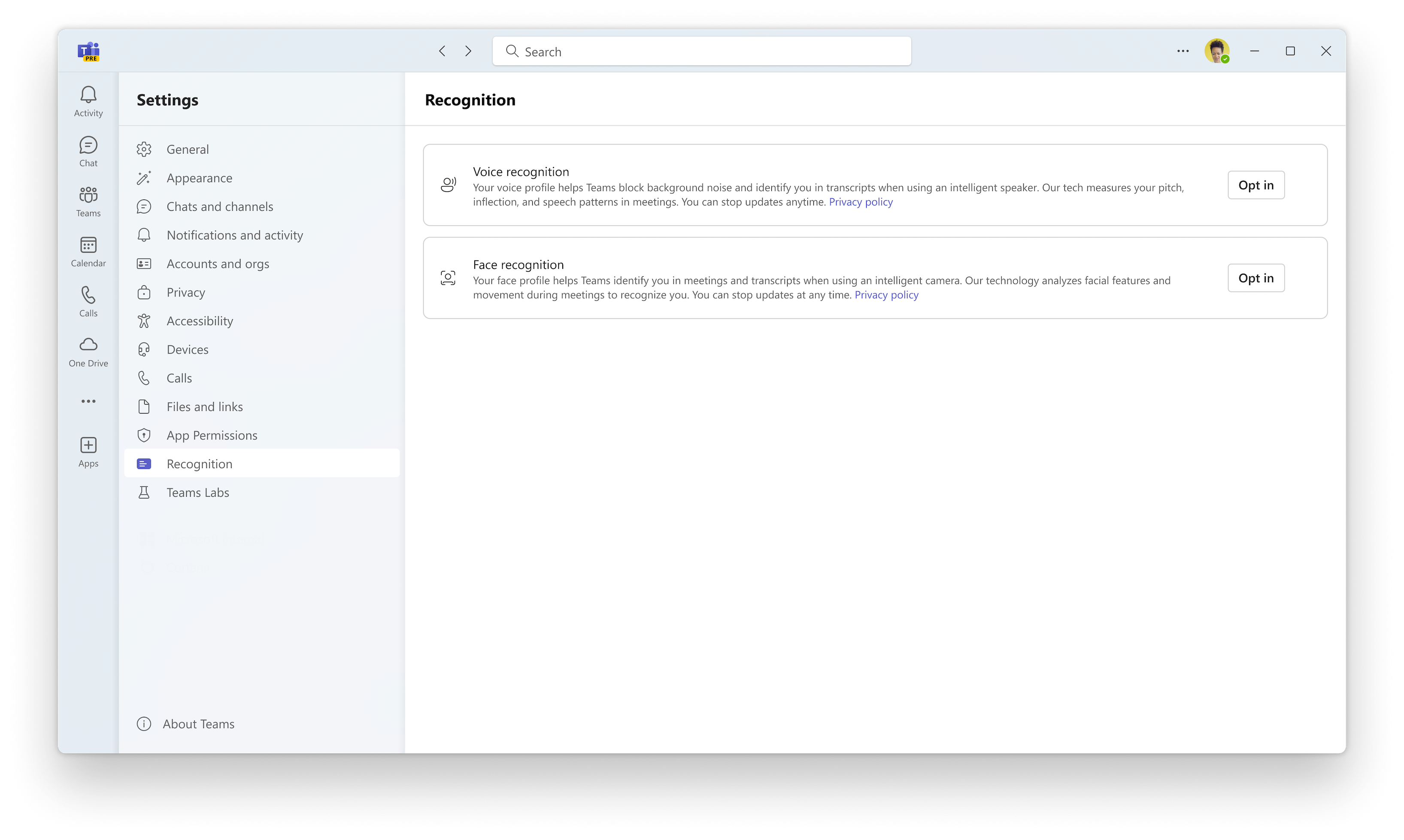
Sau khi chọn tham gia, Teams sẽ bắt đầu tạo hồ sơ giọng nói của bạn tại cuộc họp đủ điều kiện tiếp theo.
Sau khi Teams hoàn tất việc tạo hồ sơ giọng nói của bạn, bạn sẽ thấy chỉ báo hoàn chỉnh về hồ sơ Giọng nói bên dưới mục Nhận dạng giọng nói.
Nếu bạn không muốn đợi Teams tạo hồ sơ giọng nói này, bạn có thể đăng ký giọng nói của mình theo cách thủ công. Chức năng này cũng khả dụng nếu bạn muốn cập nhật hồ sơ giọng nói của mình sau khi tạo.
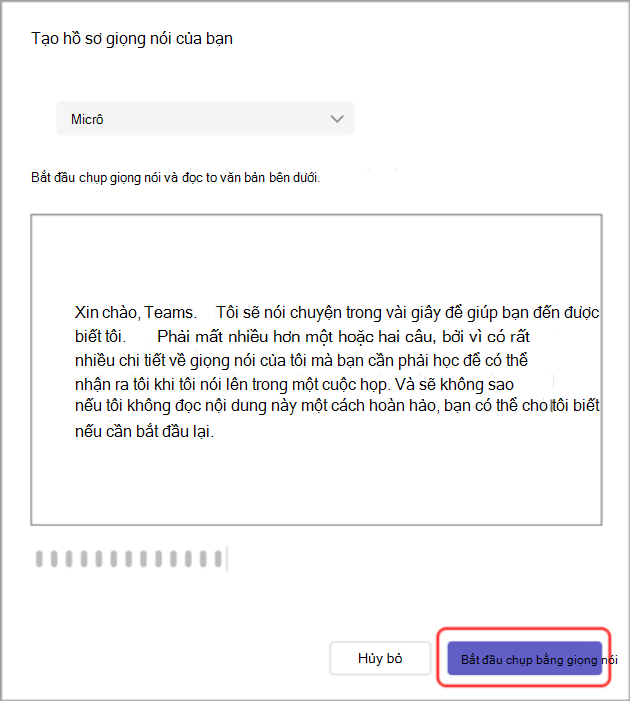
- Để đăng ký theo cách thủ công, hãy chọn Tạohoặc Cập nhật.
- Bạn sẽ được yêu cầu đọc một đoạn văn vào micrô. Đảm bảo micrô của bạn được chọn từ menu thả xuống của thiết bị.
- Chọn Bắt đầu chụp bằng giọng nói và đọc văn bản.
Mẹo
Ghi hồ sơ giọng nói của bạn ở một vị trí yên tĩnh, bằng cách sử dụng micrô chất lượng cao để có kết quả tốt nhất.
- Chọn Kết thúc chụp giọng nói khi bạn thực hiện xong.
- Bạn có thể bắt đầu thiết lập nhận dạng khuôn mặt ngay sau khi tạo xong hồ sơ giọng nói hoặc chọn Đóng để thực hiện việc này vào một ngày khác.
Cuối cùng, hãy nhớ đăng ký hồ sơ Khuôn mặt của bạn cũng như hoàn tất hồ sơ Nhận dạng Teams của bạn.
Mẹo
Chụp ảnh trong phòng được chiếu sáng đầy đủ để có kết quả tốt nhất.
Chọn Bắt đầu chụp khuôn mặt trong Nhận dạng Khuôn mặt.
Làm theo lời nhắc để chụp chín ảnh khuôn mặt của bạn.
Sau khi cả hai hồ sơ được tạo thành công, bạn sẽ tự động được phát hiện trong tất cả các cuộc họp trong tương lai. Nếu bạn muốn cập nhật hoặc xóa hồ sơ giọng nói hoặc khuôn mặt của mình, hãy truy cập lại tab này.
Cập nhật hoặc xóa hồ sơ giọng nói hoặc khuôn mặt của bạn
Bạn có thể đăng ký lại giọng nói hoặc hồ sơ khuôn mặt của mình nếu bạn gặp phải sự cố với các tính năng phụ thuộc, chẳng hạn như phân tách bằng giọng nói hoặc phân bổ loa.

Nếu bạn Chọn không tham gia xóa hồ sơ giọng nói hoặc khuôn mặt của mình, giọng nói của bạn sẽ không được nhận dạng trong các cuộc họp trong tương lai.
Trong Teams, chọn Cài đặt và hơn thế nữa Ảnh chụp
> chụpmàn hình >.
>.Trong Nhận dạng giọng nói hoặc Nhận dạng khuôn mặt, chọn Cập nhật để đăng ký lại hồ sơ của bạn hoặc chọn Chọn không tham gia để xóa hồ sơ của bạn.
Xuất dữ liệu giọng nói và khuôn mặt của bạn
Nếu bạn đã đăng ký giọng nói của mình bằng cách đọc to một đoạn văn, clip thoại này có sẵn để xuất. Cách xuất:
Đi tới Cài đặt và xem thêm Ảnh chụp màn
>hình nút>.Chọn Xuất để tải xuống dữ liệu của bạn. Dữ liệu sẽ được lưu trực tiếp vào thư mục Tải xuống trên thiết bị của bạn.
Sử dụng dữ liệu và quyền riêng tư
Khuôn mặt và hồ sơ giọng nói của bạn chỉ được sử dụng cho các mục đích mà bạn đã đưa ra sự chấp thuận trực tiếp. Microsoft sẽ không sử dụng các hồ sơ này cho bất kỳ mục đích nào khác. Để biết thêm thông tin về cách chúng tôi xử lý dữ liệu cá nhân của bạn, vui lòng xem Điều khoản về Quyền riêng tư của Microsoft. Nếu bạn muốn truy cập vào dữ liệu khuôn mặt hoặc hồ sơ giọng nói bất cứ lúc nào, vui lòng liên hệ với quản trị viên CNTT của bạn.
Hồ sơ khuôn mặt của bạn sẽ bị xóa nếu không sử dụng trong một năm.
Ghi chú
- Để camera hoạt động đúng cách, phòng họp phải được thêm vào lời mời. Để tìm hiểu cách thêm phòng vào cuộc họp từ Teams hoặc Outlook, hãy xem Phòng họp Microsoft Teams (Windows).
- Nếu người dự bị mờ trên màn hình, hãy thử xoay camera một chút.
- Đôi khi, máy ảnh có thể nhận diện vật thể vô sinh là con người. Điều này có thể xảy ra do chuyển động, thông qua bảng bị rung, đổ bóng hoặc gió di chuyển một đối tượng ở nền. Sự xác định sai lầm này nên chấm dứt khi chuyển động không.
- Tính năng nhận dạng hoạt động tốt nhất khi người tham gia cách camera dưới 5 mét.
- Khung người dự hoạt động tốt nhất khi họ đang ngồi cách nhau ít nhất một mét.
- Nếu có hơn 64 người được mời tham dự cuộc họp, IntelliFrame sẽ tự động bị tắt. Nếu có hơn 12 người trong Phòng Teams, một thông báo sẽ xuất hiện trong danh sách Người dự cho bạn biết rằng không phải tất cả người dự đều có thể được nhận dạng.
Chủ đề liên quan
Nâng cao cuộc họp kết hợp với Microsoft IntelliFrame dành cho doanh Phòng họp Teams
Trải nghiệm Cloud IntelliFrame với Phòng họp Microsoft Teams