
Khi bạn xem báo cáo Access trên màn hình, bạn có thể áp dụng các bộ lọc để tập trung vào dữ liệu bạn muốn xem. Và sau đó bạn có thể in báo cáo chỉ với dữ liệu đó. Để biết thêm thông tin về việc xây dựng báo cáo, hãy xem mục Giới thiệu về báo cáo trong Access.
Lưu ý
Bài viết này không áp dụng cho các ứng dụng web của Access – dạng cơ sở dữ liệu mà bạn thiết kế với Access và phát hành trực tuyến.
Để lọc dữ liệu trong một báo cáo, hãy mở báo cáo đó ở chế độ xem Báo cáo (bấm chuột phải vào báo cáo trong ngăn Dẫn hướng và bấm Dạng xem Báo cáo). Sau đó, bấm chuột phải vào dữ liệu bạn muốn lọc.
Ví dụ: trong một báo cáo liệt kê tất cả các nhân viên, bạn có thể muốn giới hạn báo cáo chỉ bao gồm những nhân viên có họ bắt đầu bằng "L":
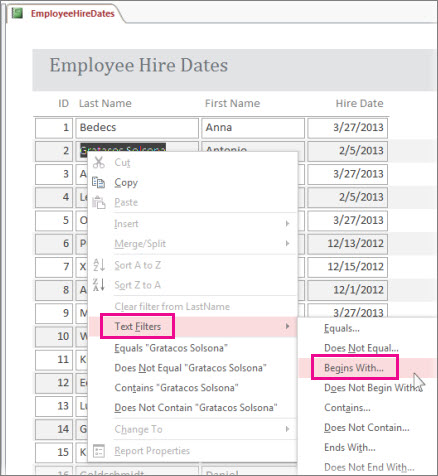
Bấm chuột phải vào bất kỳ họ nào và bấm Bộ lọc >Văn bảnBắt đầu Với.
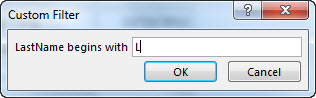
Nhập "L" vào hộp xuất hiện và bấm OK.
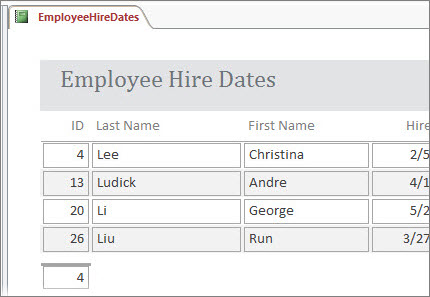
Access áp dụng bộ lọc và bây giờ bạn có thể in báo cáo chỉ với dữ liệu đó.
Chuyển đổi hoặc xóa bộ lọc
Trên tab Trang đầu , bấm vào nút Bật/tắt Bộ lọc để loại bỏ và áp dụng lại bộ lọc khi cần.
Nếu bạn đóng báo cáo mà không xóa bộ lọc một cách rõ ràng, Access sẽ ghi nhớ chúng và bạn có thể bấm nút Chuyển đổi Bộ lọc một lần nữa để áp dụng lại chúng vào lần tiếp theo bạn mở báo cáo. Cách này hoạt động ngay cả khi bạn đóng và mở lại cơ sở dữ liệu. Tuy nhiên, nếu bạn bấm Trang chủ>Nâng cao>Xóa Tất cả Bộ lọc, Access sẽ xóa bộ lọc hoàn toàn và bạn sẽ cần bắt đầu lại từ đầu vào lần tiếp theo.
Lưu các bộ lọc dưới dạng truy vấn
Nếu bạn có nhiều bộ lọc được áp dụng cho một báo cáo, bạn có thể muốn lưu các bộ lọc dưới dạng một truy vấn. Sau đó, bạn có thể sử dụng truy vấn làm nguồn dữ liệu cho báo cáo hiện tại hay báo cáo mới hoặc chỉ cần chạy truy vấn vào lần tiếp theo bạn muốn xem dữ liệu.
Áp dụng các bộ lọc và bấm Trang đầu Sắp>xếp/Lọc/Nâng cao Nâng cao>.
Access sẽ tạo một truy vấn bao gồm tất cả các bộ lọc bạn đã áp dụng. Nếu bạn muốn xem các cột khác ngoài các cột đã lọc trong kết quả của truy vấn, hãy bấm đúp vào các cột đó trong bảng để thêm vào lưới truy vấn.
Bấm Lưu, rồi nhập tên cho truy vấn.
Để biết thêm thông tin về báo cáo, xem mục Giới thiệu về báo cáo trong Access và để biết thêm thông tin chi tiết về lọc, hãy xem Áp dụng bộ lọc để xem các bản ghi chọn lọc trong cơ sở dữ liệu Access. Nếu bạn muốn biết những điều khác bạn có thể thực hiện với truy vấn, hãy xem Giới thiệu truy vấn.