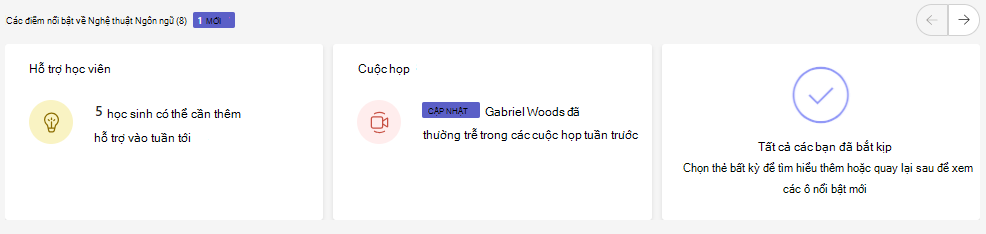
Xem các lớp học của bạn trong ứng dụng Insights để có chế độ xem dữ liệu hữu ích giữa các lớp học bạn giảng dạy. Thông tin chi tiết về bài tập, mức độ hoạt động mỗi ngày, cuộc họp nhỡ và nhiều thông tin khác có thể cho bạn biết bạn có thể muốn tập trung vào lớp nào.
Thêm ứng dụng
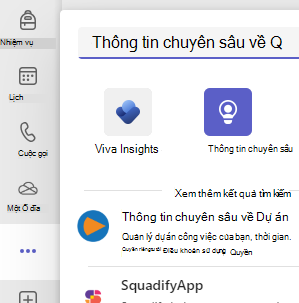
- Chọn ... để tìm Thêm ứng dụng đã thêm.
- Tìm kiếm Insights trong thanh tìm kiếm và chọn ứng dụng đó.
- Chọn Lưu.
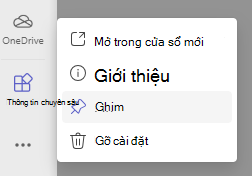
- Ghim Insights vào thanh ứng dụng của bạn bằng cách nhấp chuột phải vào biểu tượng ứng dụng và chọn Ghim.
Đọc dữ liệu của bạn trên các lớp học
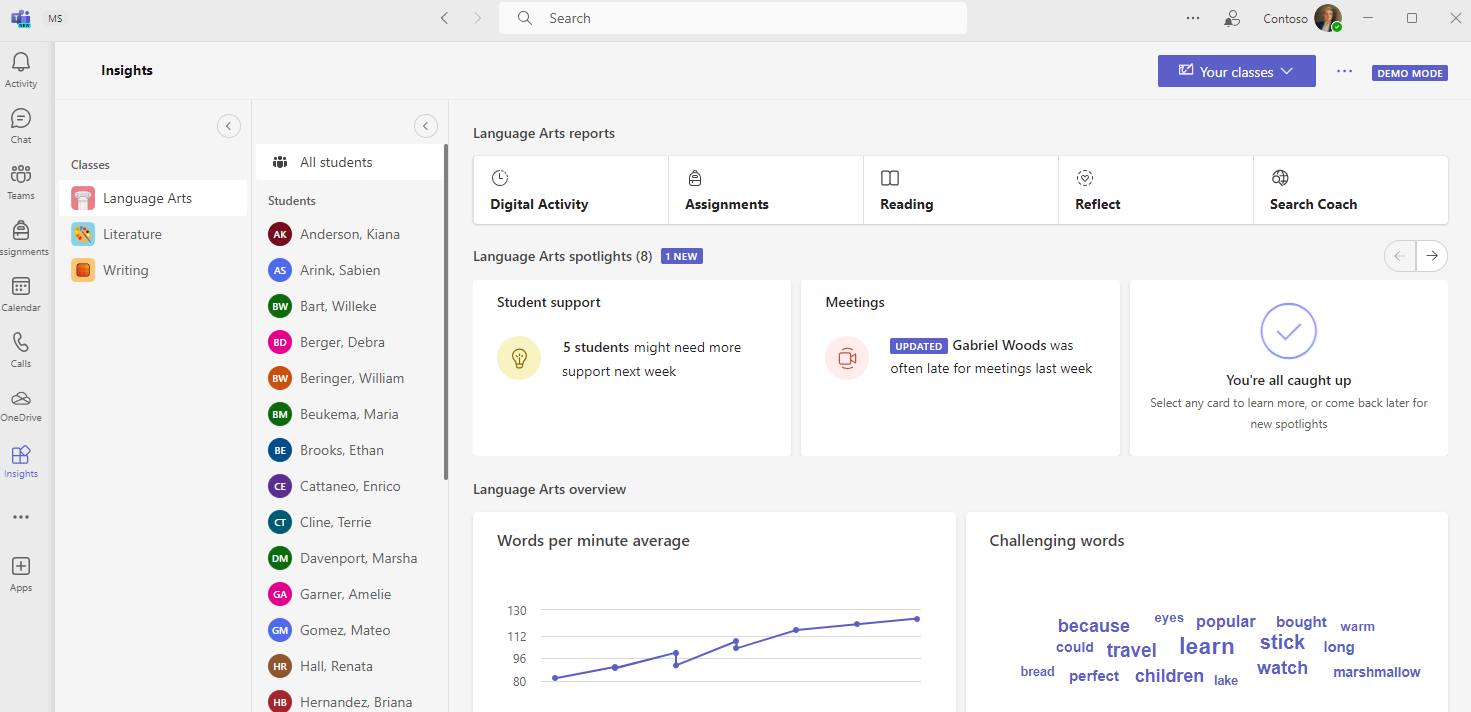
Để truy nhập dạng xem Lớp học của bạn , hãy chọn ứng dụng Insights từ thanh ứng dụng Teams của bạn.
Bạn sẽ thấy thẻ tiêu điểm, tiếp theo là dữ liệu về hoạt động của học viên, vắng mặt trong cuộc họp, Phản ánh và bài tập bị nhỡ cho tất cả các lớp học bạn sở hữu.
- Chọn điểm dữ liệu bất kỳ để biết thêm chi tiết hoặc chọn tên lớp để xem dữ liệu đầy đủ của lớp đó.
- Theo mặc định, các lớp được sắp xếp theo thứ tự bảng chữ cái. Để ưu tiên các lớp theo dữ liệu (ví dụ: lớp nào có nhiều vắng mặt nhất), hãy chọn bên
 cạnh nhãn thể loại.
 - Số học viên trong mỗi lớp được biểu thị bên cạnh tên lớp.
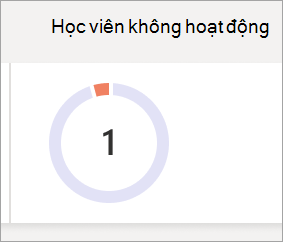
Học viên không hoạt động
Con số và đồ thị này cho biết có bao nhiêu học viên không hoạt động trong lớp học này.
- Di chuột qua hình tròn để xem ai không hoạt động và trong bao nhiêu ngày trong khung thời gian.
- Chọn hình tròn để mở báo cáo hoạt động kỹ thuật số và xem thêm chi tiết.
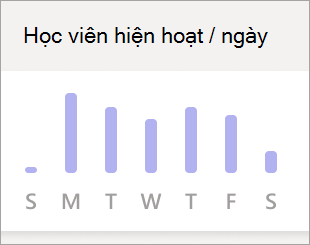
Học viên năng động mỗi ngày
Số liệu này được đo lường bằng nhiều mức độ tham gia của học viên, bao gồm số lần tham dự cuộc họp, Phản ánh phản hồi, tần suất tạo/trả lời bài đăng, phản ứng trong nhóm, mở/chỉnh sửa tệp, mức sử dụng OneNote và nộp bài tập.
- Di chuột qua biểu đồ để xem có bao nhiêu học viên đang hoạt động mỗi ngày.
- Chọn đồ thị để mở báo cáo hoạt động kỹ thuật số và lọc theo loại hoạt động.
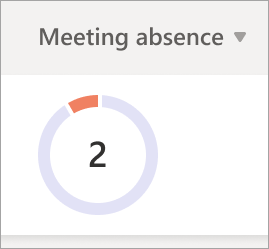
Vắng mặt trong cuộc họp
Một học sinh được coi là đã bỏ lỡ cuộc họp nếu họ hoàn toàn không tham dự hoặc chỉ trong thời gian ngắn (dưới 50% cuộc họp hoặc dưới 30 phút, tùy theo điều kiện nào xảy ra trước).
- Di chuột qua biểu đồ hình tròn để xem danh sách học viên và số lần họ bỏ lỡ cuộc họp trong khung thời gian.
- Chọn biểu đồ hình tròn để mở báo cáo hoạt động kỹ thuật số.
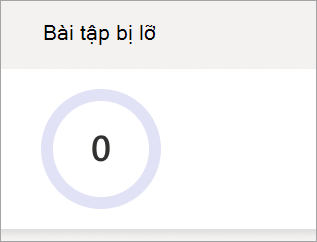
Bài tập bị bỏ lỡ
Biểu đồ hình tròn này hiển thị có bao nhiêu học viên không nộp ít nhất một bài tập đến hạn trong khung thời gian đã chọn.
- Di chuột qua đồ thị hình tròn để xem danh sách các học viên bị bỏ lỡ bài tập (và bao nhiêu bài tập).
- Chọn đồ thị hình tròn để mở báo cáo bài tập và điểm.
Reflect
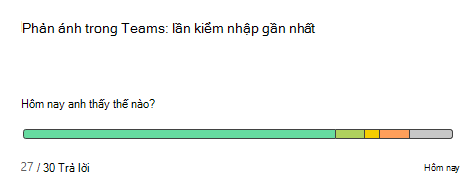
Biểu đồ này tương quan với biểu tượng cảm xúc mà học sinh sử dụng để mô tả cảm xúc của họ trong khung thời gian đã chọn.
- Di chuột qua biểu đồ thanh để xem tỷ lệ phần trăm phản hồi cho mỗi biểu tượng cảm xúc.
- Màu xám cho biết học viên không trả lời.
Tiêu điểm
Tiêu điểm làm nổi bật các phần dữ liệu lớp học có thể hành động.
- Di chuột qua văn bản được in đậm hiển thị một số học viên để xem tên cá nhân.
- Tìm hiểu cách đọc Tiêu điểm của bạn, bao gồm mã hóa màu và ý nghĩa nhãn.