
Sử dụng Insights cho Giáo dục để xem nhanh trạng thái cảm xúc trong lớp của bạn. Bạn có thể xem Phản ánh các cuộc đăng ký, mang đến cho học viên cơ hội nêu tên và chia sẻ cảm xúc của họ với bạn, trong Thông tin chuyên sâu để giúp xác định các mô hình và xây dựng hỗ trợ có mục tiêu. Việc sử dụng Reflect thường xuyên có thể là điểm khởi đầu tuyệt vời cho các cơ hội học tập xã hội và cảm xúc trong lớp học của bạn.
Dẫn hướng đến tab Insights thuộc lớp bạn mong muốn.
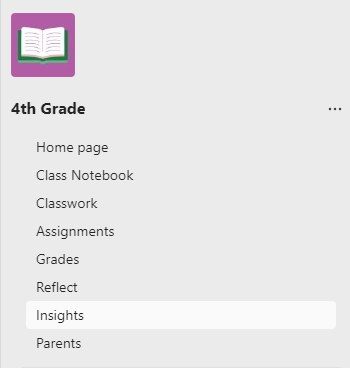
Từ bảng điều khiển tổng quan của Insights chọn pa-nen Phản ánh .

Thông tin chuyên sâu sắp xếp Phản ánh phản hồi kiểm tra vào những phản hồi được đăng trên kênh Teams và những phản hồi được nhúng trong Class Notebook. Chọn Trong Sổ tay Lớp học hoặc Trong Teams để chọn câu hỏi bạn muốn xem lại.
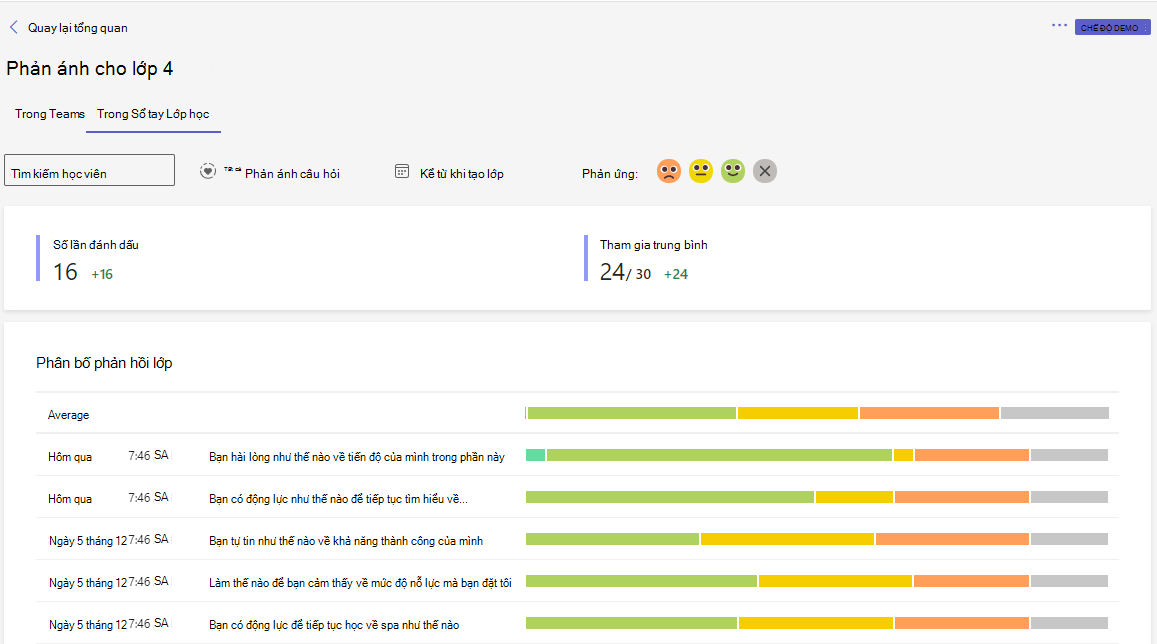
Lọc dữ liệu của bạn
Theo mặc định, báo cáo của bạn phản ánh tất cả học viên, tất cả suy ngẫm và tất cả cảm xúc trong 28 ngày qua. Chọn  để xem các tùy chọn bổ sung cho từng bộ lọc.
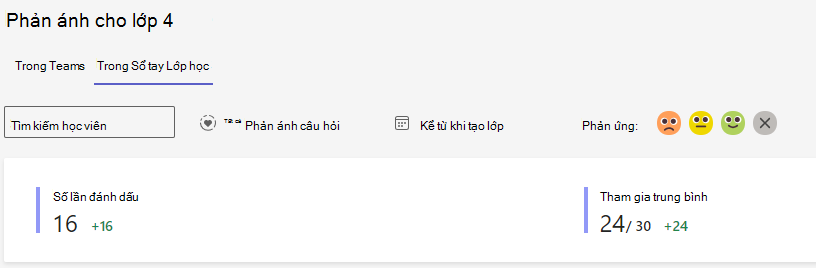
Bộ lọc học viên: nhập tên của một học sinh vào hộp Tìm kiếm học sinh để thu hẹp dữ liệu của bạn đến từng học sinh đó.
Bộ lọc câu hỏi: chọn bất kỳ câu hỏi nào để xem cách học viên trả lời câu hỏi đó theo thời gian hoặc chọn Tất cả suy ngẫm để xem câu trả lời của học sinh cho mọi câu hỏi.
Bộ lọc thời gian: chọn các tùy chọn khung thời gian bổ sung.
Chọn Phạm vi tùy chỉnh để nhập ngày tháng của bạn cho khung thời gian có thể bắt đầu từ khi tạo lớp.
Bộ lọc cảm xúc: nhấn vào bất kỳ biểu tượng cảm xúc nào để bỏ chọn, loại bỏ biểu tượng cảm xúc khỏi dữ liệu hiển thị và giúp bạn dễ dàng thực hiện hành động có mục tiêu hơn.
Đọc dữ liệu của bạn
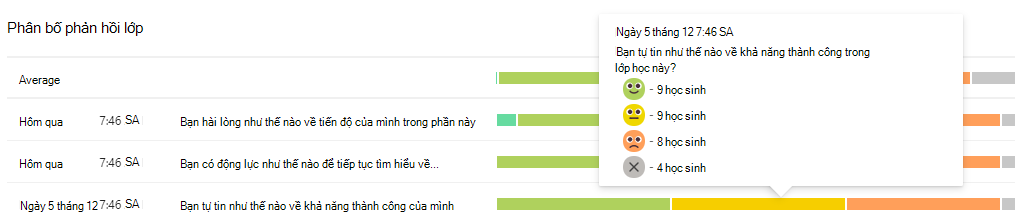
Phân bố cảm xúc lớp
Xem phân tích phản hồi của học sinh cho mọi ngày. Di chuột qua biểu đồ thanh để xem câu hỏi và phân phối chính xác các phản hồi.
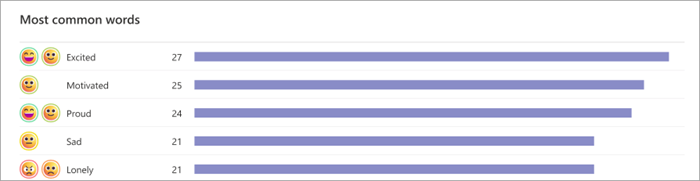
Các từ phổ biến nhất
Hãy xem học viên đang dùng những từ nào để mô tả trải nghiệm của họ.
Lưu ý
Học viên không nêu tên cảm xúc của mình trong Phản ánh các đăng ký trong Sổ tay Lớp học, vì vậy đồ thị này sẽ không sẵn dùng trên tab Trong Sổ tay Lớp học .
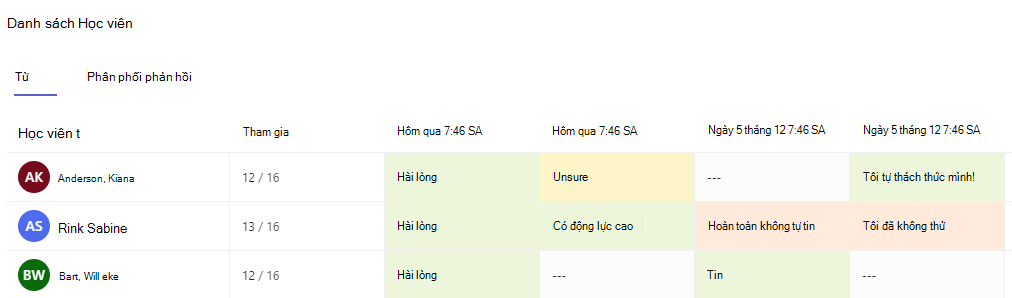
Danh sách học viên
Từ:
Chọn tab Từ để xem các từ mà học viên của bạn đã chọn để đăng ký vào các ngày trong khung thời gian bạn đã chọn. Di chuột qua bất kỳ phần nào để xem học sinh đang trả lời câu hỏi nào.
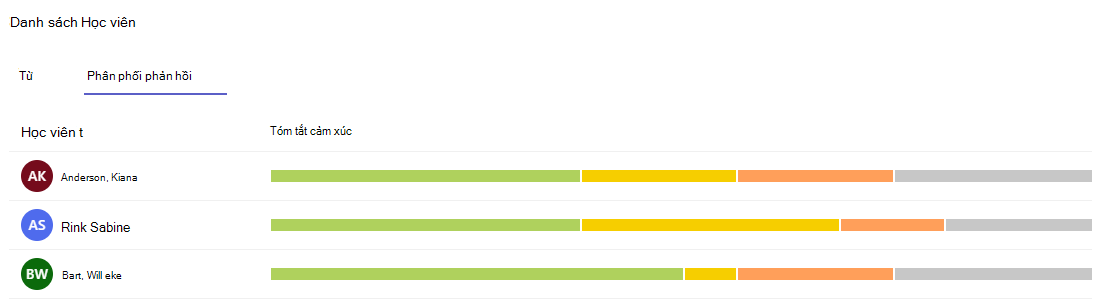
Phân phối phản hồi:
Chọn tab Phân phối phản hồi để xem dữ liệu sơ lược hiển thị cách từng học viên phản hồi Phản ánh đăng ký. Di chuột qua biểu đồ thanh để xem phân tích chi tiết hơn về cảm xúc mà họ đã báo cáo.
Tìm hiểu thêm
Bắt đầu với Reflect trong Teams