
Microsoft Reflect giúp bạn tạo các buổi kiểm tra ấn tượng để có được thông tin chuyên sâu về sức khỏe của người học và xây dựng một cộng đồng học tập hạnh phúc và lành mạnh hơn, tất cả thông qua một ứng dụng dễ sử dụng.
Lưu ý
Bài viết này sẽ giúp bạn bắt đầu với Reflect trong Microsoft Teams dành cho Giáo dục. Reflect cũng có sẵn dưới dạng ứng dụng web, cho phép bạn dễ dàng sử dụng ứng dụng này thông qua trình duyệt trên mọi thiết bị, chẳng hạn như máy tính để bàn, máy tính bảng hoặc điện thoại di động mà không cần tải xuống ứng dụng riêng biệt. Tìm hiểu thêm về cách sử dụng Reflect như một ứng dụng web.
Reflect trong Teams được cài đặt sẵn và có sẵn miễn phí trong mọi lớp học và nhóm nhân viên, mang đến một cách đơn giản để tiến hành kiểm tra với học sinh và đồng nghiệp.
Sử dụng Reflect trong môi trường lớp học, hỗ trợ học sinh nhận ra và điều hướng cảm xúc của họ bằng cách tạo cơ hội thường xuyên để chia sẻ và được lắng nghe. Reflect nâng cao vốn từ vựng cảm xúc của người học và đào sâu sự đồng cảm với bạn bè của họ, đồng thời cung cấp phản hồi có giá trị cho các nhà giáo dục để thúc đẩy một cộng đồng lớp học lành mạnh.
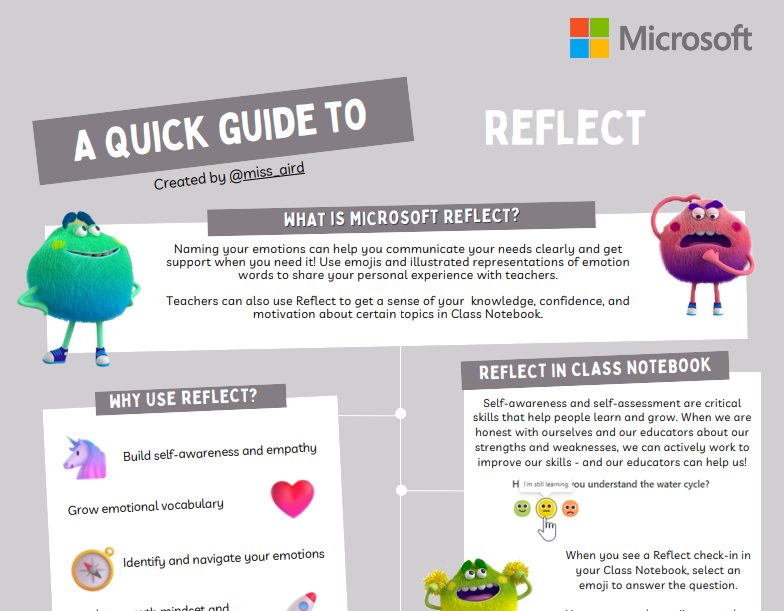
Trong Reflect, người học phản ứng với các cuộc đăng ký bằng cách sử dụng biểu tượng cảm xúc và Quái vật cảm xúc, một nhân vật được nghiên cứu hỗ trợ phù hợp với mọi lứa tuổi, thể hiện 60 cảm xúc khác nhau một cách hấp dẫn và vui tươi. Cách tiếp cận này hỗ trợ người học xác định và đặt tên cảm xúc của họ một cách xác thực, do đó thúc đẩy sự phát triển của độ chi tiết cảm xúc.
Nghiên cứu chứng minh rằng việc dạy rõ ràng các kỹ năng xã hội và cảm xúc giúp cải thiện thành tích học tập và hành vi của học sinh và có tác động tích cực suốt đời.
Tạo đăng ký Reflect
Xây dựng một cộng đồng lớp học mạnh mẽ bằng cách biến việc học tập cảm xúc xã hội thành một phần thói quen của bạn.
1. Điều hướng đến lớp bạn mong muốn, sau đó chọn tab Phản ánh .
- Từ đây, bạn có thể xem các đăng ký gần đây của mình. Chọn đăng ký bất kỳ để xem học viên phản hồi như thế nào.
2. Chọn Đánh dấu mới.
3. Trong màn hình kiểm nhập mới, hãy chọn từ các câu hỏi có sẵn, sử dụng thân câu để tạo câu hoặc khám phá bộ sưu tập để lấy ý tưởng.
Mẹo
Khi bạn tạo ra các câu hỏi của riêng mình, hãy chọn những câu hỏi mời gọi đầy đủ các cảm xúc trong phản hồi, vì nó bình thường hóa những trải nghiệm tiêu cực và nâng cao sự quan tâm thực sự.
4. Bạn có thể tùy chỉnh đánh dấu bằng cách chọn Cài đặt từ dưới cùng.
Lưu ý
Để hợp lý hóa việc tạo đánh dấu của bạn, các cài đặt được lưu tự động cho các lần làm thủ tục tiếp theo của bạn, nhưng bạn có thể cập nhật chúng bất kỳ lúc nào.
Trong ngăn thiết đặt, bạn có thể:
Quyết định khoảng thời gian đăng ký được mở để nhận phản hồi.
Quyết định bộ từ vựng nào phù hợp nhất với lớp học của bạn.
Từ vựng cảm xúc rộng bao gồm hơn 50 từ cảm xúc đa dạng có thể giúp học sinh mở rộng vốn từ vựng của mình.
Từ vựng cảm xúc đơn giản tập trung vào ít cảm xúc hơn, cơ bản hơn để giảm bớt sự choáng ngợp.
Quyết định kênh bạn muốn đăng thông báo về việc đánh dấu này.
Quyết định xem bạn có muốn ghi lại tên của những người phản hồi đăng ký hay không.
Lưu ý
Nếu bạn ghi lại tên người phản hồi, kết quả sẽ được hiển thị trong mọi trường hợp. Nếu bạn quyết định không ghi lại tên, kết quả sẽ chỉ được hiển thị khi có ít nhất 3 phản hồi, nhằm bảo vệ người phản hồi khỏi bị vô tình nhận dạng.
- Quyết định xem bạn có muốn chia sẻ kết quả tổng hợp với người phản hồi hay không.
Lưu ý
Nếu bạn bật tùy chọn này, kết quả tổng hợp sẽ được chia sẻ với những người phản hồi chỉ khi đăng ký đóng đối với phản hồi và nếu có ít nhất 3 phản hồi, để bảo vệ người phản hồi khỏi bị vô tình nhận dạng.
7. Chọn Tạo đánh dấu.
Bạn sẽ thấy đăng ký Reflect và học sinh sẽ được thông báo về cơ hội chia sẻ cảm xúc của họ.
Mẹo
Trước khi tạo kiểm nhập, bạn có thể chọn Xem trước để xem trải nghiệm người phản hồi.


Xem suy ngẫm của học viên
Để xem dữ liệu chi tiết cho một lần đăng ký Reflect cụ thể, hãy làm theo các bước bên dưới.
- Dẫn hướng đến tab Phản ánh .
- Chọn đăng ký bất kỳ từ danh sách.
Mẹo
Bạn không cần phải chờ cho đến khi đóng nhận phòng. Khi học viên trả lời, bạn sẽ nhìn thấy suy ngẫm của họ.
- Di chuột qua bất kỳ Quái vật Cảm xúc nào để xem tên và chi tiết cảm xúc của học sinh.
- Chọn Ẩn tên để làm cho dạng xem cùng nhau an toàn cho việc chiếu như một công cụ xây dựng sự đồng cảm.
- Bạn có thể tìm thấy các tùy chọn khác để quản lý việc đánh dấu này và theo dõi phản hồi, bằng cách nhấp vào nút "..." từ góc trên cùng bên phải.
Bạn sẽ thấy các tùy chọn sau:
Chọn Lưu dưới dạng hình ảnh nếu bạn muốn chia sẻ dạng xem với đồng nghiệp mà không cần chi tiết về người phản hồi.
Chọn phân phối phản hồi để xem phản hồi dựa trên những người phản hồi biểu tượng cảm xúc đã chọn. Trong chế độ xem phân phối, chọn tab biểu tượng cảm xúc bất kỳ để xem:
Người dùng nào đã chọn emoji đó.
Cách họ đặt tên cho cảm xúc của mình.
Họ phản ứng như thế nào với những suy nghĩ trước đó. Di chuột lên bất kỳ biểu tượng cảm xúc nào trước đó của họ để xem cách họ định nghĩa biểu tượng đó và ngày.
Chọn tên của học sinh bất kỳ, sau đó chọn Bắt đầu cuộc trò chuyện để gửi tin nhắn cho học sinh ngay từ Reflect.


Quyền riêng tư trong Reflect
Học sinh sẽ chỉ có bao giờ nhìn thấy những phản ánh đầy đủ của chính mình trong ứng dụng. Mặc dù họ có thể thấy phân phối phản hồi nếu giảng viên chọn Chia sẻ kết quả tổng hợp với người tham gia khảo sát, việc tắt tùy chọn này sẽ tạo ra trải nghiệm ẩn danh hơn.
Reflect, là một phần của Microsoft 365, tuân thủ các quy định dành riêng cho khu vực và ngành về việc thu thập và sử dụng dữ liệu, bao gồm cả GDPR và FERPA.


