
Bắt đầu với trung tâm kỹ thuật số để dạy và học trong Office 365 Education.
Dễ dàng quản lý quy trình làm việc trong lớp của bạn trong khi thu hút ý kiến của mỗi học sinh
Mẹo
"Microsoft Teams đã mang đến cho mọi học sinh – kể cả những học sinh trầm lặng nhất – cơ hội bày tỏ ý kiến trong lớp của tôi." —Giáo viên tiểu học
Microsoft Teams là trung tâm kỹ thuật số kết hợp các cuộc trò chuyện, cuộc họp, tệp và ứng dụng trong một trải nghiệm duy nhất trong Office 365 Education. Với Teams, giảng viên có thể di chuyển dễ dàng và nhanh chóng từ các cuộc trò chuyện sang tính năng tạo nội dung theo ngữ cảnh, tính liên tục và minh bạch. Teams giải quyết nhu cầu riêng của các nhóm khác nhau và cho phép họ làm việc cùng nhau dễ dàng và đạt hiệu quả:
- Quản lý dự án, nhiệm vụ và nội dung bằng cách sử dụng các ứng dụng bạn sử dụng hàng ngày—tất cả có trong một không gian làm việc duy nhất, tùy chỉnh
- Luôn nắm rõ thông tin và cập nhật theo thời gian thực được chia sẻ trong các cuộc trò chuyện nhóm kéo dài, chat riêng tư (có thể điều tiết tính năng này, nếu cần), cuộc họp nhóm, và kênh khác
- Hỗ trợ cộng tác hiệu quả và trải nghiệm liền mạch với các ứng dụng tích hợp từ Microsoft 365 như Word, Excel, PowerPoint và OneNote Class Notebook, cùng các đối tác giáo dục như busuu, Canvas, Flipgrid và Kahoot!
Lưu ý
Office 365 Education hiện bao gồm Teams. Điều này có nghĩa Teams miễn phí cho tất cả giáo viên, nhân viên và học sinh qua Office 365 Education!
Bảng dưới đây mô tả một số ví dụ về cách thức mà các giảng viên có thể làm việc cùng nhau trong Teams, để giúp hỗ trợ các phương pháp giảng dạy mới và thực hành tốt nhất trong các lớp học và trường học cộng tác
| Tình huống | Mô tả |
|---|---|
| Tham gia các trải nghiệm lớp học | Tiết kiệm thời gian và dễ dàng tổ chức các cuộc thảo luận trong lớp học, quản lý bài tập, và cộng tác với học sinh để tạo môi trường học tập cá nhân hóa và giải quyết nhu cầu học tập và phát triển riêng của học sinh. |
| Lập kế hoạch bài học | Việc xây dựng kế hoạch bài học cho các môn học và cấp lớp khác nhau đòi hỏi sự giao tiếp và cộng tác hiệu quả giữa các giáo viên trong toàn trường hoặc học khu. |
| Cộng đồng học tập chuyên môn | Cộng tác trong các cộng đồng học tập chuyên môn (PLC) và chia sẻ các thực hành tốt nhất để giúp định hình các cơ hội phát triển chuyên môn và hỗ trợ cho các đồng nghiệp của bạn. |
| Cương trình sau giờ học | Một nghiên cứu gần đây cho thấy các chương trình sau giờ học cải thiện đáng kể kiến thức nghề nghiệp STEM của học sinh (80%), thúc đẩy thái độ tích cực hơn về STEM (78%), và tăng sự kiên trì và kỹ năng tư duy phản biện (72%)1. Các nhà giáo dục có thể làm việc cùng nhau để liên tục tạo ra các hoạt động thú vị và hào hứng để khuyến khích học sinh tham gia vào các chương trình tự nguyện, quan trọng này. |
¹Hinton, M. (2017, tháng 3). Nghiên cứu liên kết các chương trình After-School để cải thiện kiến thức STEM. Tuần lễ Giáo dục. Lấy từ http://blogs.edweek.org/edweek/time_and_learning/2017/03/new_study_examines_link_between_after-school_programs_stem_knowledge.html?cmp=eml-enl-eu-news3
Tìm hiểu về Teams
Bạn có thể tạo các nhóm cho các tiết học, dự án, hoạt động khác nhau (khi cần), và mời những người khác trong trường hoặc trong học khu tham dự với tư cách là thành viên nhóm. Bạn cũng có thể tạo nhóm dựa trên các Nhóm Microsoft 365 hiện có và mọi thay đổi được thực hiện đối với Nhóm Microsoft 365 sẽ được tự động đồng bộ hóa trong Teams. Điều này khiến cho quá trình mời và quản lý các thành viên nhóm và lưu các tệp của nhóm trong Teams trở nên đơn giản.
Ví dụ, sau đó bạn có thể tổ chức các lớp riêng thành các kênh, trong đó bao gồm nhiều tab cho cuộc trò chuyện, tệp, ghi chú và hơn thế nữa. Bạn có thể tạo kênh dựa trên nhu cầu khác nhau của lớp, ví dụ: theo đơn vị, môn học, hoặc theo nhóm dự án. Tab cho phép lớp có thể tải lên, xem xét và chỉnh sửa tệp, ghi chú và nội dung tùy chỉnh (chẳng hạn như tài liệu, trang tính, bài trình bày, video, liên kết bên ngoài, các ứng dụng khác và hơn thế nữa). Sau đó tất cả mọi người trong lớp đều có thể truy cập nội dung này dễ dàng.

Mẹo
Thiết lập Teams trên thiết bị di động thật dễ dàng và bảo đảm rằng bạn có thể kết nối thuận tiện với lớp ở bất cứ đâu, mọi lúc, và trên bất kỳ thiết bị nào. Tải xuống Teams từ Windows Store (Windows Phone), App Store (Apple iOS) hoặc Google Play (Android).
Giới thiệu Teams với lớp của bạn
Khởi đầu bằng cuộc họp giới thiệu để đặt ra các kỳ vọng, hướng dẫn, và trình bày những thông tin cơ bản về Teams. Đề nghị lớp sử dụng Teams làm công cụ chính để giao tiếp và cộng tác trong các hoạt động nhóm.
Tùy chỉnh Teams để phù hợp với tình huống riêng của bạn
Các nhóm thành công cần các công cụ đơn giản và trực quan, cho phép họ có thể liên lạc cũng như cộng tác nhanh chóng và hiệu quả. Cho dù bạn đang chuẩn bị kế hoạch bài học, cá nhân hóa môi trường học tập, xây dựng chương trình sau giờ học, hay quản lý bất kỳ hoạt động hoặc dự án dựa trên nhóm nào khác, Teams đều có thể giúp bạn chuẩn bị cho thành công. Trong các bước sau, chúng tôi sẽ chỉ cho bạn cách bắt đầu và tùy chỉnh các nhóm lớp học độc đáo.
Tạo nhóm và mời các thành viên nhóm
Để khởi động Teams, đi đến trình khởi động ứng dụng – biểu tượng "bánh quế"
 – ở góc trên bên trái của Office 365 Education và chọn Teams để mở ứng dụng trực tuyến (hoặc tải xuống máy tính của bạn).

Lưu ý
Nếu bạn gặp sự cố khi truy cập Teams, hãy liên hệ với Quản trị viên CNTT của bạn và đảm bảo rằng bạn có giấy phép phù hợp.
Chọn Tham gia hoặc tạo nhóm>Tạolớp nhóm>.

Lưu ý
Nếu trường của bạn sử dụng tính năng Đồng bộ hóa Dữ liệu Trường học, các lớp học của bạn sẽ được tạo tự động cho danh sách học sinh được kết nối với hệ thống thông tin của nhà trường, vì thế bạn không cần lo lắng về bước này nữa.
Trong Tạo nhóm của bạn, hãy đặt tên cho lớp và viết mô tả ngắn giải thích về mục đích của lớp, sau đó chọn Tiếp theo.

Lưu ý
Đặt tùy chọn Quyền riêng tư thành Riêng tư—Chỉ các chủ sở hữu nhóm mới có thể thêm thành viên (bạn có thể thay đổi cài đặt này sau nếu cần thiết).
Mẹo
Trước khi bắt đầu giảng dạy cho lớp của mình, hãy tiếp tục và tùy chỉnh thiết lập của Teams. Bắt đầu bằng việc tạo lớp, thiết lập một vài kênh, sau đó thêm một số tab. Sau đó xây dựng một số tab với các nội dung liên quan, cuốn hút, và hữu ích.
Bạn có thể dễ dàng thêm thành viên, nhóm và danh sách phân phát từ trường hoặc học khu. Khi bạn bắt đầu nhập tên, danh sách thả xuống bao gồm những người từ liên hệ email của bạn sẽ xuất hiện. Bấm vào nút Thêm để thêm thành viên nhóm hoặc chọn Bỏ qua để thiết lập nội dung đầu tiên và thêm thành viên nhóm sau (khuyên dùng).

Tạo một số kênh chính và một số tab với các nội dung hay
Mỗi lớp bạn tạo sẽ có một Kênh chung . Bạn có thể thêm nhiều kênh hơn để giúp lớp của bạn có tổ chức. Theo mặc định, bất kỳ ai trong nhóm lớp cũng có thể truy cập các kênh này.

Mẹo
Đăng các mẹo và thông báo đào tạo Teams lên kênh Chung để dễ dàng tham khảo. Đây sẽ là một nơi thuận tiện để cả lớp nhận trợ giúp và hướng dẫn, nhưng đặc biệt hữu ích cho các thành viên mới gia nhập Teams.
Để tạo thêm các kênh khác, hãy chọn dấu chấm lửng (...) bên cạnh tên nhóm lớp của bạn trong danh sách kênh.
Chọn Thêm kênh từ menu thả xuống.
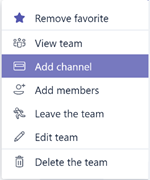
Trong hộp thoại, hãy đặt tên cho kênh và viết mô tả ngắn giải thích mục đích của kênh. Chọn Thêm.

Mẹo
Sau khi bạn đã tạo một số kênh, hãy dễ dàng phát triển kênh với nội dung giới thiệu mà lớp của bạn có thể thấy khi đăng nhập lần đầu. Ví dụ, bạn có thể bắt đầu cuộc trò chuyện mới bằng cách đăng câu hỏi ở mỗi kênh. Anh chị em cũng @mention có thể cụ thể thành viên lớp học để thu hút họ tham gia vào cuộc thảo luận của bạn.
Với các kênh cá nhân, bạn có thể tạo các tab cho các nội dung và ứng dụng khác nhau. Một số tab mặc định được tạo trong mỗi kênh, bao gồm các tab Cuộc trò chuyện, Files, Class Notebooks, và Bài tập. Để tạo một tab mới, hãy chọn dấu + ở bên tay phải các tab mặc định, sau đó chọn ứng dụng hoặc tệp cho tab (chẳng hạn như Word hoặc Planner), đặt tên cho nó, và chọn nút Lưu.


Lưu ý
Các bước thiết lập của một số ứng dụng và dịch vụ có thể hơi khác so với hướng dẫn ở đây.
Để tạo một tab mới liên kết trực tiếp đến tệp cụ thể (chẳng hạn như kế hoạch bài học, đề cương hoặc bài trình bày tương tác trên lớp), chọn +, sau đó chọn ứng dụng cho loại tệp (chẳng hạn như tài liệu Word, bảng tính Excel hoặc bài trình bày PowerPoint). Tìm tên tệp trong Files, đặt tên cho tab, rồi chọn nút Lưu.

Mẹo
Bạn có thể ghim OneNote Class Notebook từ trang SharePoint hoặc trang web khác (biểu tượng quả địa cầu) trực tiếp vào kênh của bạn như một tab để nhóm có thể dễ dàng truy cập.
Chuyển các cuộc trò chuyện qua email vào Teams
Bạn có thể gửi email đến một kênh trong Teams để giữ cho tất cả các liên lạc của lớp có tổ chức và dễ truy cập ở một nơi.
Để tạo địa chỉ email cho kênh, hãy di chuột qua kênh đó và chọn dấu chấm lửng (...).
Chọn Nhận địa chỉ email trong menu thả xuống.
Chọn nút Sao chép và lưu địa chỉ email vào danh sách liên hệ hoặc sổ địa chỉ email của bạn.

Mẹo
Chuyển tiếp các email đến kênh để tiếp tục thảo luận trong Teams.
Bạn có thể bấm vào liên kết Cài đặt nâng cao trong cửa sổ Lấy địa chỉ email để giới hạn những người có thể gửi email đến nhóm (ví dụ: bất kỳ ai, chỉ thành viên nhóm, hoặc chỉ email được gửi từ các miền xác định).

Mẹo
Giới hạn những người có thể gửi email đến kênh sẽ giúp giảm nguy cơ nhận thư rác hoặc email lừa đảo trong Teams.
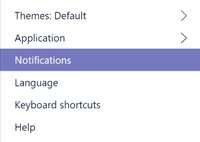
Bạn có thể tùy chỉnh cài đặt thông báo email cho các sự kiện khác nhau (chẳng hạn như cá nhân @mentions hoặc trả lời các cuộc trò chuyện mà bạn bắt đầu) bằng cách bấm vào ảnh hồ sơ của bạn ở góc phía dưới bên trái của Teams, sau đó chọn Thông báo từ menu thả xuống.
Tạo bài tập cho lớp
Để tạo các bài tập trong Teams, chọn tab Bài tập trong nhóm lớp của bạn.
Chọn Tạo bài>tập mới.

Trong cửa sổ Bài tập mới , thêm chi tiết bài tập và đính kèm tài liệu tham khảo cho học sinh. Lên lịch ngày đến hạn và ngày đóng. Chọn ngày đóng sau ngày đến hạn sẽ cho phép học sinh nộp bài làm muộn.
Khi bạn hoàn tất, hãy chọn Phân công.

Mẹo
Bạn có thể lưu bài tập dưới dạng bản thảo nếu chưa sẵn sàng phân phát. Chỉ cần quay lại tab Bài tập sau để phân công.
Để xem xét và chấm điểm bài làm của học sinh, dẫn hướng đến Bài tập trong lớp.
Chọn Xem lại để xem tất cả các bài tập mà học sinh đã nộp.
Bạn có thể cung cấp phản hồi và ghi chú trong danh sách hoặc chọn bài làm của từng học sinh để xem Bài tập của các em. Bạn cũng có thể điều hướng đến các học sinh khác nhanh chóng và dễ dàng ngay từ dạng xem đó.
Để lại nhận xét cho học sinh
Bạn có thể gặp phải tình huống trong đó bạn cần phản hồi trực tiếp cho học sinh (hoặc học sinh cần phản hồi cho bạn) nhưng chức năng chat bị tắt. Đừng lo lắng vì bạn luôn có thể sử dụng chức năng này @mention trong Teams. Chỉ cần sử dụng dấu "@" và nhập tên của học sinh, sau đó nhập nhận xét của bạn--học sinh đó sẽ được thông báo rằng bạn đã phản hồi họ. Hãy nhớ rằng đây không phải là tin nhắn riêng tư và tất cả các học sinh và giáo viên có thể xem được.
Khôi phục các nhóm và kênh đã xóa
Các nhóm và kênh đã xóa có thể được khôi phục, để làm như vậy:
- Chọn Tệp. Bên dưới Lưu trữ đám mây, chọn OneDrive.

- Chọn Mở trong OneDrive.

- Sau đó chọn Thùng rác, để duyệt các sổ tay đã xóa và nội dung khác.

Lưu trữ nội dung
Hiện tại không có phương pháp để lưu trữ nội dung. Tuy nhiên, để lưu sổ tay sau khi lớp học kết thúc, bạn có thể thêm một nhóm và dán nhãn "Đã lưu trữ" hoặc bạn có thể xóa các kênh và khôi phục chúng sau trong bộ lưu trữ Đám mây OneDrive (các bước được liệt kê ở trên).
Xem lại những gì bạn đã tìm hiểu về Teams
- Teams là trung tâm kỹ thuật số để dạy và học được tích hợp hoàn toàn với Office 365 Education. Các thành viên nhóm có thể dễ dàng giao tiếp và cộng tác bằng cách sử dụng các ứng dụng Microsoft 365 quen thuộc như Word, Excel, OneNote Class Notebook, và PowerPoint. Teams miễn phí cho người đăng ký Office 365 Education.
- Bạn có thể sắp xếp nhóm bằng cách tạo các kênh và tab tùy chỉnh để đáp ứng các yêu cầu cộng tác. Tab có thể liên kết trực tiếp đến các tệp và nội dung của bạn hoặc đến các ứng dụng Microsoft 365 như Planner và PowerBI hoặc đến các ứng dụng giáo dục như Flipgrid, Quizlet và Nearpod!
- Di chuyển email đến Teams để giữ tất cả các cuộc trò chuyện trong lớp của bạn ở một nơi.
- Sử dụng Bài tập trong Teams để dễ dàng quản lý bài tập trên lớp từ đầu đến cuối. Tạo, phân phối, và chấm điểm bài tập ngay lập tức!
- Đọc thêm về các trải nghiệm mới trong Teams trong Office 365 Education ở đây trên blog Giáo dục.
- Khám phá Trung tâm Trợ giúp Microsoft Education để có thêm các trợ giúp khác mà bạn có thể cần.