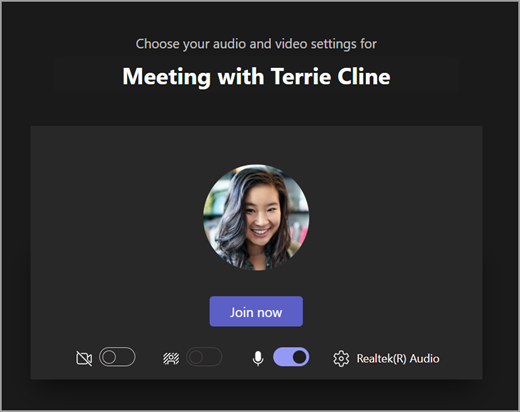
Thanh công Microsoft Teams dành cho Giáo dục cuộc họp giúp bạn điều chỉnh thiết đặt camera, micrô và nền trước khi bạn gia nhập cuộc họp để tránh gián đoạn. Thanh công cụ cuộc họp cũng cho phép truy nhập dễ dàng vào các chức năng quan trọng như chia sẻ nội dung, giơ tay của bạn và nhiều hơn nữa trong cuộc họp.
Sử dụng thanh công cụ trước lớp
- Mở nút Calendar
 cuộc họp của bạn. Chọn Tham gia trực tuyến.
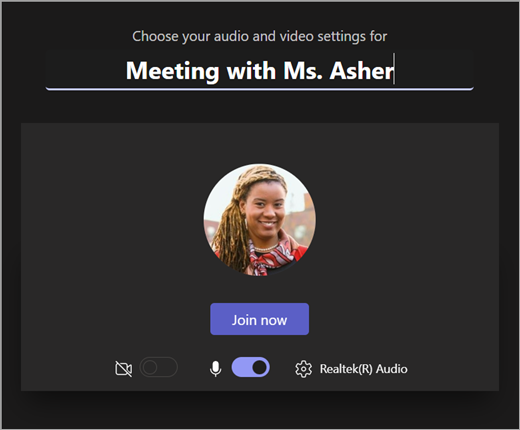
 - Trên màn hình trước khi tham gia, bật hoặc tắt camera
 tượng và
  trên thanh công cụ cuộc họp Teams.
 - Bật video của bạn để xem Cài đặt nền bộ lọc
 chọn những nội dung xuất hiện đằng sau bạn.
 - Chọn Tham gia ngay để vào lớp.
Lưu ý
Để tham gia từ thiết bị di động, hãy đi tới ứng dụng Teams và chọn Calendar. Tìm cuộc họp của bạn và chọn Tham gia.
Sử dụng điều khiển cuộc họp
Điều khiển cuộc họp giúp bạn chia sẻ nội dung, điều chỉnh nền và tham gia vào cuộc họp lớp học Teams của bạn.

Bộ hẹn giờ - Hiển thị khoảng thời gian cuộc họp của bạn đang chạy.
Bật camera của bạn trên  tắt
tắt 
Tắt  bật của bạn
Nút Trình bày  - Tạo các tùy chọn để chia sẻ bản trình bày PowerPoint hoặc màn hình cá nhân của bạn.
Nút Xem thêm
- Bộ sưu tập, bộ sưu tập lớn hoặc dạng xem cùng nhau - Thay đổi cách sắp xếp nguồn cấp video của người dự cuộc họp khác.
- Hiển thị hiệu ứng nền - Thay đổi nền của bạn trong cuộc họp.
- Bắt đầu/dừng ghi - Ghi lại cuộc họp của bạn để tham khảo trong tương lai.
- Kết thúc cuộc họp - Thao tác này sẽ kết thúc cuộc họp cho tất cả mọi người.
Giơ tay tay lên trong cuộc họp để bạn có thể bình luận hoặc đặt câu hỏi mà không làm gián đoạn.
Hiển thị biểu thoại - Hiển thị hội thoại trò chuyện giữa những người dự trong cuộc họp.
Hiện người dự - Hiển thị tất cả người dự cuộc họp.
Rời khỏi cuộc họp