

Bạn có thể nhập dữ liệu vào Excel từ nhiều nguồn dữ liệu khác nhau và các phần sau đây sẽ hướng dẫn bạn cách thực hiện. Để biết thêm thông tin về những gì cần làm với dữ liệu của bạn sau khi dữ liệu được nhập, hãy xem Cách dữ liệu di chuyển qua Excel.
Từ Bảng/Dải ô
Bạn có thể tạo truy vấn từ bảng Excel, phạm vi có tên hoặc mảng động trong sổ làm việc hiện tại. Nếu dữ liệu đã chọn là phạm vi đơn giản thì dữ liệu đó sẽ được chuyển đổi thành bảng. Nhập mảng động cần có đăng ký Microsoft 365. Để biết thêm thông tin về mảng động, hãy xem Công thức mảng động và hành vi mảng bị tràn.
Chọn ô bất kỳ trong phạm vi dữ liệu của bạn.
Chọn dữ liệu>từ Bảng/Dải ô.
Lệnh này cũng sẵn dùng trong Dữ liệu>từ các Nguồn> Kháctừ Bảng/Dải ô.
Nếu được nhắc, trong hộp thoại Tạo Bảng , bạn có thể chọn nút Lựa chọn Phạm vi để chọn một phạm vi cụ thể dùng làm nguồn dữ liệu.
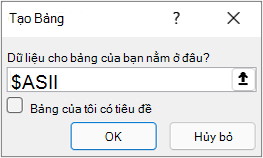
Nếu bảng hoặc phạm vi dữ liệu có tiêu đề cột, hãy chọn Bảng của tôi có tiêu đề. Ô tiêu đề được dùng để xác định tên cột cho truy vấn.
Chọn OK.
Để biết thêm thông tin, hãy xem Nhập từ Bảng Excel.
Tệp: Sổ làm việc Excel
- Chọn Dữ liệu>: Lấy dữ liệu>từ tệp>từ sổ làm việc Excel.
- Trong hộp thoại Duyệt trong Excel , duyệt hoặc nhập đường dẫn đến tệp bạn muốn truy vấn.
- Chọn Mở.
Nếu sổ làm việc nguồn của bạn có các phạm vi đã đặt tên, tên của phạm vi đó sẽ sẵn dùng dưới dạng tập dữ liệu.
Để biết thêm thông tin về các tùy chọn bộ nối nâng cao, hãy xem Sổ làm việc Excel.
Tệp: Văn bản/CSV
Quy trình sau đây hiển thị các bước cơ bản. Để biết thêm thông tin chi tiết, hãy xem Nhập hoặc xuất tệp văn bản (.txt hoặc .csv).
- Chọn Dữ liệu:>Lấy dữ liệu>từ tệp>từ văn bản/CSV.
- Trong hộp thoại Duyệt các Giá trị Phân tách bằng Dấu phẩy , hãy duyệt hoặc nhập đường dẫn đến tệp mà bạn muốn truy vấn.
- Chọn Mở.
Lưu ý
Nếu bạn đang nhập dữ liệu từ một tệp CSV, Power Query sẽ tự động phát hiện các dấu tách cột, bao gồm tên và loại cột. Ví dụ, nếu bạn đã nhập tệp CSV ví dụ dưới đây, Power Query tự động sử dụng hàng đầu tiên làm tên cột và thay đổi kiểu dữ liệu của từng cột.
Tệp CSV ví dụ
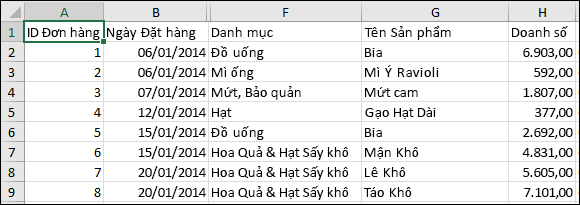 Power Query tự động thay đổi kiểu dữ liệu từng cột:
- ID Đơn hàng đổi thành số
- Ngày Đặt hàng thay đổi thành ngày
- Thể loại vẫn là văn bản (loại cột mặc định)
- Tên Sản phẩm vẫn là văn bản (loại cột mặc định)
- Doanh số thay đổi thành số
Để biết thêm thông tin về các tùy chọn trình kết nối nâng cao, hãy xem Văn bản/CSV.
Tệp: XML
Quy trình sau đây hiển thị các bước cơ bản về việc nhập dữ liệu. Để biết thêm thông tin chi tiết, hãy xem Nhập dữ liệu XML.
- Chọn Dữ liệu:>Lấy dữ liệu>từ tệp>từ XML.
- Trong hộp thoại Từ Duyệt XML , duyệt hoặc nhập URL tệp để nhập hoặc liên kết tới một tệp.
- Chọn Mở.
Sau khi kết nối thành công, hãy sử dụng ngăn Bộ dẫn hướng để duyệt và xem trước tuyển tập các mục trong tệp XML trong biểu mẫu dạng bảng.
Để biết thêm thông tin về các tùy chọn bộ nối nâng cao, hãy xem XML.
Tệp: JSON
- Chọn Dữ liệu:>Lấy dữ liệu>từ tệp>từ JSON. Hộp thoại Nhập Dữ liệu xuất hiện.
- Xác định vị trí tệp JSON, rồi chọn Mở.
Để biết thêm thông tin về các tùy chọn trình kết nối nâng cao, hãy xem JSON.
Tệp: PDF
Quan trọng
Khi bạn tìm cách nhập tệp PDF, bạn có thể nhận được thông báo PDF sau: "Bộ nối này yêu cầu phải cài đặt một hoặc nhiều cấu phần bổ sung trước khi có thể được sử dụng." Bộ nối PDF yêu cầu phải cài đặt .NET Framework 4.5 trở lên trên máy tính của bạn. Bạn có thể tải xuống .NET Framework mới nhất từđây.
Chọn Dữ liệu:>Lấy dữ liệu>từ tệp>từ PDF.
Chọn tệp PDF của bạn, rồi bấm Mở. Hộp thoại Bộ dẫn hướng sẽ mở tệp PDF của bạn và hiển thị các bảng sẵn dùng.
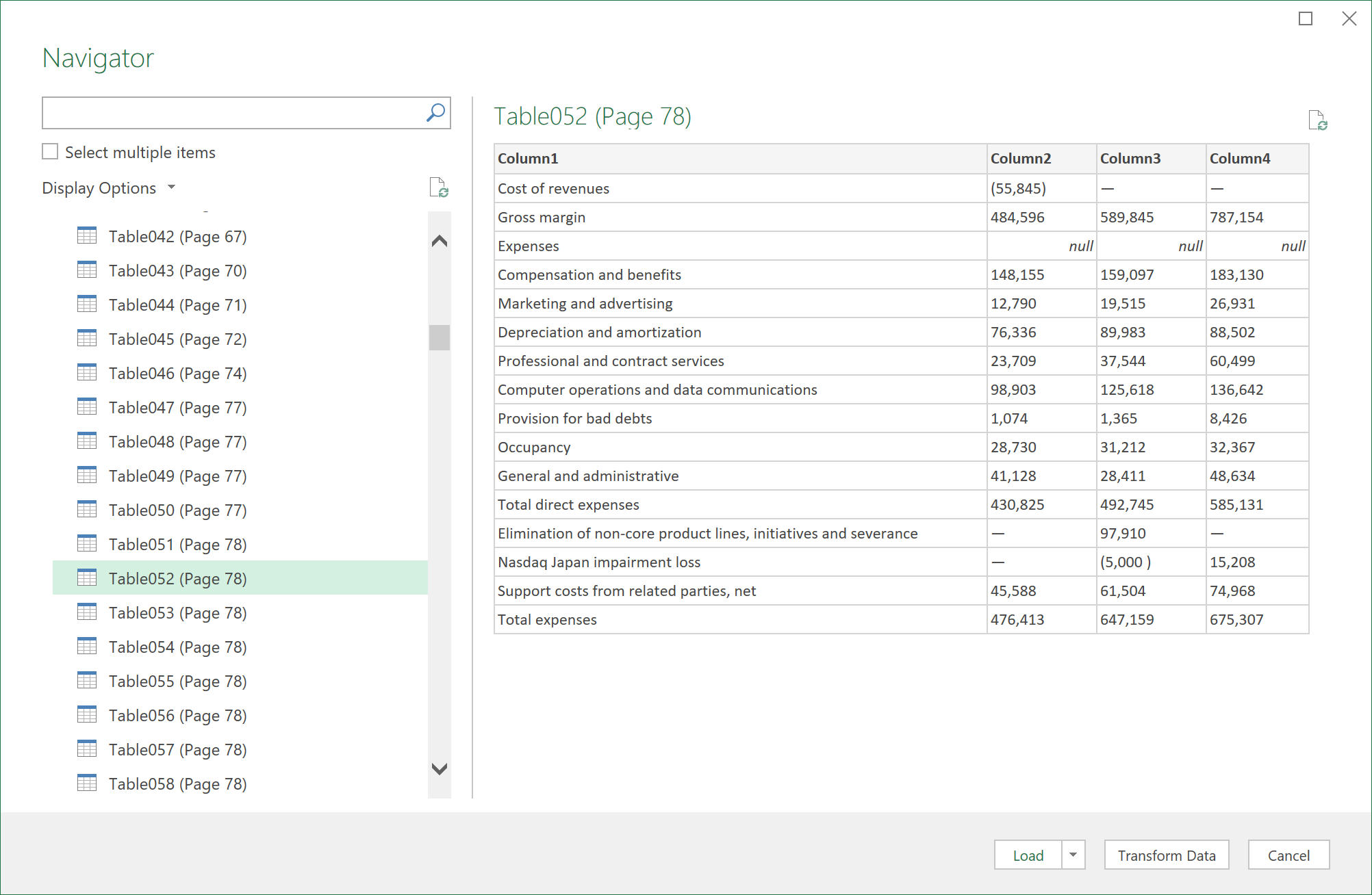
Chọn các bảng bạn muốn nhập, rồi thực hiện một trong các thao tác sau:
- Để xem dữ liệu trực tiếp trong Excel, Chọn Tải Tải>hoặc để xem hộp thoại Nhập , chọn Tải Tải>Vào.
- Để làm việc với dữ liệu trong Power Query, trước tiên, hãy chọn Chuyển đổi dữ liệu.
Để biết thêm thông tin về các tùy chọn đường kết nối nâng cao, hãy xem PDF.
Tệp: Thư mục
Bạn có thể nhập dữ liệu từ một vài tệp có sơ đồ và định dạng tương tự từ một thư mục. Sau đó, bạn có thể chắp thêm dữ liệu vào một bảng.
- Chọn Dữ liệu>: Lấy dữ liệu>từ tệp>từ thư mục.
- Trong hộp thoại Duyệt , định vị thư mục, rồi chọn Mở.
- Để biết các bước chi tiết, hãy xem Nhập dữ liệu từ thư mục có nhiều tệp.
Để biết thêm thông tin về các tùy chọn trình kết nối nâng cao, hãy xem Thư mục.
Tệp: Thư mục SharePoint
Bạn có thể nhập dữ liệu từ một vài tệp có sơ đồ và định dạng tương tự từ thư viện SharePoint. Sau đó, bạn có thể chắp thêm dữ liệu vào một bảng.
- Chọn Dữ liệu>: Lấy dữ liệu>từ tệp>từ thư mục SharePoint.
- Trong hộp thoại Thư mục SharePoint , nhập URL gốc cho site SharePoint không bao gồm bất kỳ tham chiếu nào đến thư viện, rồi dẫn hướng đến thư viện.
- Để biết các bước chi tiết, hãy xem Nhập dữ liệu từ thư mục có nhiều tệp.
Để biết thêm thông tin về các tùy chọn bộ nối nâng cao, hãy xem thư mục SharePoint.
Cơ sở dữ liệu: SQL Server
Chọn Dữ liệu>:Lấy dữ liệu>từ cơ sở dữ liệu>từ cơ sở dữ liệu SQL Server.
Trong hộp thoại cơ sở dữ liệu SQL Server, chỉ định SQL Server cần kết nối trong hộp Máy chủ. Bạn cũng có thể tùy chọn chỉ định Cơ sở dữ liệu .
Nếu bạn muốn nhập dữ liệu bằng cách sử dụng truy vấn cơ sở dữ liệu gốc, hãy chỉ định truy vấn của bạn trong hộp câu lệnh SQL . Để biết thêm thông tin, hãy xem Nhập Dữ liệu từ Cơ sở dữ liệu bằng Truy vấn Cơ sở dữ liệu Riêng.
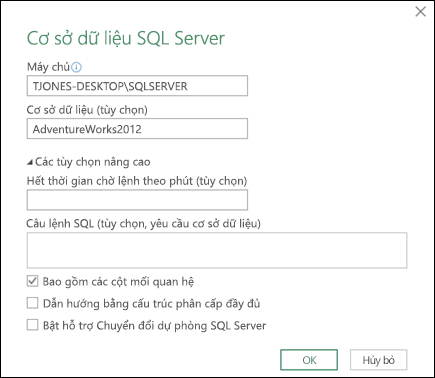
Chọn OK.
Chọn chế độ xác thực để kết nối với cơ sở dữ liệu SQL Server.
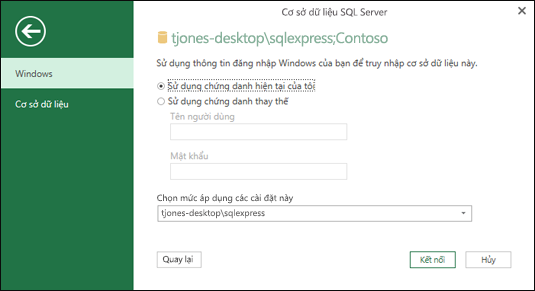
- Windows Đây là lựa chọn mặc định. Chọn tùy chọn này nếu bạn muốn kết nối bằng xác thực Windows.
- Cơ sở dữ liệu Chọn tùy chọn này nếu bạn muốn kết nối bằng xác thực SQL Server. Sau khi bạn chọn mục này, hãy chỉ định tên người dùng và mật khẩu để kết nối với phiên bản SQL Server của bạn.
Theo mặc định, hộp kiểm Mã hóa kết nối được chọn để biểu thị rằng Power Query kết nối với cơ sở dữ liệu của bạn bằng cách dùng kết nối được mã hóa. Nếu bạn không muốn kết nối bằng cách dùng kết nối được mã hóa, hãy xóa hộp kiểm này, rồi bấm Kết nối.
Nếu một kết nối tới SQL Server của bạn không được thiết lập bằng kết nối được mã hóa, thì Power Query sẽ nhắc bạn kết nối bằng cách dùng kết nối không mã hóa. Bấm OK trong thông báo để kết nối bằng kết nối không mã hóa.
Để biết thêm thông tin về các tùy chọn bộ nối nâng cao, hãy xem cơ sở dữ liệu SQL Server.
Cơ sở dữ liệu: Microsoft Access
- Chọn Dữ liệu:>Lấy dữ liệu>từ cơ sở dữ liệu>từ cơ sở dữ liệu Microsoft Access.
- Trong hộp thoại Nhập Dữ liệu , duyệt và định vị tệp cơ sở dữ liệu Access (.accdb).
- Chọn tệp rồi chọn Mở. Hộp thoại Trình dẫn hướng xuất hiện.
- Chọn bảng hoặc truy vấn ở ngăn bên trái để xem trước dữ liệu trong ngăn bên phải.
- Nếu bạn có nhiều bảng và truy vấn, hãy sử dụng hộp Tìm kiếm để định vị một đối tượng hoặc sử dụng Tùy chọn Hiển thị cùng với nút Làm mới để lọc danh sách.
- Chọn Tải hoặc Chuyển đổi.
Để biết thêm thông tin về các tùy chọn trình kết nối nâng cao, hãy xem cơ sở dữ liệu Access.
Cơ sở dữ liệu: Analysis Services
Lưu ý Khi bạn sử dụng một sổ làm việc được kết nối với cơ sở dữ liệu SQL Server Analysis Services, bạn có thể cần thông tin bổ sung để trả lời các câu hỏi cụ thể về sản phẩm, chẳng hạn như thông tin tham khảo về biểu thức đa chiều (DMX), hoặc quy trình cấu hình cho một máy chủ xử lý phân tích trực tuyến (OLAP).
Chọn Dữ liệu:>Lấy dữ liệu>từ cơ sở dữ liệu>từ Analysis Services. Trang đầu tiên của Trình hướng dẫn Kết nối Dữ liệu sẽ xuất hiện. Tiêu đề của nó là Kết nối với Máy chủ Cơ sở dữ liệu.
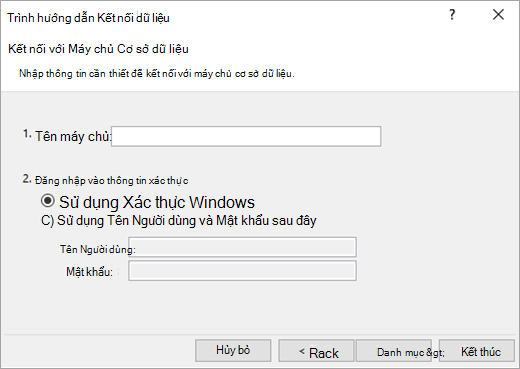
Trong hộp Tên máy chủ , nhập tên máy chủ cơ sở dữ liệu OLAP.
Mẹo
Nếu bạn biết tên tệp khối vuông ngoại tuyến mà bạn muốn kết nối, bạn có thể nhập đường dẫn tệp, tên tệp và phần mở rộng hoàn chỉnh.
Bên dưới Đăng nhập thông tin xác thực, hãy thực hiện một trong các thao tác sau rồi bấm Tiếp theo:
Để sử dụng tên người dùng và mật khẩu Windows hiện tại của bạn, hãy bấm vào Sử dụng Xác thực Windows.
Để nhập tên người dùng và mật khẩu cơ sở dữ liệu, bấm Sử dụng Tên Người dùng và Mật khẩu sau đây, sau đó nhập tên người dùng và mật khẩu của bạn trong hộp Tên Người dùng và Mật khẩu tương ứng.
Ghi chú Bảo mật- Hãy dùng những mật khẩu mạnh, có chứa cả chữ hoa và chữ thường, số và ký hiệu. Mật khẩu yếu không chứa tất cả những yếu tố này. Ví dụ: Y6dh!et5 là mật khẩu mạnh và House27 là mật khẩu yếu. Mật khẩu phải chứa từ 8 ký tự trở lên. Một cụm mật khẩu có 14 ký tự trở lên sẽ tốt hơn.
- Điều quan trọng là bạn cần nhớ mật khẩu của mình. Nếu bạn quên mật khẩu của mình, Microsoft không thể truy xuất lại mật khẩu đó. Hãy lưu giữ mật khẩu mà bạn viết ra ở một nơi an toàn, cách xa thông tin mà mật khẩu đó bảo vệ.
Chọn Tiếp theo để đi đến màn hình trình hướng dẫn thứ hai. Tiêu đề của nó là Chọn Cơ sở dữ liệu và Bảng.
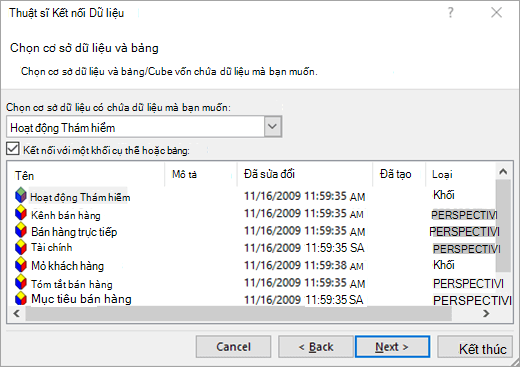
Để kết nối với một tệp khối cụ thể trong cơ sở dữ liệu, hãy đảm bảo đã chọn Kết nối tới một khối hoặc bảng cụ thể , rồi chọn một khối từ danh sách.Trong hộp Chọn cơ sở dữ liệu chứa dữ liệu bạn muốn , hãy chọn cơ sở dữ liệu, rồi bấm Tiếp theo.
Bấm vào Tiếp theo để đi đến màn hình trình hướng dẫn thứ ba. Tiêu đề Lưu dữ liệu, kết nối tệp và hoàn tất.
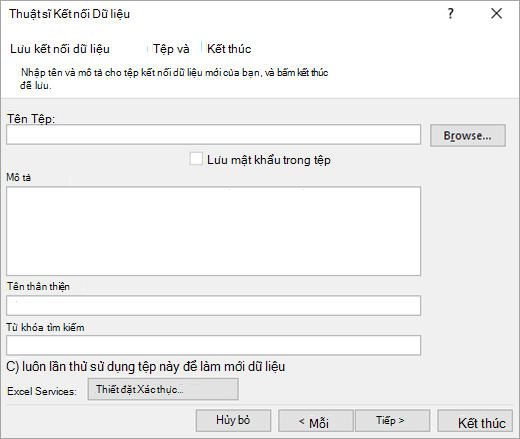
Trong hộp Tên Tệp , sửa đổi tên tệp mặc định khi cần thiết (tùy chọn).
Bấm Duyệt để thay đổi vị trí tệp mặc định của Nguồn Dữ liệu của Tôi hoặc kiểm tra tên tệp hiện có.
Trong các hộp Mô tả, Tên thân thiện và Từ khóa Tìm kiếm , nhập mô tả tệp, tên thân thiện và các từ tìm kiếm phổ biến (tất cả đều tùy chọn).
Để đảm bảo rằng tệp kết nối được sử dụng khi PivotTable được làm mới, hãy bấm Luôn thử sử dụng tệp này để làm mới dữ liệu này.
Việc chọn hộp kiểm này sẽ đảm bảo rằng tất cả sổ làm việc sử dụng tệp kết nối đó sẽ luôn sử dụng các bản cập nhật cho tệp kết nối.Bạn có thể chỉ định cách truy nhập PivotTable nếu sổ làm việc được lưu vào Excel Services và được mở bằng cách sử dụng Excel Services.
Lưu ý
Thiết đặt xác thực này chỉ được sử dụng bởi Excel Services, chứ không phải bởi Microsoft Office Excel. Nếu bạn muốn đảm bảo rằng cùng một dữ liệu được truy nhập dù bạn mở sổ làm việc trong Excel hay Excel Services, hãy đảm bảo rằng thiết đặt xác thực trong Excel là giống nhau.
Chọn Thiết đặt Xác thực và chọn một trong các tùy chọn sau đây để đăng nhập vào nguồn dữ liệu:
Xác thực Windows Chọn tùy chọn này để sử dụng tên người dùng và mật khẩu Windows của người dùng hiện tại. Đây là phương pháp an toàn nhất, nhưng có thể ảnh hưởng đến hiệu suất khi có nhiều người dùng.
SSO Chọn tùy chọn này để sử dụng Đăng nhập một lần, sau đó nhập chuỗi nhận dạng phù hợp vào hộp văn bản ID SSO. Người quản trị site có thể cấu hình site SharePoint để sử dụng cơ sở dữ liệu Đăng nhập một lần trong đó có thể lưu trữ tên người dùng và mật khẩu. Phương pháp này có thể hiệu quả nhất khi có nhiều người dùng.
Không có Chọn tùy chọn này để lưu tên người dùng và mật khẩu trong tệp kết nối.
Quan trọng
Tránh lưu thông tin đăng nhập khi kết nối với các nguồn dữ liệu. Thông tin này có thể được lưu trữ dưới dạng văn bản thuần và người dùng trái phép có thể truy nhập thông tin để xâm phạm tính bảo mật của nguồn dữ liệu.
Chọn OK.
Chọn Kết thúc để đóng Trình hướng dẫn Kết nối Dữ liệu. Hộp thoại Nhập Dữ liệu xuất hiện.
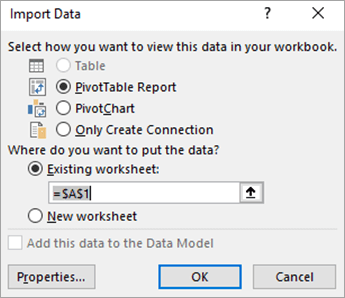
Quyết định cách bạn muốn nhập dữ liệu, rồi chọn OK. Để biết thêm thông tin về cách sử dụng hộp thoại này, hãy chọn dấu hỏi (?).
Cơ sở dữ liệu: SQL Server Analysis Services (Nhập)
Bạn có thể tạo kết nối động giữa sổ làm việc Excel và máy chủ cơ sở dữ liệu Xử lý Phân tích Trực tuyến (OLAP) của SQL Server Analysis Services, rồi làm mới kết nối đó bất cứ khi nào dữ liệu thay đổi. Bạn có thể kết nối với một tệp cube ngoại tuyến cụ thể nếu nó đã được tạo trên máy chủ cơ sở dữ liệu. Bạn cũng có thể nhập dữ liệu vào Excel dưới dạng Bảng hoặc báo cáo PivotTable.
Chọn Dữ liệu>: Lấy dữ liệu>từ cơ sở dữ liệu>từ Cơ sở dữ liệu SQL Server Analysis Services (Nhập).
Nhập Tên máy chủ , rồi chọn OK.
Trong ngăn Bộ dẫn hướng , chọn cơ sở dữ liệu, rồi chọn khối hoặc bảng bạn muốn kết nối.
Bấm Tải để tải bảng đã chọn vào trang tính hoặc bấm Sửa để thực hiện các bộ lọc và chuyển đổi dữ liệu bổ sung trong Trình soạn thảo Power Query trước khi tải.
Để biết thêm thông tin về các tùy chọn bộ nối nâng cao, hãy xem mục SQL Server Analysis Services.
Cơ sở dữ liệu: Oracle
Lưu ý
Trước khi bạn có thể kết nối với cơ sở dữ liệu Oracle bằng Power Query, vui lòng đảm bảo đáp ứng tất cả điều kiện tiên quyết.
Chọn Dữ liệu:>Lấy dữ liệu>từ cơ sở dữ liệu>từ Cơ sở dữ liệu Oracle.
Trong hộp thoại Cơ sở dữ liệu Oracle , trong Tên Máy chủ , hãy xác định Máy chủ Oracle để kết nối tới. Nếu cần có SID, có thể chỉ định SID này dưới dạng "ServerName/SID".
Nếu bạn muốn nhập dữ liệu bằng truy vấn cơ sở dữ liệu gốc, hãy chỉ định truy vấn của bạn trong hộp Câu lệnh SQL . Để biết thêm thông tin, hãy xem Nhập dữ liệu từ cơ sở dữ liệu bằng Truy vấn Cơ sở dữ liệu Gốc.
Chọn OK.
Nếu máy chủ Oracle yêu cầu thông tin xác thực người dùng cơ sở dữ liệu:
- Trong hộp thoại Truy nhập Cơ sở dữ liệu , hãy nhập tên người dùng và mật khẩu của bạn.
- Bấm Kết nối.
Để biết thêm thông tin về các tùy chọn bộ nối nâng cao, hãy xem Cơ sở dữ liệu Oracle .
Cơ sở dữ liệu: IBM DB2
Cảnh báo
- Trước khi bạn có thể kết nối với cơ sở dữ liệu IBM Db2, bạn cần cài đặt Trình điều khiển Máy chủ Dữ liệu IBM DB2 trên máy tính của bạn (yêu cầu tối thiểu là Gói Trình điều khiển Máy chủ Dữ liệu IBM (Trình điều khiển DS)). Chọn trình điều khiển phù hợp với bản cài đặt Power Query của bạn (32-bit hoặc 64-bit).
- Có một số vấn đề đã biết được báo cáo bởi IBM cài đặt Trình điều khiển Máy chủ Dữ liệu IBM DB2 trên Windows 8. Nếu bạn đang sử dụng Windows 8 và muốn kết nối với IBM DB2 bằng Power Query, bạn cần làm theo các bước cài đặt bổ sung. Tìm thêm thông tin về Trình điều khiển Máy chủ Dữ liệu IBM DB2 trên Windows 8.
Chọn Dữ liệu>,Lấy dữ liệu>từ cơ sở dữ liệu>từ Cơ sở dữ liệu IBM Db2.
Trong hộp thoại Cơ sở dữ liệu IBM Db2 , trong Tên Máy chủ , hãy xác định Máy chủ cơ sở dữ liệu IBM Db2 để kết nối đến.
Nếu bạn muốn nhập dữ liệu bằng truy vấn cơ sở dữ liệu gốc, hãy chỉ định truy vấn của bạn trong hộp Câu lệnh SQL . Để biết thêm thông tin, hãy xem Nhập dữ liệu từ cơ sở dữ liệu bằng Truy vấn Cơ sở dữ liệu Riêng.
Chọn OK.
Nếu máy chủ IBM DB2 yêu cầu thông tin xác thực người dùng cơ sở dữ liệu:
- Trong hộp thoại Truy nhập Cơ sở dữ liệu , hãy nhập tên người dùng và mật khẩu của bạn.
- Bấm Kết nối.
Để biết thêm thông tin về các tùy chọn bộ nối nâng cao, hãy xem cơ sở dữ liệu IBM DB2.
Cơ sở dữ liệu: MySQL
Lưu ý
Nếu nhận được thông báo "Bộ nối này yêu cầu phải cài đặt một hoặc nhiều cấu phần bổ sung trước khi có thể sử dụng", bạn cần tải xuống Trình điều khiển ODBC thích hợp cho MySQL về thiết bị Windows của mình từ đây. Để biết thêm thông tin, hãy xem Trình kết nối MySQL.
Chọn Dữ liệu:>Lấy dữ liệu>từ cơ sở dữ liệu>từ cơ sở dữ liệu MySQL.
Trong hộp thoại Cơ sở dữ liệu MySQL , trong Tên Máy chủ , xác định Máy chủ Cơ sở dữ liệu MySQL để kết nối.
Nếu bạn muốn nhập dữ liệu bằng truy vấn cơ sở dữ liệu gốc, hãy chỉ định truy vấn của bạn trong hộp Câu lệnh SQL . Để biết thêm thông tin, hãy xem Nhập dữ liệu từ cơ sở dữ liệu bằng Truy vấn Cơ sở dữ liệu Riêng.
Chọn OK.
Nếu máy chủ MySQL yêu cầu thông tin xác thực người dùng cơ sở dữ liệu:
- Trong hộp thoại Truy nhập Cơ sở dữ liệu , hãy nhập tên người dùng và mật khẩu của bạn.
- Bấm Kết nối.
Để biết thêm thông tin về các tùy chọn trình kết nối nâng cao, hãy xem cơ sở dữ liệu MySQL.
Cơ sở dữ liệu: PostgreSQL
Lưu ý
Trước khi bạn có thể kết nối với cơ sở dữ liệu PostgreSQL trong Power Query, bạn cần cài đặt nhà cung cấp dữ liệu Ngpsql cho PostgreSQL trên máy tính của mình. Chọn trình điều khiển phù hợp với phiên bản Office của bạn (32 bit hoặc 64 bit). Để biết thêm thông tin, hãy xem Tôi đang sử dụng phiên bản Office nào? . Đồng thời, đảm bảo rằng bạn đã đăng ký nhà cung cấp trong cấu hình máy khớp với phiên bản .NET gần đây nhất trên thiết bị của bạn.
Chọn Dữ liệu:>Lấy dữ liệu>từ cơ sở dữ liệu>từ cơ sở dữ liệu PostgreSQL.
Trong hộp thoại Cơ sở dữ liệu PostgreSQL , hãy chỉ định Máy chủ Cơ sở dữ liệu PostgreSQL mà bạn muốn kết nối trong phần Tên Máy chủ .
Nếu bạn muốn nhập dữ liệu bằng truy vấn cơ sở dữ liệu gốc, hãy chỉ định truy vấn của bạn trong hộp Câu lệnh SQL . Để biết thêm thông tin, hãy xem Nhập dữ liệu từ cơ sở dữ liệu bằng Truy vấn Cơ sở dữ liệu Riêng.
Chọn OK.
Nếu máy chủ PostgreSQL yêu cầu thông tin xác thực người dùng cơ sở dữ liệu:
- Trong hộp thoại Truy nhập Cơ sở dữ liệu , hãy nhập tên người dùng và mật khẩu của bạn.
- Chọn Kết nối.
Để biết thêm thông tin về các tùy chọn trình kết nối nâng cao, hãy xem PostgreSQL.
Cơ sở dữ liệu: Sybase
Lưu ý
Trước khi bạn có thể kết nối với cơ sở dữ liệu SAP SQL Anywhere, bạn cần cài đặt trình điều khiển SAP SQL Anywhere trên máy tính của bạn. Chọn trình điều khiển phù hợp với cài đặt Excel của bạn (32-bit hoặc 64-bit).
- Chọn Dữ liệu:>Lấy Dữ liệu>từ Cơ sở dữ liệu> từ Cơ sở dữ liệu Sybase.
- Trong hộp thoại Cơ sở dữ liệu Sybase , hãy chỉ định Máy chủ Sybase để kết nối trong hộp Máy chủ . Bạn cũng có thể tùy chọn chỉ định Cơ sở dữ liệu .
- Nếu bạn muốn nhập dữ liệu bằng cách sử dụng truy vấn cơ sở dữ liệu riêng, hãy chỉ định truy vấn của bạn trong hộp Câu lệnh SQL . Để biết thêm thông tin, hãy xem Nhập dữ liệu từ cơ sở dữ liệu bằng Truy vấn Cơ sở dữ liệu Riêng.
- Chọn OK.
- Theo mặc định, hộp kiểm Mã hóa kết nối được chọn để Power Query kết nối với cơ sở dữ liệu của bạn bằng cách dùng kết nối được mã hóa đơn giản.
- Chọn Kết nối.
Để biết thêm thông tin, hãy xem cơ sở dữ liệu Sybase.
Cơ sở dữ liệu: Teradata
Lưu ý
Trước khi bạn có thể kết nối với cơ sở dữ liệu Teradata, bạn cần có Nhà cung cấp Dữ liệu .Net cho Teradata trên máy tính của bạn.
Chọn Dữ liệu:>Lấy dữ liệu>từ Cơ sở dữ liệu>từ Cơ sở dữ liệu Teradata.
Trong hộp thoại Cơ sở dữ liệu Teradata , trong Tên Máy chủ , hãy chỉ định Máy chủ Teradata để kết nối.
Nếu bạn muốn nhập dữ liệu bằng truy vấn cơ sở dữ liệu gốc, hãy chỉ định truy vấn của bạn trong hộp Câu lệnh SQL . Để biết thêm thông tin, hãy xem Nhập dữ liệu từ cơ sở dữ liệu bằng Truy vấn Cơ sở dữ liệu Riêng.
Chọn OK.
Nếu máy chủ Teradata yêu cầu thông tin xác thực người dùng cơ sở dữ liệu:
- Trong hộp thoại Truy nhập Cơ sở dữ liệu , hãy nhập tên người dùng và mật khẩu của bạn.
- Bấm Lưu.
Để biết thêm thông tin, hãy xem cơ sở dữ liệu Teradata.
Cơ sở dữ liệu: SAP HANA
Lưu ý
- Tính năng này chỉ khả dụng trong Excel for Windows nếu bạn có Office 2019 trở lên hoặc đăng ký Microsoft 365. Nếu bạn đã đăng ký Microsoft 365, hãy đảm bảo bạn có phiên bản Office mới nhất.
- Trước khi bạn có thể kết nối với cơ sở dữ liệu SAP HANA bằng Power Query, bạn cần có Trình điều khiển SAP HANA ODBC trên máy tính của mình. Chọn trình điều khiển phù hợp với bản cài đặt Power Query của bạn (32-bit hoặc 64-bit).
- Bạn sẽ cần một tài khoản SAP để đăng nhập vào trang web và tải xuống các trình điều khiển. Nếu bạn không chắc chắn, hãy liên hệ với người quản trị SAP trong tổ chức của bạn.
Để kết nối với cơ sở dữ liệu SAP HANA:
Bấm vào Dữ liệu>, Lấy dữ liệu>từ cơ sở dữ liệutừ Cơ sở> dữ liệu SAP HANA.
Trong hộp thoại Cơ sở dữ liệu SAP HANA , hãy chỉ định máy chủ mà bạn muốn kết nối. Tên máy chủ phải tuân theo định dạng ServerName:Port.
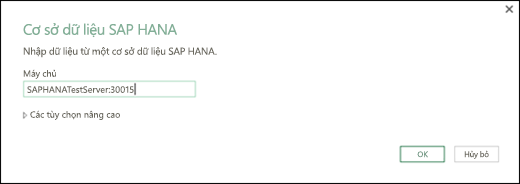
Còn nếu bạn muốn nhập dữ liệu bằng truy vấn cơ sở dữ liệu riêng, hãy chọn Tùy chọn Nâng cao và trong hộp Câu lệnh SQL , hãy nhập truy vấn.
Chọn OK.
Nếu máy chủ SAP HANA yêu cầu thông tin xác thực người dùng cơ sở dữ liệu, thì trong hộp thoại Truy nhập cơ sở dữ liệu SAP HANA , hãy làm như sau:
- Bấm vào tab Cơ sở dữ liệu , rồi nhập tên người dùng và mật khẩu của bạn.
- Bấm Kết nối.
Để biết thêm thông tin về các tùy chọn trình kết nối nâng cao, hãy xem cơ sở dữ liệu SAP HANA.
Azure: Cơ sở dữ liệu Azure SQL
Cơ sở dữ liệu Azure SQL là một cơ sở dữ liệu quan hệ hiệu suất cao, được quản lý toàn phần, có thể mở rộng, được xây dựng cho đám mây và được sử dụng cho các ứng dụng then chốt. Để biết thêm thông tin, hãy xem Azure SQL là gì?.
Chọn Dữ liệu:>Lấy dữ liệu>từ AzureFrom>Azure SQL Database.
Trong hộp thoại Cơ sở dữ liệu SQL Server, chỉ định SQL Server cần kết nối trong hộp Máy chủ. Bạn cũng có thể tùy chọn chỉ định Cơ sở dữ liệu .
Nếu bạn muốn nhập dữ liệu bằng cách sử dụng truy vấn cơ sở dữ liệu riêng, hãy chỉ định truy vấn của bạn trong hộp Câu lệnh SQL . Để biết thêm thông tin, hãy xem Nhập Dữ liệu từ Cơ sở dữ liệu bằng Truy vấn Cơ sở dữ liệu Riêng.
Chọn OK.
Chọn chế độ xác thực để kết nối với cơ sở dữ liệu SQL Server.
- Windows Đây là lựa chọn mặc định. Chọn tùy chọn này nếu bạn muốn kết nối bằng xác thực Windows.
- Cơ sở dữ liệu Chọn tùy chọn này nếu bạn muốn kết nối bằng xác thực SQL Server. Sau khi bạn chọn mục này, hãy chỉ định tên người dùng và mật khẩu để kết nối với phiên bản SQL Server của bạn.
Theo mặc định, hộp kiểm Mã hóa kết nối được chọn để biểu thị rằng Power Query kết nối với cơ sở dữ liệu của bạn bằng cách dùng kết nối được mã hóa. Nếu bạn không muốn kết nối bằng cách dùng kết nối được mã hóa, hãy xóa hộp kiểm này, rồi bấm Kết nối.
Nếu một kết nối tới SQL Server của bạn không được thiết lập bằng kết nối được mã hóa, thì Power Query sẽ nhắc bạn kết nối bằng cách dùng kết nối không mã hóa. Bấm OK trong thông báo để kết nối bằng kết nối không mã hóa.
Để biết thêm thông tin về các tùy chọn trình kết nối nâng cao, hãy xem cơ sở dữ liệu Azure SQL.
Azure: Azure Synapse Analytics
Azure Synapse Analytics kết hợp các công cụ dữ liệu lớn và truy vấn quan hệ bằng cách sử dụng Apache Spark để kết nối với dịch vụ dữ liệu Azure và Power Platform. Bạn có thể tải hàng triệu hàng trong chốc lát. Sau đó, bạn có thể làm việc với dữ liệu dạng bảng bằng cách sử dụng cú pháp SQL quen thuộc cho các truy vấn. Để biết thêm thông tin, hãy xem Azure Synapse Analytics (docs.com) là gì.
Chọn Dữ liệu>: Lấy dữ liệu>từ AzureTừ>Azure Synapse Analytics.
Trong hộp thoại cơ sở dữ liệu SQL Server, chỉ định SQL Server cần kết nối trong hộp Máy chủ. Bạn cũng có thể tùy chọn chỉ định Cơ sở dữ liệu .
Nếu bạn muốn nhập dữ liệu bằng cách sử dụng truy vấn cơ sở dữ liệu riêng, hãy chỉ định truy vấn của bạn trong hộp Câu lệnh SQL . Để biết thêm thông tin, hãy xem Nhập Dữ liệu từ Cơ sở dữ liệu bằng Truy vấn Cơ sở dữ liệu Riêng.
Chọn OK.
Chọn chế độ xác thực để kết nối với cơ sở dữ liệu SQL Server.
- Windows Đây là lựa chọn mặc định. Chọn tùy chọn này nếu bạn muốn kết nối bằng xác thực Windows.
- Cơ sở dữ liệu Chọn tùy chọn này nếu bạn muốn kết nối bằng xác thực SQL Server. Sau khi bạn chọn mục này, hãy chỉ định tên người dùng và mật khẩu để kết nối với phiên bản SQL Server của bạn.
Theo mặc định, hộp kiểm Mã hóa kết nối được chọn để biểu thị rằng Power Query kết nối với cơ sở dữ liệu của bạn bằng cách dùng kết nối được mã hóa. Nếu bạn không muốn kết nối bằng cách dùng kết nối được mã hóa, hãy xóa hộp kiểm này, rồi bấm Kết nối.
Nếu một kết nối tới SQL Server của bạn không được thiết lập bằng kết nối được mã hóa, thì Power Query sẽ nhắc bạn kết nối bằng cách dùng kết nối không mã hóa. Bấm OK trong thông báo để kết nối bằng kết nối không mã hóa.
Để biết thêm thông tin về các tùy chọn trình kết nối nâng cao, hãy xem Azure Synapse Analytics.
Azure: Azure HDInsight
Azure HDInsight được sử dụng để phân tích dữ liệu lớn khi bạn cần xử lý lượng lớn dữ liệu. Nó hỗ trợ kho dữ liệu và học máy; Bạn có thể nghĩ nó như một công cụ dòng dữ liệu. Để biết thêm thông tin, hãy xem Azure HDInsight là gì?.
- Chọn Dữ liệu>:Lấy dữ liệu>từ AzureFrom>Azure HDInsight (HDFS).
- Nhập tên tài khoản hoặc URL của tài khoản Microsoft Azure Blob Storage được liên kết với cụm HDInsight của bạn, rồi chọn OK.
- Trong hộp thoại Truy nhập Microsoft Azure HDInsight, hãy nhập Mã khóa Tài khoản của bạn, rồi bấm Kết nối.
- Chọn cụm của bạn trong hộp thoại Bộ dẫn hướng , rồi tìm và chọn một tệp nội dung.
- Chọn Tải để tải bảng đã chọn hoặc Chỉnh sửa để thực hiện các bộ lọc và chuyển đổi dữ liệu bổ sung trước khi tải.
Để biết thêm thông tin về các tùy chọn bộ nối nâng cao, hãy xem Azure HDInsight.
Azure: Kho lưu trữ Azure Blob
Microsoft Azure Blob Storage là một dịch vụ lưu trữ lượng lớn dữ liệu phi cấu trúc, như hình ảnh, video, âm thanh và tài liệu, có thể được truy nhập từ mọi nơi trên thế giới qua HTTP hoặc HTTPS. Để biết thêm thông tin về dịch vụ Azure Blob Storage, hãy xem Cách sử dụng Blob Storage.
Chọn Dữ liệu:>Lấy dữ liệu>từ AzureFrom>Azure Blob Storage.
Trong hộp thoại Kho lưu trữ Azure Blob, hãy nhập tên tài khoản hoặc URL kho lưu trữ Microsoft Azure của bạn, rồi chọn OK.
Nếu bạn đang kết nối với dịch vụ lưu trữ Blob lần đầu tiên, bạn sẽ được nhắc nhập và lưu khóa truy nhập lưu trữ. Trong hộp thoại Truy nhập Kho lưu trữ Blob trên Microsoft Azure, hãy nhập khóa truy nhập lưu trữ của bạn vào hộp Mã bản quyền Tài khoản, rồi bấm Lưu.
Lưu ý
Nếu bạn cần truy xuất khóa truy nhập lưu trữ của mình, hãy duyệt đến Cổng thông tin Microsoft Azure, chọn tài khoản lưu trữ của bạn, rồi chọn biểu tượng Quản lý Khóa truy nhập ở cuối trang. Chọn biểu tượng sao chép ở bên phải khóa chính, rồi dán giá trị trong hộp Mã khóa Tài khoản .
Trình soạn thảo truy vấn liệt kê tất cả các vùng chứa sẵn dùng trong Kho lưu trữ Windows Azure Blob của bạn. Trong Bộ dẫn hướng, chọn một bộ chứa mà bạn muốn nhập dữ liệu từ đó, rồi chọn Áp dụng & Đóng.
Để biết thêm thông tin, hãy xem Azure Blob Storage.
Azure: Azure Table Storage
Azure Storage cung cấp các dịch vụ lưu trữ cho nhiều đối tượng dữ liệu khác nhau. Cấu phần Kho lưu trữ bảng nhắm mục tiêu dữ liệu NoSQL được lưu dưới dạng các cặp khóa/thuộc tính. Để biết thêm thông tin, hãy xem Giới thiệu về Kho lưu trữ bảng.
- Chọn Dữ liệu>: Lấy dữ liệu>từ AzureFrom>Azure Table Storage.
- Nhập Tên tài khoản hoặc URL của tài khoản Kho lưu trữ Bảng Microsoft Azure, rồi chọn OK.
Để biết thêm thông tin về các tùy chọn trình kết nối nâng cao, hãy xem Azure Table Storage.
Azure: Azure Data Lake Storage Thế hệ 1
Quan trọng
Azure Data Lake Storage Gen 1 đang ngừng hoạt động. Để biết thêm thông tin, hãy xem Hành động bắt buộc: Chuyển sang Azure Data Lake Storage thế hệ 2 trước ngày 29 tháng 2 năm 2024.
Chọn Dữ liệu:>Lấy dữ liệu>từ AzureFrom>Azure Data Lake Storage.
Nhập tên tài khoản hoặc URL của tài khoản Microsoft Azure Data Lake Storage, rồi chọn OK.
Ví dụ: swebhdfs://contoso.azuredatalake.net/
Bạn có thể tùy chọn nhập một giá trị vào hộp Kích thước Trang tính bằng Byte .
Để biết thêm thông tin, hãy xem mục Azure Data Lake Storage.
Azure: Azure Data Lake Storage Gen 2
Azure Data Lake Storage Gen 2 kết hợp các kho dữ liệu khác nhau vào một môi trường lưu trữ duy nhất. Bạn có thể sử dụng thế hệ công cụ truy vấn mới để khám phá và phân tích dữ liệu, làm việc với hàng petabyte dữ liệu. Để biết thêm thông tin, hãy xem mục Azure Data Lake Storage.
Trong hộp thoại Azure Data Lake Storage thế hệ 2, hãy cung cấp URL tài khoản. URL cho Data Lake Storage thế hệ 2 có mẫu hình như sau:
https:// accountname.dfs.core.windows.net/<>< container>/<subfolder>
Ví dụ: https://contosoadlscdm.dfs.core.windows.net/Chọn xem bạn muốn sử dụng Dạng xem Hệ thống Tệp hay Dạng xem Thư mục Mô hình Dữ liệu Chung (CDM).
Chọn OK.
Có thể bạn sẽ cần chọn phương thức xác thực.
Ví dụ: nếu bạn chọn phương pháp Tài khoản tổ chức , chọn Đăng nhập để đăng nhập vào tài khoản lưu trữ của bạn. Bạn sẽ được chuyển hướng đến trang đăng nhập của tổ chức bạn. Làm theo lời nhắc để đăng nhập vào tài khoản. Sau khi bạn đăng nhập thành công, hãy chọn Kết nối.
Trong hộp thoại Bộ dẫn hướng, hãy xác nhận thông tin, rồi chọn Chuyển đổi Dữ liệu để chuyển đổi dữ liệu trong Power Query hoặc Tải để tải dữ liệu.
Để biết thêm thông tin, hãy xem mục Azure Data Lake Storage.
Azure: Trình khám phá Dữ liệu Azure
Azure Data Explorer là một dịch vụ khám phá dữ liệu nhanh và có khả năng mở rộng cao cho dữ liệu nhật ký và dữ liệu đo từ xa. Nó có thể xử lý một lượng lớn dữ liệu đa dạng từ bất kỳ nguồn dữ liệu nào, chẳng hạn như trang web, ứng dụng, thiết bị IoT và hơn thế nữa. Để biết thêm thông tin, hãy xem Azure Data Explorer là gì.
Chọn Dữ liệu>: Lấy dữ liệu>từ AzureTừ>Azure Data Explorer.
Trong hộp thoại Azure Data Explorer (Kusto), nhập các giá trị thích hợp.
Mỗi yêu cầu đều cung cấp các ví dụ hữu ích để hướng dẫn bạn thực hiện quy trình.
Chọn OK.
Power Platform: Từ Power BI (<Tên đối> tượng thuê)
Bạn có thể nhập Tập dữ liệu từ tổ chức của mình với quyền thích hợp bằng cách chọn chúng từ ngăn Tập dữ liệu Power BI , rồi tạo một PivotTable trong trang tính mới.
- Chọn Dữ liệu:>Lấy dữ liệu>từ Fabric & Power Platform>từ Power BI (Microsoft). Ngăn Tập dữ liệu Power BI xuất hiện. <Tên đối> tượng thuê thay đổi tùy theo tổ chức của bạn, ví dụ: Power BI (Contoso).
- Nếu có nhiều Tập dữ liệu sẵn dùng, hãy sử dụng Hộp tìm kiếm . Chọn mũi tên bên cạnh hộp để hiển thị bộ lọc từ khóa cho các phiên bản và môi trường để nhắm mục tiêu tìm kiếm của bạn.
- Chọn Tập dữ liệu và tạo PivotTable trong trang tính mới. Để biết thêm thông tin, hãy xem Tổng quan về PivotTable và PivotChart.
Để biết thêm thông tin về Power BI, hãy xem Trợ giúp Tạo PivotTable từ tập dữ liệu Power BI và Trải nghiệm Quản lý Dữ liệu trong Power BI cho Office 365.
Power Platform: Từ Dòng Dữ liệu
Dòng dữ liệu là một công nghệ chuẩn bị dữ liệu cho phép nhập, chuyển đổi và tải dữ liệu vào môi trường Microsoft Dataverse, không gian làm việc Power BI hoặc Azure Data Lake. Bạn có thể kích hoạt dòng dữ liệu chạy theo yêu cầu hoặc tự động theo lịch biểu để dữ liệu luôn được cập nhật.
Chọn Dữ liệu:>Lấy dữ liệu>từ Fabric & Power Platform>từ Dòng dữ liệu.
Nếu được nhắc, hãy nhập thông tin xác thực bắt buộc hoặc đăng nhập với tư cách là người dùng khác. Ngăn Trình điều hướng xuất hiện.
Chọn luồng dữ liệu trong ngăn bên trái để xem trước ở ngăn bên phải.
Thực hiện một trong những thao tác sau:
- Để thêm dữ liệu vào trang tính, hãy chọn Tải.
- Để thêm dữ liệu vào Trình soạn thảo Power Query, hãy chọn Chuyển đổi Dữ liệu.
Để biết thêm thông tin, hãy xem Tổng quan về các luồng dữ liệu trên Microsoft Power Platform.
Power Platform: Từ Dataverse
Sử dụng Dataverse để lưu trữ và quản lý dữ liệu trên đám mây một cách bảo mật. Bạn có thể tạo hoặc nhập các bảng tùy chỉnh cụ thể cho tổ chức của mình, điền dữ liệu vào các bảng đó bằng cách sử dụng Power Query, sau đó sử dụng Power Apps hoặc Microsoft Access để xây dựng các ứng dụng kinh doanh phong phú.
Chọn Dữ liệu>: Lấy dữ liệu>từ Fabric & Power Platform>từ Dataverse.
Nếu được nhắc, hãy nhập thông tin xác thực bắt buộc hoặc đăng nhập với tư cách là người dùng khác. Ngăn Trình điều hướng xuất hiện.
Chọn dữ liệu trong ngăn bên trái để xem trước ở ngăn bên phải.
Thực hiện một trong những thao tác sau:
- Để thêm dữ liệu vào trang tính, hãy chọn Tải.
- Để thêm dữ liệu vào Trình soạn thảo Power Query, hãy chọn Chuyển đổi Dữ liệu.
Để biết thêm thông tin, hãy xem Microsoft Dataverse là gì.
Dịch vụ Trực tuyến: Danh sách SharePoint Online
Chọn Dữ liệu>: Lấy dữ liệu>từ các dịch vụ> trực tuyếntừ danh sách SharePoint Online.
Trong hộp thoại Danh sách SharePoint Online , nhập URL gốc cho site SharePoint không bao gồm bất kỳ tham chiếu nào đến thư viện, rồi dẫn hướng đến thư viện.
Chọn bản triển khai SharePoint 2.0 , cho phép bật các tùy chọn Nâng cao, nhờ đó bạn có thể chọn chế độ xem:
Tất cả Truy xuất tất cả các cột từ Danh sách SharePoint.
Mặc định Truy xuất các cột được đặt trong Dạng xem Mặc định của một danh sách SharePoint.Để thay thế cho 2.0, bạn có thể chọn 1.0, tương ứng với phiên bản SharePoint cũ hơn.
Để biết thêm thông tin về các tùy chọn đường kết nối nâng cao, hãy xem danh sách SharePoint Online.
Dịch vụ Trực tuyến: Microsoft Exchange Online
- Chọn Dữ liệu:>Lấy dữ liệu>từ các dịch vụ trực tuyếntừ từ Microsoft Exchange Online.
- Trong hộp thoại Microsoft Exchange, hãy nhập địa chỉ email của bạn dưới dạng alias<>@<organization>.com
- Nếu bạn có nhiều đối tượng, hãy dùng hộp Tìm kiếm để định vị đối tượng hoặc sử dụng các tùy chọn hiển thị cùng với nút Làm mới để lọc danh sách.
- Chọn hoặc bỏ chọn hộp kiểm Bỏ qua tệp có lỗi ở cuối hộp thoại.
- Chọn bảng bạn muốn: Calendar, Mail, Meeting Requests, People và Tasks.
- Thực hiện một trong những thao tác sau:
- Để tạo một truy vấn, sau đó tải vào trang tính, hãy chọn Tải Tải>.
- Để tạo một truy vấn, rồi hiển thị hộp thoại Nhập Dữ liệu , chọn Tải Tải>Vào.
- Để tạo truy vấn, rồi cho chạy Trình soạn thảo Power Query, chọn Chuyển đổi dữ liệu.
Để biết thêm thông tin về các tùy chọn bộ nối nâng cao, hãy xem Microsoft Exchange Online.
Dịch vụ Trực tuyến: Dynamics 365 (trực tuyến)
Chọn Môi trường bạn muốn kết nối.
Trong menu, chọn biểu tượng >Cài đặtTùy chỉnh nâng cao Tài>nguyên dành cho nhà phát triển.
Sao chép giá trị API Web Phiên bản .
Lưu ý
- Định dạng url sẽ là như thế này
https://<tenant>.crm.dynamics.com/api/data/v9.0. - Định dạng chính xác của URL bạn sẽ sử dụng để kết nối tùy thuộc vào khu vực của bạn và phiên bản CDS cho các Ứng dụng bạn đang sử dụng. Để biết thêm thông tin, hãy xem: URL và các phiên bản API Web.
- Định dạng url sẽ là như thế này
Chọn Dữ liệu>:Lấy dữ liệu>từ các dịch vụ> trực tuyếntừ Dynamics 365 (trực tuyến).
Trong hộp thoại, với tùy chọn Cơ bản đã chọn, hãy nhập URL API Web cho kết nối CDS for Apps của bạn và bấm OK.
- Nếu bạn chọn tùy chọn Nâng cao , bạn có thể thêm các tham số bổ sung nhất định vào truy vấn để kiểm soát dữ liệu nào được trả về. Để biết thêm thông tin, hãy xem mục: Truy vấn Dữ liệu bằng API Web.
Chọn Tài khoản tổ chức.
- Nếu bạn chưa đăng nhập bằng tài khoản Cơ quan hoặc Trường học của Microsoft mà bạn sử dụng để truy nhập Dataverse for Apps, hãy chọn Đăng nhập , rồi nhập tên người dùng và mật khẩu của tài khoản.
Chọn Kết nối.
Trong hộp thoại Bộ dẫn hướng , chọn dữ liệu bạn muốn truy xuất.
Xác nhận dữ liệu là chính xác, rồi chọn Tải hoặc Sửa để mở Trình soạn thảo Power Query.
Dịch vụ Trực tuyến: Đối tượng Salesforce
- Chọn Dữ liệu>: Lấy dữ liệu>từ các dịch vụ> trực tuyếntừ đối tượng Salesforce. Hộp thoại Đối tượng Salesforce xuất hiện.
- Chọn sản xuất hoặc Tùy chỉnh. Nếu bạn chọn Tùy chỉnh, hãy nhập URL của phiên bản tùy chỉnh.
- Chọn hoặc bỏ chọn cột Bao gồm mối quan hệ.
- Chọn OK.
Để biết thêm thông tin về các tùy chọn bộ nối nâng cao, hãy xem Đối tượng Salesforce.
Dịch vụ Trực tuyến: Báo cáo Salesforce
Vì Báo cáo Salesforce có giới hạn API chỉ truy xuất 2.000 hàng đầu tiên cho mỗi báo cáo, hãy cân nhắc việc sử dụng bộ nối Đối tượng Salesforce để khắc phục giới hạn này nếu cần thiết.
- Chọn Dữ liệu>Lấy dữ liệu>từ Dịch vụ> Trực tuyếntừ Báo cáo Salesforce. Hộp thoại Báo cáo Salesforce xuất hiện.
- Chọn sản xuất hoặc Tùy chỉnh. Nếu bạn chọn Tùy chỉnh, hãy nhập URL của phiên bản tùy chỉnh.
- Chọn hoặc bỏ chọn cột Bao gồm mối quan hệ.
- Chọn OK.
Để biết thêm thông tin về các tùy chọn bộ nối nâng cao, hãy xem Báo cáo Salesforce.
Dịch vụ Trực tuyến: Adobe Analytics
Đảm bảo bạn có phiên bản trình kết nối Adobe Analytics mới nhất. Để biết thêm thông tin, hãy xem Kết nối với Adobe Analytics trong Power BI Desktop.
- Chọn Dữ liệu>: Nhận dữ liệu>từ các dịch vụ> trực tuyếntừ Adobe Analytics.
- Chọn Tiếp tục. Hộp thoại Tài khoản Adobe xuất hiện.
- Đăng nhập bằng tài khoản Tổ chức Adobe Analytics của bạn, sau đó chọn Kết nối.
Để biết thêm thông tin về các tùy chọn trình kết nối nâng cao, hãy xem Adobe Analytics.
Các nguồn khác: Bảng/Dải ô
Để biết thêm thông tin, hãy xem Từ Bảng/Dải ô.
Các nguồn khác: Web
Quan trọng
- Khi bạn tìm cách nhập dữ liệu từ web, bạn có thể nhận được thông báo sau: "Bộ nối này yêu cầu phải cài đặt một hoặc nhiều cấu phần bổ sung trước khi có thể được sử dụng." Bộ nối Web yêu cầu phải cài đặt WebView 2 Framework trên máy tính của bạn.
- Bạn có thể tải xuống từ đây.
- Bản cập nhật này không áp dụng cho các phiên bản cấp phép số lớn (ví dụ: Thương mại vĩnh viễn).
Quy trình
Chọn Dữ liệu>: Lấy dữ liệu>từ các nguồn> kháctừ Web.
Trong hộp thoại Từ Web , nhập URL trang web, rồi bấm OK.
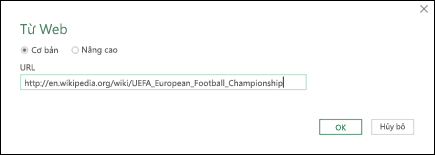
Trong trường hợp này, chúng tôi đang sử dụng: http://en.wikipedia.org/wiki/UEFA_European_Football_Championship.
Nếu trang web yêu cầu thông tin xác thực của người dùng:- Chọn Nâng cao, rồi Trong hộp thoại Web Access , nhập thông tin xác thực của bạn.
- Chọn Lưu.
Chọn OK.
Trong ngăn Trình dẫn hướng , hãy thực hiện các thao tác sau:
Chọn dạng xem Bảng, chẳng hạn như Kết quả.
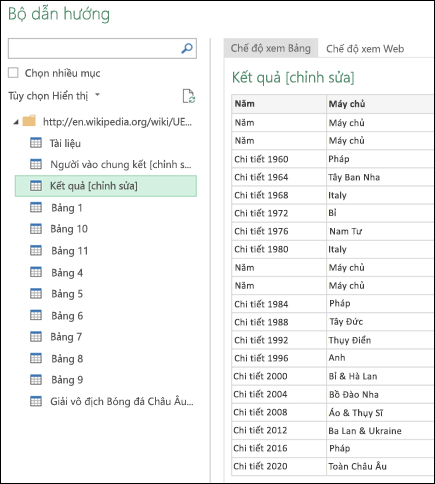
Chọn Dạng xem web để xem bảng dưới dạng trang web.
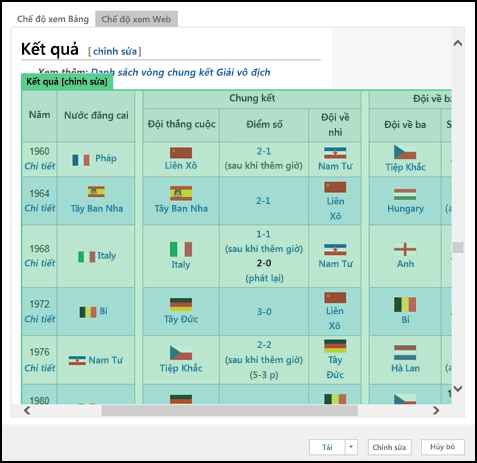
Chọn Tải để tải dữ liệu vào trang tính.
Để biết thêm thông tin về các tùy chọn trình kết nối nâng cao, hãy xem Web.
Các nguồn khác: Microsoft Query
Microsoft Query đã có từ lâu và vẫn đang phổ biến. Theo nhiều cách, nó là tiền thân của Power Query. Để biết thêm thông tin, hãy xem Sử dụng Microsoft Query để truy xuất dữ liệu ngoài.
Các nguồn khác: Danh sách SharePoint
Chọn Dữ liệu>: Lấy dữ liệu>từ các nguồn> kháctừ danh sách SharePoint.
Trong hộp thoại Danh sách SharePoint , nhập URL cho một site SharePoint.
Lưu ý
Khi kết nối với danh sách SharePoint, hãy nhập URL site thay vì URL danh sách. Trong hộp thoại Access SharePoint , chọn URL phổ biến nhất để xác thực một cách chính xác với site. Theo mặc định, URL chung nhất sẽ được chọn.
Chọn OK.
Trong hộp thoại Truy nhập SharePoint , chọn một tùy chọn thông tin xác thực:
Chọn Ẩn danh nếu SharePoint Server không yêu cầu bất kỳ thông tin xác thực nào.
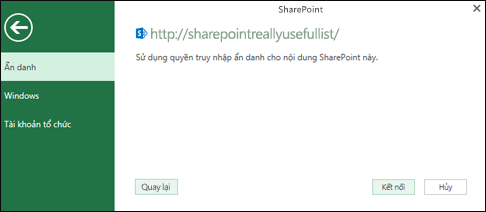
Chọn Windows nếu SharePoint Server yêu cầu thông tin xác thực Windows của bạn.
Chọn Tài khoản tổ chức nếu SharePoint Server yêu cầu thông tin xác thực tài khoản tổ chức.
Chọn Kết nối.
Để biết thêm thông tin về các tùy chọn bộ nối nâng cao, hãy xem danh sách SharePoint.
Các nguồn khác: Nguồn cấp OData
Chọn Dữ liệu>: Lấy dữ liệu>từ các nguồn> kháctừ nguồn cấp OData.
Trong hộp thoại nguồn cấp OData , nhập URL cho nguồn cấp OData.
Chọn OK.
Nếu nguồn cấp OData yêu cầu chứng danh người dùng, trong hộp thoại Truy nhập nguồn cấp OData :
- Chọn Windows nếu nguồn cấp OData yêu cầu Xác thực Windows.
- Chọn Cơ bản nếu nguồn cấp OData yêu cầu tên người dùng và mật khẩu của bạn.
- Chọn khóa Marketplace nếu nguồn cấp OData yêu cầu khóa tài khoản Marketplace. Bạn có thể chọn Lấy Khóa Tài khoản Marketplace của bạn để đăng ký nguồn cấp OData Microsoft Azure Marketplace. Bạn cũng có thể Đăng ký Microsoft Azure Marketplace từ hộp thoại Truy nhập Nguồn cấp OData.
- Bấm Tài khoản tổ chức nếu nguồn cấp OData yêu cầu chứng danh quyền truy nhập liên kết. Đối với Windows Live ID, hãy đăng nhập vào tài khoản của bạn.
- Chọn Lưu.
Lưu ý
Việc nhập vào nguồn cấp OData hỗ trợ định dạng dịch vụ dữ liệu JSON nhẹ.
Để biết thêm thông tin về các tùy chọn đường kết nối nâng cao, hãy xem nguồn cấp OData.
Các nguồn khác: Tệp Hadoop (HDFS)
Hệ thống Tệp được Phân phối Hadoop (HDFS) được thiết kế để lưu trữ terabyte và thậm chí là petabyte dữ liệu. HDFS kết nối các nút máy tính trong các cụm mà trên đó các tệp dữ liệu được phân phối và bạn có thể truy cập các tệp dữ liệu này dưới dạng một luồng tệp liền mạch.
- Chọn Dữ liệu:>Lấy dữ liệu>từ các nguồn> kháctừ tệp Hadoop (HDFS).
- Nhập tên máy chủ vào hộp Máy chủ , rồi chọn OK.
Để biết thêm thông tin về các tùy chọn bộ nối nâng cao, hãy xem Tệp Hadoop (HDFS).
Các nguồn khác: Active Directory
- Chọn Dữ liệu>: Lấy dữ liệu>từ các nguồn> kháctừ Active Directory.
- Nhập tên miền của bạn vào hộp thoại Active Directory .
- Trong hộp thoại Tên miền Active Directory cho tên miền của bạn, hãy chọn Dùng thông tin xác thực hiện tại của tôi hoặc chọn Dùng thông tin xác thực thay thế , rồi nhập Tên người dùng và Mật khẩu của bạn.
- Chọn Kết nối.
- Sau khi kết nối thành công, hãy sử dụng ngăn Trình điều hướng để duyệt tất cả các tên miền sẵn dùng trong Active Directory của bạn, sau đó truy sâu xuống thông tin Active Directory bao gồm Người dùng, Tài khoản và Máy tính.
Để biết thêm thông tin về các tùy chọn trình kết nối nâng cao, hãy xem Active Directory.
Các nguồn khác: Microsoft Exchange
- Chọn Dữ liệu>: Lấy dữ liệu>từ các nguồn> kháctừ Microsoft Exchange.
- Trong hộp thoại Truy nhập Exchange Server, hãy nhập Địa chỉ Email và Mật khẩu của bạn.
- Chọn Lưu.
- Trong hộp thoại Dịch vụ Tự động phát hiện của Microsoft Exchange , hãy chọn Cho phép để cho phép Dịch vụ Exchange tin cậy thông tin xác thực của bạn.
Để biết thêm thông tin về các tùy chọn bộ nối nâng cao, hãy xem Microsoft Exchange.
Kết nối với nguồn dữ liệu ODBC
- Chọn Dữ liệu>: Lấy dữ liệu>từ các nguồn> kháctừ ODBC.
- Trong hộp thoại Từ ODBC , nếu hộp thoại được hiển thị, hãy chọn Tên Nguồn Dữ liệu (DSN) của bạn.
- Nhập chuỗi kết nối của bạn, sau đó chọn OK.
- Trong hộp thoại tiếp theo, hãy chọn từ các tùy chọn kết nối Mặc định hoặc Tùy chỉnh, Windows hoặc Cơ sở dữ liệu , nhập thông tin xác thực của bạn, rồi chọn Kết nối.
- Trong ngăn Bộ dẫn hướng , chọn bảng hoặc truy vấn mà bạn muốn kết nối, rồi chọn Tải hoặc Chỉnh sửa.
Để biết thêm thông tin về các tùy chọn trình kết nối nâng cao, hãy xem nguồn dữ liệu ODBC.
Các nguồn khác: OLE DB
- Chọn Dữ liệu>: Lấy dữ liệu>từ các nguồn> kháctừ OLEDB.
- Trong hộp thoại Từ OLE DB, nhập chuỗi kết nối của bạn, rồi chọn OK.
- Trong hộp thoại Nhà cung cấp OLEDB , hãy chọn từ các tùy chọn kết nối Mặc định hoặc Tùy chỉnh, Windows hoặc Cơ sở dữ liệu , nhập thông tin xác thực thích hợp, rồi chọn Kết nối.
- Trong hộp thoại Bộ dẫn hướng , hãy chọn cơ sở dữ liệu, bảng hoặc truy vấn mà bạn muốn kết nối đến, rồi chọn Tải hoặc Chỉnh sửa.
Để biết thêm thông tin về các tùy chọn bộ nối nâng cao, hãy xem OLE DB.
Các nguồn khác: Truy vấn Trống
Bạn có thể tạo một truy vấn trống. Bạn có thể muốn nhập dữ liệu để thử dùng một số lệnh hoặc bạn có thể chọn dữ liệu nguồn từ Power Query:
- Để thay đổi một thiết đặt, chẳng hạn như thông tin xác thực hoặc quyền riêng tư, hãy chọnThiết đặt Nguồn Dữ liệuNhà>. Để biết thêm thông tin, hãy xem Quản lý các thiết đặt và quyền nguồn dữ liệu.
- Để nhập nguồn dữ liệu bên ngoài, hãy chọn Trang chủ>Nguồn Mới. Lệnh này tương tự như lệnh Lấy Dữ liệu trên tab Dữ liệu của ribbon Excel.
- Để nhập nguồn gần đây, hãy chọn NguồnGần đâycủa Trang chủ>. Lệnh này tương tự như lệnh Nguồn Gần đây trên tab Dữ liệu của ribbon Excel.
Kết hợp truy vấn: Phối
Khi bạn phối hai nguồn dữ liệu bên ngoài, bạn sẽ kết hợp hai truy vấn tạo mối quan hệ giữa hai bảng.
Để biết thêm thông tin, hãy xem Phối truy vấn (Power Query), Tìmhiểu cách kết hợp nhiều nguồn dữ liệu (Power Query) và Tổng quan về phối truy vấn.
Kết hợp Truy vấn: Chắp thêm
Khi bạn chắp thêm hai truy vấn trở lên, dữ liệu được thêm vào truy vấn dựa trên tên của các tiêu đề cột ở cả hai bảng. Nếu truy vấn không có cột khớp, giá trị null sẽ được thêm vào cột không khớp. Các truy vấn được chắp thêm theo thứ tự được chọn.
Để biết thêm thông tin, hãy xem Truy vấn chắp thêm (Power Query) và Truy vấn chắp thêm.
Nhập dữ liệu theo lập trình và bằng cách sử dụng hàm
Nếu bạn là nhà phát triển, có một số phương pháp trong Excel mà bạn có thể thực hiện để nhập dữ liệu:
- Bạn có thể dùng Visual Basic for Applications để có quyền truy nhập vào nguồn dữ liệu ngoài. Tùy thuộc vào nguồn dữ liệu, bạn có thể sử dụng Đối tượng Dữ liệu ActiveX hoặc Đối tượng Truy nhập Dữ liệu để truy xuất dữ liệu. Bạn cũng có thể xác định chuỗi kết nối trong mã chỉ rõ thông tin kết nối. Sử dụng chuỗi kết nối rất hữu ích, ví dụ như khi bạn muốn tránh yêu cầu người quản trị hoặc người dùng hệ thống phải tạo tệp kết nối trước hoặc để đơn giản hóa việc cài đặt ứng dụng của bạn.
- Nếu bạn nhập dữ liệu từ cơ sở dữ liệu SQL Server, hãy cân nhắc sử dụng SQL Native Client, đây là Giao diện lập trình ứng dụng (API) truy nhập dữ liệu độc lập được sử dụng cho cả OLE DB và ODBC. Tính năng này kết hợp Nhà cung cấp SQL OLE DB và Trình điều khiển ODBC SQL vào một thư viện liên kết động (DLL) gốc đồng thời cung cấp chức năng mới riêng biệt và khác biệt với các Cấu phần Truy nhập Dữ liệu của Microsoft (MDAC). Bạn có thể sử dụng SQL Native Client để tạo các ứng dụng mới hoặc nâng cao các ứng dụng hiện có có thể tận dụng các tính năng mới hơn của SQL Server, chẳng hạn như Nhiều Bộ Kết quả Hiện hoạt (MARS), Kiểu User-Defined (UDT) và hỗ trợ kiểu dữ liệu XML.
- Hàm RTD truy xuất dữ liệu thời gian thực từ một chương trình có hỗ trợ tự động hóa COM. Phải tạo và đăng ký bổ trợ tự động hóa COM RTD trên máy tính cục bộ.
- The SQL. Hàm REQUEST kết nối với nguồn dữ liệu bên ngoài và chạy truy vấn từ trang tính. The SQL. Sau đó, hàm REQUEST trả về kết quả ở dạng mảng mà không cần lập trình macro. Nếu hàm này không khả dụng, bạn phải cài chương trình bổ trợ ODBC của Microsoft Excel (XLODBC.XLA). Bạn có thể cài đặt bổ trợ từ Office.com.
Để biết thêm thông tin về cách tạo Visual Basic for Applications, xem Trợ giúp Visual Basic.
Xem Thêm
Trợ giúp Power Query cho Excel
Nhập dữ liệu từ cơ sở dữ liệu bằng truy vấn cơ sở dữ liệu gốc
Sử dụng nhiều bảng để tạo PivotTable