

Sửa đổi các tùy chọn nhập và phân tích dữ liệu của Excel, như mặc định PivotTable, hành vi Mô hình Dữ liệu, phần bổ trợ, cài đặt hiệu suất và quyền truy nhập vào trình hướng dẫn nhập kế thừa trong hộp thoại Tùy chọn dữ liệu.
Bạn cũng có thể kiểm soát cách Excel tự động chuyển đổi dữ liệu đến (chẳng hạn như số, ngày tháng và định dạng) trong quá trình nhập và phân tích để phù hợp hơn với nhu cầu dữ liệu của bạn.
Tìm các tùy chọn này bằng cách chọnDữ liệu Tùychọn Tệp>>.
Tùy chọn dữ liệu
-
Thay đổi bố trí mặc định cho PivotTable
Chọn từ nhiều tùy chọn bố trí mặc định cho PivotTable mới. Ví dụ: chọn luôn tạo PivotTable mới trong Biểu mẫu Dạng bảng thay vì Nén hoặc tắt tính năng Tự động khớp chiều rộng cột khi cập nhật. -
Tắt hoàn tác cho các thao tác làm mới PivotTable lớn để giảm thời gian làm mới
Nếu bạn chọn tắt hoàn tác, hãy chọn số hàng làm ngưỡng cho thời điểm tắt hoàn tác. Mặc định là 300.000 hàng. -
Ưu tiên Mô hình Dữ liệu Excel khi tạo PivotTable, Bảng Truy vấn và Kết nối Dữ liệu
Mô hình Dữ liệu tích hợp dữ liệu từ nhiều bảng, xây dựng một cách hiệu quả nguồn dữ liệu có quan hệ bên trong sổ làm việc Excel. -
Tắt hoàn tác cho các thao tác Mô hình Dữ liệu lớn.
Nếu bạn chọn tắt hoàn tác, hãy chọn số megabyte trong kích cỡ tệp làm ngưỡng cho khi nào cần tắt hoàn tác. Mặc định là 8 MB. -
Bật bổ trợ Phân tích Dữ liệu: Power Pivot, Power View và 3D Maps.
Bật bổ trợ Phân tích Dữ liệu tại đây thay vì thông qua tab Bổ trợ. -
Tắt tính năng nhóm tự động của cột Ngày/Giờ trong PivotTable.
Theo mặc định, cột ngày tháng và thời gian được nhóm với dấu + bên cạnh. Cài đặt này sẽ tắt mặc định đó.
Hiển thị trình hướng dẫn nhập dữ liệu kế thừa
Power Query, sẵn dùng thông qua tab Dữ liệu trên ribbon, cung cấp trình kết nối dữ liệu hiện đại hơn và khả năng chuyển đổi so với trình hướng dẫn nhập dữ liệu thừa tự. Tuy nhiên, vẫn có thể có những lúc bạn muốn sử dụng một trong những trình hướng dẫn này để nhập dữ liệu của mình. Ví dụ: khi bạn muốn lưu thông tin xác thực nguồn dữ liệu như một phần của sổ làm việc.
Bảo mật Chúng tôi không nên lưu thông tin xác thực và có thể dẫn đến các vấn đề về bảo mật và quyền riêng tư hoặc dữ liệu bị xâm phạm.
Lưu ý
Trình hướng dẫn nhập dữ liệu Web (Thừa tự) không còn được chấp nhận. Sử dụng bộ nối web Power Query cho các truy vấn web mới. Để di chuyển truy vấn web cũ hơn sang Power Query, hãy xem Di chuyển truy vấn web cũ hơn sang Power Query.
Bật trình hướng dẫn nhập dữ liệu kế thừa
Chọn Tệp>Tùy chọn>Dữ liệu.
Chọn một hoặc nhiều trình hướng dẫn để bật quyền truy nhập từ ribbon Excel:
- Access (Thừa tự)
- Web (Thừa tự) (không dùng nữa)
- Văn bản (Thừa tự)
- SQL Server (Thừa tự)
- Nguồn cấp Dữ liệu OData (Thừa tự)
- Nhập Dữ liệu XML (Thừa tự)
- Trình hướng dẫn Kết nối Dữ liệu (Thừa tự)
- Microsoft Query (Thừa tự)
Đóng sổ làm việc rồi mở lại sổ làm việc để xem trình hướng dẫn đã kích hoạt.
Chọn Trìnhhướng dẫnLấy Dữ>liệu Thừa> tự, rồi chọn trình hướng dẫn bạn muốn.
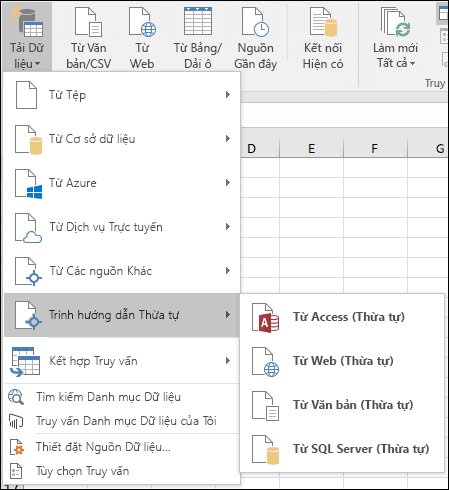
Bạn có thể tắt trình hướng dẫn bằng cách lặp lại bước 1 đến bước 3 và bỏ chọn các hộp kiểm được mô tả trong bước 2.
Chuyển đổi dữ liệu tự động
Bật tất cả các chuyển đổi dữ liệu mặc định khi nhập, dán hoặc tải văn bản vào Excel. Bỏ chọn hộp này để bỏ chọn và chọn một hoặc nhiều tùy chọn sau đây:
- Loại bỏ các số không đứng đầu và chuyển đổi thành một số Tắt tùy chọn này để lưu trữ dữ liệu số có các số không đứng đầu dưới dạng văn bản và giữ lại các số không đứng đầu thay vì chuyển đổi thành số và mất các số không đứng đầu. Ví dụ: 00123 vẫn là 00123 trong văn bản và không được chuyển thành số 123.
- Giữ 15 chữ số đầu tiên của số dài và hiển thị trong ký hiệu khoa học Tắt tùy chọn này để lưu trữ dữ liệu số có 16 chữ số trở lên dưới dạng văn bản và giữ lại tất cả các chữ số thay vì chỉ giữ 15 chữ số đầu tiên và chuyển đổi thành một số có thể được hiển thị trong ký hiệu khoa học. Ví dụ, 12345678901234567890 vẫn là 12345678901234567890 trong văn bản và không được chuyển thành số 12345678901234500000 hoặc hiển thị trong ký hiệu khoa học là 1,23457E+19.
- Chuyển đổi các chữ số quanh chữ "E" thành một số trong ký hiệu khoa học Tắt tùy chọn này để lưu trữ dữ liệu số xung quanh chữ "E" dưới dạng văn bản thay vì chuyển đổi thành số trong ký hiệu khoa học. Ví dụ, 123E5 vẫn là 123E5 trong văn bản và không được chuyển thành số 1,23E+07 trong ký hiệu khoa học.
- Chuyển đổi các chữ cái và số liên tiếp thành ngày tháng Tắt tùy chọn này để lưu trữ các giá trị "giống ngày" với các chữ cái và số liên tiếp dưới dạng văn bản, thay vì chuyển đổi sang ngày. Ví dụ: JAN1 vẫn là JAN1 trong văn bản và không được chuyển đổi thành ngày 01 Tháng 1. Dữ liệu có chứa khoảng trắng hoặc các ký tự khác, chẳng hạn như 01/01/01 hoặc 01/01 vẫn có thể được coi là ngày.
Các tùy chọn khác
Khi tải một tệp .csv hoặc tệp tương tự, hãy thông báo cho tôi biết về bất kỳ chuyển đổi dữ liệu tự động nào Tắt tùy chọn này để ngừng hiển thị hộp thoại cho biết chuyển đổi dữ liệu nào sắp xảy ra. Theo mặc định, hộp thoại sẽ được hiển thị. Tuy nhiên, hộp thoại cũng không hiển thị nếu bạn tắt tất cả các tùy chọn trước đó.