
Mô hình Dữ liệu cho phép bạn tích hợp dữ liệu từ nhiều bảng, xây dựng một cách hiệu quả nguồn dữ liệu có quan hệ bên trong sổ làm việc Excel. Trong Excel, Mô hình Dữ liệu được dùng một cách rõ ràng, cung cấp dữ liệu dạng bảng dùng trong PivotTable và PivotChart. Mô hình Dữ liệu được trực quan hóa dưới dạng tập hợp các bảng trong Danh sách Trường và thông thường, bạn thường làm việc với Mô hình Dữ liệu thông qua Danh sách Trường PivotTable và có thể không nhận thấy Mô hình Dữ liệu nằm ở đó.
Trước khi bắt đầu làm việc với Mô hình Dữ liệu, bạn cần lấy một số dữ liệu. Vì vậy, chúng tôi sẽ sử dụng trải nghiệm Power Query Tải & Chuyển đổi, vì vậy bạn có thể muốn lùi lại một bước và xem video hoặc làm theo hướng dẫn học tập của chúng tôi trên Tải & Chuyển đổi và Power Pivot. Dữ liệu của bạn nên nằm trong bảng (không chỉ phạm vi ô) để có thể tải và liên quan chính xác.
Điều kiện tiên quyết
- Excel cho Microsoft 365 - Power Pivot được bao gồm trong Dải băng.
Tải & Chuyển đổi (Power Query) nằm ở đâu?
- Excel cho Microsoft 365 - Tải & Chuyển đổi (Power Query) đã được tích hợp với Excel trên tab Dữ liệu.
Bắt đầu
Trước tiên, bạn cần lấy một số dữ liệu.
Tạo một sổ làm việc mới hoặc mở một sổ làm việc không chứa dữ liệu.
Trên Dải băng trong Excel cho Microsoft 365, chọn tab Dữ liệu. Trong phần Tải & Chuyển đổi Dữ liệu, chọn Lấy Dữ liệu để nhập dữ liệu từ nhiều nguồn dữ liệu bên ngoài bất kỳ, chẳng hạn như tệp văn bản, sổ làm việc Excel, website, Microsoft Access, SQL Server hoặc một cơ sở dữ liệu quan hệ khác có chứa nhiều bảng liên quan.
Excel nhắc bạn chọn một hoặc nhiều bảng. Nếu bạn muốn tải nhiều bảng từ cùng một nguồn dữ liệu, hãy chọn hộp Chọn nhiều mục .
Chọn Chuyển đổi. Khi bạn chọn nhiều bảng, Excel sẽ tự động tạo Mô hình Dữ liệu cho bạn. Để biết thêm chi tiết, hãy xem: Tạo, tải hoặc sửa truy vấn trong Excel (Power Query).
Lưu ý
Đối với các ví dụ này, chúng tôi đang sử dụng sổ làm việc Excel với thông tin chi tiết về lớp học và điểm số của học viên hư cấu. Bạn có thể tải xuống sổ làm việc mẫu Mô hình Dữ liệu Học viên của chúng tôi và làm theo. Bạn cũng có thể tải xuống phiên bản có Mô hình Dữ liệu hoàn chỉnh.
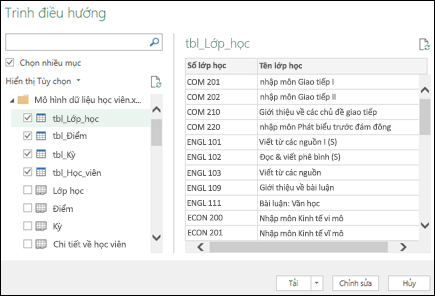
Bây giờ bạn đã có Mô hình Dữ liệu chứa tất cả các bảng bạn đã nhập và chúng sẽ được hiển thị trong Danh sách Trường PivotTable.
Lưu ý
- Các mô hình được tạo ngầm khi bạn nhập đồng thời hai hoặc nhiều bảng trong Excel.
- Các mô hình được tạo một cách rõ ràng khi bạn sử dụng bổ trợ Power Pivot để nhập dữ liệu. Trong phần bổ trợ, mô hình được thể hiện trong bố trí chia theo tab tương tự như Excel, trong đó mỗi tab chứa dữ liệu dạng bảng. Hãy xem Tải dữ liệu bằng cách dùng bổ trợ Power Pivot để tìm hiểu những điều cơ bản về việc nhập dữ liệu bằng cách dùng cơ sở dữ liệu SQL Server.
- Một mô hình có thể chứa một bảng đơn. Để tạo mô hình chỉ dựa trên một bảng, hãy chọn bảng rồi bấm Thêm vào Mô hình Dữ liệu trong Power Pivot. Bạn có thể thực hiện điều này nếu muốn dùng các tính năng của Power Pivot, chẳng hạn như tập dữ liệu được lọc, cột được tính, trường được tính, KPI và cấu trúc phân cấp.
- Các mối quan hệ bảng có thể được tạo tự động nếu bạn nhập các bảng liên quan có mối quan hệ khóa chính và khóa ngoại. Thông thường, Excel có thể dùng thông tin mối quan hệ đã nhập làm cơ sở cho các mối quan hệ bảng trong Mô hình Dữ liệu.
- Để xem các mẹo về giảm kích cỡ của mô hình dữ liệu, hãy xem Tạo Mô hình Dữ liệu dùng bộ nhớ hiệu quả bằng cách dùng Excel và Power Pivot.
- Để khám phá thêm, hãy xem Hướng dẫn: Nhập Dữ liệu vào Excel và Tạo Mô hình Dữ liệu.
Mẹo
Làm thế nào để bạn biết liệu sổ làm việc của bạn có Mô hình Dữ liệu hay không? Đi đếnQuản lý PowerPivot>. Nếu bạn thấy dữ liệu giống như trang tính thì có nghĩa là một mô hình tồn tại. Hãy xem: Tìm hiểu xem nguồn dữ liệu nào được dùng trong một mô hình dữ liệu sổ làm việc để tìm hiểu thêm.
Tạo mối quan hệ giữa các bảng của bạn
Bước tiếp theo là tạo mối quan hệ giữa các bảng của bạn để có thể lấy dữ liệu từ bất kỳ bảng nào. Mỗi bảng cần có một khóa chính hoặc mã định danh trường duy nhất, như ID Học viên hoặc số lớp. Cách dễ nhất là kéo và thả các trường đó để kết nối chúng trong Dạng xem Sơ đồ của Power Pivot.
Đi đếnQuản lý PowerPivot>.
Trên tab Trang đầu , hãy chọn Dạng xem Sơ đồ.
Tất cả các bảng bạn đã nhập sẽ được hiển thị và bạn có thể muốn dành chút thời gian để đổi kích cỡ bảng tùy theo số trường có của từng bảng.
Tiếp theo, kéo trường khóa chính từ một bảng sang bảng tiếp theo. Ví dụ sau đây là Dạng xem Sơ đồ của bảng học viên:
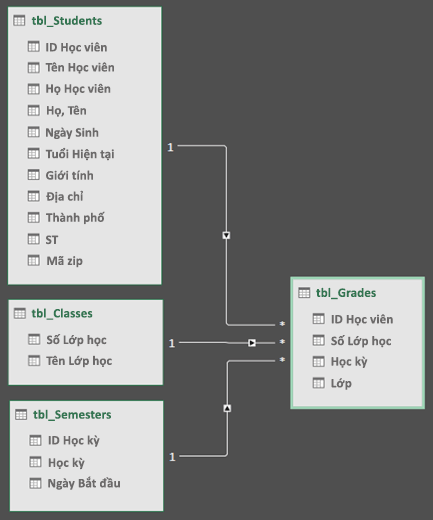
Chúng tôi đã tạo các liên kết sau:- tbl_Students | ID Học > viên tbl_Grades | ID Học viên
Nói cách khác, kéo trường ID Học viên từ bảng Học viên sang trường ID Học viên trong bảng Điểm. - tbl_Semesters | ID học > kỳ tbl_Grades | Học kỳ
- tbl_Classes | Số lớp > tbl_Grades | Mã số Lớp
Lưu ý
- Tên trường không cần phải giống nhau để tạo mối quan hệ nhưng chúng cần phải có cùng kiểu dữ liệu.
- Các đường kết nối trong Dạng xem Sơ đồ có một bên là "1" và "*" ở bên kia. Điều này có nghĩa là có mối quan hệ một-nhiều giữa các bảng và mối quan hệ này quyết định cách dữ liệu được sử dụng trong PivotTable của bạn. Hãy xem: Mối quan hệ giữa các bảng trong Mô hình Dữ liệu để tìm hiểu thêm.
- Các đường kết nối chỉ báo rằng có một mối quan hệ giữa các bảng. Chúng sẽ không thực sự hiển thị cho bạn trường nào được liên kết với nhau. Để xem các nối kết, hãy đi tới Power Pivot>Quản lý Mối>quan hệ>Thiết kếQuản>lý Quan hệ. Trong Excel, bạn có thể đi đếnQuan hệDữ liệu>.
- tbl_Students | ID Học > viên tbl_Grades | ID Học viên
Dùng Mô hình Dữ liệu để tạo PivotTable hoặc PivotChart
Một sổ làm việc Excel có thể chỉ chứa một Mô hình Dữ liệu, nhưng mô hình đó có thể chứa nhiều bảng có thể được dùng lặp lại trong toàn bộ sổ làm việc. Bạn có thể thêm nhiều bảng hơn vào Mô hình Dữ liệu hiện tại bất kỳ lúc nào.
- Trong Power Pivot, hãy đi đến Quản lý.
- Trên tab Trang đầu , hãy chọn PivotTable.
- Chọn nơi bạn muốn đặt PivotTable: một trang tính mới hoặc vị trí hiện tại.
-
Bấm OK và Excel sẽ thêm một PivotTable trống với ngăn Danh sách trường hiển thị ở bên phải.
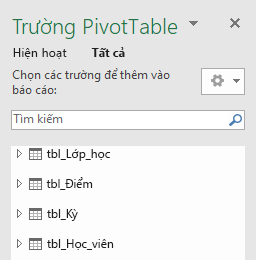
Tiếp theo, tạo một PivotTable hoặc tạo một Biểu đồ Pivot. Nếu bạn đã tạo mối quan hệ giữa các bảng, bạn có thể dùng bất kỳ trường nào của chúng trong PivotTable. Chúng tôi đã tạo mối quan hệ trong sổ làm việc mẫu Mô hình Dữ liệu Học viên.
Thêm dữ liệu hiện có, không liên quan vào Mô hình Dữ liệu
Giả sử bạn đã nhập hoặc sao chép nhiều dữ liệu mà bạn muốn sử dụng trong mô hình, nhưng chưa thêm nó vào Mô hình Dữ liệu. Việc đẩy dữ liệu mới vào mô hình dễ dàng hơn bạn nghĩ.
- Bắt đầu bằng cách chọn ô bất kỳ trong dữ liệu mà bạn muốn thêm vào mô hình. Nó có thể là bất kỳ phạm vi dữ liệu nào, nhưng dữ liệu được định dạng dưới dạng bảng Excel là tốt nhất.
- Hãy dùng một trong những phương pháp sau đây để thêm dữ liệu của bạn:
- Bấm Thêmvào Mô hình Dữ liệutrong Power Pivot>.
- Bấm vào Chèn>PivotTable, rồi chọn tùy chọn Thêm dữ liệu này vào Mô hình Dữ liệu trong hộp thoại Tạo PivotTable.
Dải ô hoặc bảng bây giờ được thêm vào mô hình dưới dạng bảng được liên kết. Để tìm hiểu thêm về cách làm việc với các bảng được liên kết trong mô hình, hãy xem Thêm Dữ liệu bằng cách sử dụng bảng được liên kết Excel trong Power Pivot.
Thêm dữ liệu vào bảng Power Pivot
Trong Power Pivot, bạn không thể thêm hàng vào bảng bằng cách nhập trực tiếp một hàng mới như bạn có thể thực hiện trong trang tính Excel. Nhưng bạn có thể thêm hàng bằng cách sao chép và dán hoặc cập nhật dữ liệu nguồn và làm mới mô hình Power Pivot.
Bạn cần thêm trợ giúp?
Bạn luôn có thể hỏi chuyên gia trong Cộng đồng kỹ thuật Excel hoặc nhận hỗ trợ trong Cộng đồng.
Xem Thêm
Nhận hướng dẫn tìm hiểu & Chuyển đổi và Power Pivot
Tạo, tải hoặc sửa truy vấn trong Excel (Power Query)
Tạo Mô hình Dữ liệu dùng bộ nhớ có hiệu quả bằng cách dùng Excel và Power Pivot
Hướng dẫn: Nhập Dữ liệu vào Excel và Tạo Mô hình Dữ liệu
Tìm hiểu xem nguồn dữ liệu nào được dùng trong một mô hình dữ liệu sổ làm việc