Bạn có thể nhanh chóng tính tổng dữ liệu trong bảng Excel bằng cách bật tùy chọn Hàng Tổng , rồi sử dụng một trong một số hàm được cung cấp trong danh sách thả xuống cho mỗi cột của bảng. Các lựa chọn mặc định của Hàng Tổng sử dụng hàm SUBTOTAL, cho phép bạn bao gồm hoặc bỏ qua các hàng bảng bị ẩn, tuy nhiên, bạn cũng có thể sử dụng các hàm khác.
Bấm vào vị trí bất kỳ bên trong bảng.
Đi tớiThiết kế Côngcụ Bảng>, rồi chọn hộp kiểm cho Hàng Tổng.
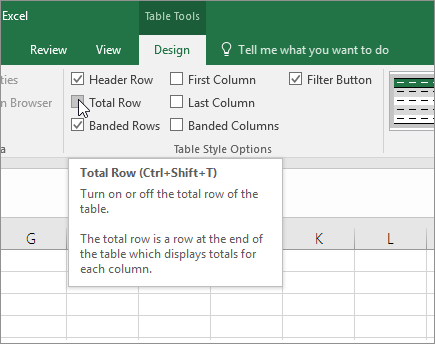
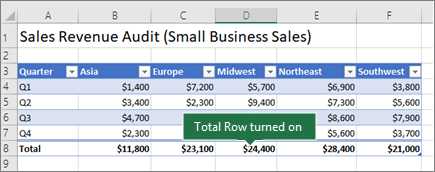
Hàng Tổng sẽ được chèn vào cuối bảng của bạn.
Lưu ý
Nếu bạn áp dụng công thức cho một hàng tổng, rồi bật và tắt hàng tổng đó, Excel sẽ ghi nhớ công thức của bạn. Trong ví dụ trước, chúng ta đã áp dụng hàm SUM cho hàng tổng. Khi bạn áp dụng hàng tổng lần đầu tiên, các ô sẽ trống.
Chọn cột bạn muốn tính tổng cộng, rồi chọn một tùy chọn từ danh sách thả xuống. Trong trường hợp này, chúng tôi áp dụng hàm SUM cho từng cột:

Bạn sẽ thấy Excel đã tạo công thức sau đây: =SUBTOTAL(109,[Trung Tây]). Đây là một hàm SUBTOTAL cho hàm SUM, đồng thời cũng là một công thức Tham chiếu có cấu trúc, vốn là dành riêng cho các bảng Excel. Tìm hiểu thêm về cách dùng tham chiếu có cấu trúc với bảng Excel.
Bạn cũng có thể áp dụng một hàm khác cho tổng giá trị, bằng cách chọn tùy chọn Hàm Khác hoặc viết hàm của riêng bạn.
Lưu ý
Nếu bạn muốn sao chép công thức của hàng tổng vào một ô liền kề trong hàng tổng, hãy kéo công thức sang ngang bằng cách sử dụng điều khiển điền. Thao tác này sẽ cập nhật tham chiếu cột theo đó và hiển thị giá trị chính xác. Nếu bạn sao chép và dán một công thức vào hàng tổng, nó sẽ không cập nhật các tham chiếu cột như khi bạn sao chép và dẫn đến các giá trị không chính xác.
Bạn có thể nhanh chóng tính tổng dữ liệu trong bảng Excel bằng cách bật tùy chọn Hàng Tổng , rồi sử dụng một trong một số hàm được cung cấp trong danh sách thả xuống cho mỗi cột của bảng. Các lựa chọn mặc định của Hàng Tổng sử dụng hàm SUBTOTAL, cho phép bạn bao gồm hoặc bỏ qua các hàng bảng bị ẩn, tuy nhiên, bạn cũng có thể sử dụng các hàm khác.
Bấm vào vị trí bất kỳ bên trong bảng.
Đi đếnHàng Tổng Thiếtkế Bảng>.

Hàng Tổng sẽ được chèn vào cuối bảng của bạn.
Lưu ý
Nếu bạn áp dụng công thức cho một hàng tổng, rồi bật và tắt hàng tổng đó, Excel sẽ ghi nhớ công thức của bạn. Trong ví dụ trước, chúng ta đã áp dụng hàm SUM cho hàng tổng. Khi bạn áp dụng hàng tổng lần đầu tiên, các ô sẽ trống.
Chọn cột bạn muốn tính tổng cộng, rồi chọn một tùy chọn từ danh sách thả xuống. Trong trường hợp này, chúng tôi áp dụng hàm SUM cho từng cột:
Bạn sẽ thấy Excel đã tạo công thức sau đây: =SUBTOTAL(109,[Trung Tây]). Đây là một hàm SUBTOTAL cho hàm SUM, đồng thời cũng là một công thức Tham chiếu có cấu trúc, vốn là dành riêng cho các bảng Excel. Tìm hiểu thêm về cách dùng tham chiếu có cấu trúc với bảng Excel.
Bạn cũng có thể áp dụng một hàm khác cho tổng giá trị, bằng cách chọn tùy chọn Hàm Khác hoặc viết hàm của riêng bạn.
Lưu ý
Nếu bạn muốn sao chép công thức của hàng tổng vào một ô liền kề trong hàng tổng, hãy kéo công thức sang ngang bằng cách sử dụng điều khiển điền. Thao tác này sẽ cập nhật tham chiếu cột theo đó và hiển thị giá trị chính xác. Nếu bạn sao chép và dán một công thức vào hàng tổng, nó sẽ không cập nhật các tham chiếu cột như khi bạn sao chép và dẫn đến các giá trị không chính xác.
Bạn có thể nhanh chóng tính tổng dữ liệu trong bảng Excel bằng cách bật tùy chọn Chuyển đổi Hàng Tổng cộng .
- Bấm vào vị trí bất kỳ bên trong bảng.
- Bấm vào tab >Thiết kế Bảng, Tùy chọn> Kiểu,Hàng Tổng.
Hàng Tổng sẽ được chèn ở cuối bảng của bạn.
Đặt hàm tổng hợp cho ô Hàng Tổng
Hàng Tổng cho phép bạn chọn hàm tổng hợp để sử dụng cho từng cột.

- Bấm vào ô trong Hàng Tổng bên dưới cột bạn muốn điều chỉnh, rồi bấm vào danh sách thả xuống xuất hiện cạnh ô đó.
- Chọn một hàm tổng hợp để sử dụng cho cột. Lưu ý rằng bạn có thể bấm vào Thêm Hàm để xem các tùy chọn bổ sung.
Bạn cần thêm trợ giúp?
Bạn luôn có thể hỏi chuyên gia trong Cộng đồng kỹ thuật Excel hoặc nhận hỗ trợ trong Cộng đồng.
Xem Thêm
Tổng quan về các bảng Excel
Tạo và định dạng bảng
Định dạng bảng Excel
Đổi kích cỡ cho bảng bằng cách thêm hoặc loại bỏ hàng và cột
Lọc dữ liệu trong một dải ô hoặc bảng
Chuyển đổi bảng thành phạm vi
Sử dụng tham chiếu có cấu trúc với bảng Excel
Các trường tổng phụ và tổng trong báo cáo PivotTable
Các trường tổng phụ và tổng trong PivotTable
Các vấn đề tương thích liên quan đến bảng Excel
Xuất bảng Excel sang SharePoint

