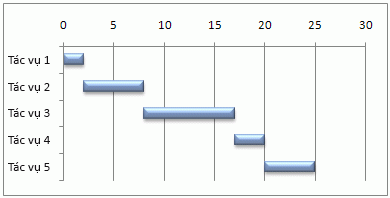
Biểu đồ Gantt giúp bạn lên lịch cho các nhiệm vụ dự án, rồi giúp bạn theo dõi tiến độ của mình.
Bạn cần hiện trạng thái cho lịch biểu dự án đơn giản với biểu đồ Gantt? Mặc dù Excel không có loại biểu đồ Gantt được định sẵn, bạn vẫn có thể tạo một biểu đồ bằng các mẫu biểu đồ Gantt miễn phí này.
Bạn cần hiện trạng thái cho lịch biểu dự án đơn giản với biểu đồ Gantt? Mặc dù Excel không có loại biểu đồ Gantt xác định trước, bạn vẫn có thể mô phỏng biểu đồ dạng này bằng cách tùy chỉnh biểu đồ thanh xếp chồng để hiển thị ngày bắt đầu và kết thúc của nhiệm vụ, như thế này:
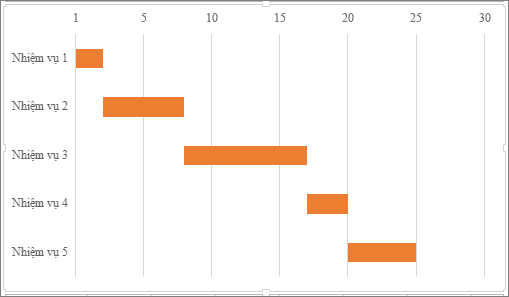
Để tạo biểu đồ Gantt tương tự như biểu đồ trong ví dụ của chúng tôi, có hiện tiến độ nhiệm vụ theo ngày:
Chọn dữ liệu bạn muốn lập biểu đồ. Trong ví dụ của chúng tôi, đó là dữ liệu trong phạm vi A1:C6
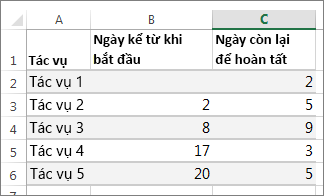
Nếu dữ liệu của bạn nằm trong một phạm vi ô liên tục, hãy chọn ô bất kỳ trong phạm vi đó để bao gồm tất cả dữ liệu trong phạm vi đó.
Nếu dữ liệu của bạn không nằm trong dải liên tiếp, hãy chọn các ô trong khi nhấn giữ phím COMMAND.
Mẹo
Nếu bạn không muốn bao gồm hàng hoặc cột dữ liệu cụ thể nào, bạn có thể ẩn chúng trên trang tính. Tìm hiểu thêm về việc chọn dữ liệu cho biểu đồ của bạn.
Chọn Chèn>Biểu đồ được> Đề xuất Biểu đồ thanhxếp chồng.
Tiếp theo, định dạng biểu đồ thanh xếp chồng để biểu đồ hiển thị giống như biểu đồ Gantt. Trong biểu đồ, bấm vào chuỗi dữ liệu đầu tiên (phần đầu của thanh màu lam), rồi trên tab Định dạng, chọn Tô Hình dạng, Không Tô>.
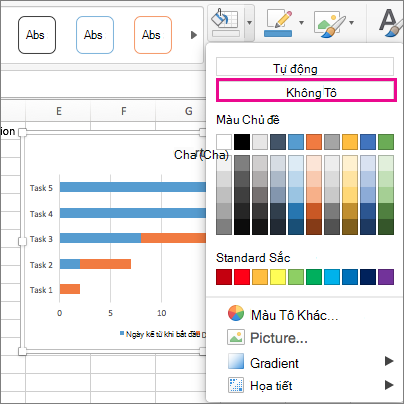
Nếu bạn không cần chú giải hoặc tiêu đề biểu đồ, hãy bấm vào đó và nhấn delete.
Ngoài ra, hãy đảo lại thứ tự nhiệm vụ để thứ tự bắt đầu với Nhiệm_vụ_1. Giữ phím CONTROL, rồi chọn trục đứng (Nhiệm vụ). Chọn Định dạng Trục..., rồi bên dưới Vị trí trục, chọn Thể loại theo thứ tự ngược lại.
Tùy chỉnh biểu đồ của bạn
Bạn có thể tùy chỉnh biểu đồ kiểu Gantt mà chúng ta đã tạo bằng cách thêm đường lưới, nhãn, thay đổi màu thanh, cùng nhiều thao tác khác.
- Để thêm thành phần vào biểu đồ, hãy bấm vào khu vực biểu đồ và trên tab Thiết kế Biểu đồ , hãy chọn Thêm Thành phần Biểu đồ.
- Để chọn một bố trí, hãy chọn Bố trí Nhanh.
- Để tinh chỉnh thiết kế, nhấn tab qua các tùy chọn thiết kế, rồi chọn một tùy chọn.

- Để thay đổi màu biểu đồ, chọn Thay đổi Màu.
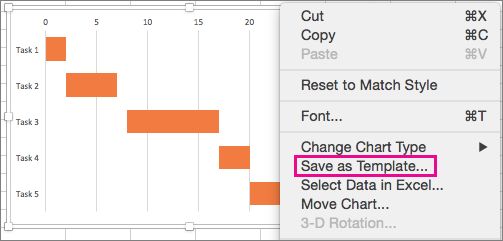
- Để tái sử dụng biểu đồ Gantt được tùy chỉnh của bạn, hãy lưu biểu đồ đó dưới dạng mẫu. Giữ CONTROL rồi bấm vào biểu đồ, sau đó chọn Lưu dưới dạng Mẫu.
Bạn có biết?
Đăng ký Microsoft 365 cung cấp các mẫu biểu đồ Gantt được thiết kế để giúp bạn theo dõi các nhiệm vụ dự án với lời nhắc trực quan và các danh mục được mã hóa bằng màu. Nếu bạn không có đăng ký Microsoft 365 hoặc phiên bản Office mới nhất, bạn có thể dùng thử ngay:
Xem Thêm
Toàn bộ các bước tạo biểu đồ
Lưu biểu đồ làm mẫu
Mẫu bản trình bày PowerPoint