

Để luôn cập nhật dữ liệu bên ngoài đã nhập, bạn có thể làm mới dữ liệu để xem các bản cập nhật và các bản xóa gần đây. Excel cung cấp nhiều tùy chọn để làm mới dữ liệu, bao gồm cả khi bạn mở sổ làm việc và tại các khoảng thời gian hẹn giờ.
Lưu ý
Để dừng làm mới, nhấn Esc. Để làm mới trang tính, nhấn Ctrl + F5. Để làm mới sổ làm việc, nhấn Ctrl + Alt + F5.
Tìm hiểu về làm mới dữ liệu trong ứng dụng Excel
Làm mới tóm tắt lệnh và khóa
Bảng sau đây tóm tắt các hành động làm mới, các phím lối tắt và lệnh.
| Đến | Nhấn | Hoặc |
|---|---|---|
| Làm mới dữ liệu đã chọn trong trang tính | Alt + F5 | Chọn Dữ liệu> Mũi tên thả xuống bên cạnh Làm mới Tất cả Làm>mới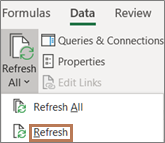
|
| Làm mới tất cả dữ liệu trong sổ làm việc | Ctrl + Alt + F5 | Chọn Làmmới Tất cảDữ liệu>
|
| Kiểm tra trạng thái làm mới | Bấm đúp vào thư, Truy xuất Dữ liệu trên thanh trạng thái. 
|
|
| Dừng làm mới | Esc |

|
| Dừng làm mới chạy ngầm phía dưới | Bấm đúp vào tin nhắn trên thanh trạng thái. Sau đó chọn Dừng Làm mới trong hộp thoại Trạng thái Làm mới Dữ liệu Bên ngoài .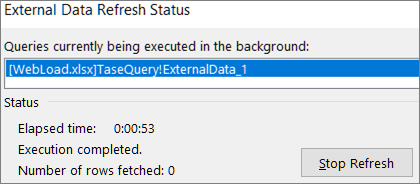
|
Giới thiệu về làm mới dữ liệu và bảo mật
Dữ liệu trong sổ làm việc có thể được lưu trữ trực tiếp trong sổ làm việc hoặc có thể được lưu trữ trong một nguồn dữ liệu ngoài, chẳng hạn như tệp văn bản, cơ sở dữ liệu hoặc nền tảng điện toán đám mây. Lần đầu bạn nhập dữ liệu bên ngoài, Excel sẽ tạo thông tin kết nối, đôi khi được lưu vào tệp Kết nối Dữ liệu Office (ODC), mô tả cách định vị, đăng nhập, truy vấn và truy nhập vào nguồn dữ liệu ngoài.
Khi bạn đang kết nối với một nguồn dữ liệu bên ngoài, bạn có thể thực hiện thao tác làm mới để truy xuất dữ liệu được cập nhật. Mỗi lần bạn làm mới dữ liệu, bạn sẽ thấy phiên bản dữ liệu mới nhất, bao gồm mọi thay đổi đã được thực hiện đối với dữ liệu kể từ lần làm mới lần cuối.
Tìm hiểu thêm về làm mới dữ liệu
Phần này giải thích quy trình cơ bản về những điều xảy ra khi bạn làm mới dữ liệu được kết nối với một nguồn dữ liệu bên ngoài:
- Ai đó bắt đầu làm mới các kết nối của sổ làm việc để có được dữ liệu cập nhật.
- Các kết nối được thực hiện đến các nguồn dữ liệu ngoài được dùng trong sổ làm việc.
Lưu ý
Có rất nhiều nguồn dữ liệu bạn có thể truy nhập, chẳng hạn như OLAP, SQL Server, nhà cung cấp OLEDB và trình điều khiển ODBC.
- Dữ liệu trong sổ làm việc được cập nhật.

Tìm hiểu về các mối lo ngại về bảo mật
Khi bạn được kết nối với một nguồn dữ liệu bên ngoài và tìm cách làm mới dữ liệu, điều quan trọng là phải nhận thức được các vấn đề bảo mật tiềm tàng và biết mình có thể làm gì với bất kỳ vấn đề bảo mật nào.
Kết nối Tin cậy - Dữ liệu ngoài có thể hiện đang bị vô hiệu hóa trên máy tính của bạn. Để làm mới dữ liệu khi mở sổ làm việc, bạn phải bật kết nối dữ liệu bằng cách sử dụng thanh Trung tâm Tin cậy hoặc bạn phải đặt sổ làm việc trong vị trí tin cậy. Để biết thêm thông tin, hãy xem các bài viết sau:
- Thêm, loại bỏ hoặc sửa đổi vị trí tin cậy cho tệp của bạn
- Các tài liệu tin cậy
- Thêm, loại bỏ hoặc xem người phát hành tin cậy
- Xem tùy chọn và thiết đặt của tôi trong Trung tâm Tin cậy
Tệp ODC - Tệp kết nối dữ liệu (.odc) thường chứa một hoặc nhiều truy vấn được sử dụng để làm mới dữ liệu bên ngoài. Bằng cách thay thế tệp này, người dùng có ý đồ xấu có thể thiết kế truy vấn để truy nhập thông tin mật và phân phối thông tin đó cho những người dùng khác hoặc thực hiện các hành động gây hại khác. Do vậy, điều quan trọng là cần phải đảm bảo rằng tệp kết nối được tạo bởi một cá nhân đáng tin cậy, đồng thời tệp kết nối đó an toàn và đến từ Thư viện Kết nối Dữ liệu (DCL) đáng tin cậy.
Thông tin xác thực - Việc truy nhập nguồn dữ liệu bên ngoài thường yêu cầu thông tin xác thực (chẳng hạn như tên người dùng và mật khẩu) được dùng để xác thực người dùng. Hãy đảm bảo cung cấp cho bạn những thông tin xác thực này một cách an toàn và bảo mật, đồng thời bạn không vô tình tiết lộ những thông tin xác thực này cho người khác. Nếu nguồn dữ liệu ngoài của bạn yêu cầu mật khẩu để truy nhập vào dữ liệu, bạn có thể yêu cầu nhập mật khẩu đó mỗi khi phạm vi dữ liệu ngoài được làm mới.
Chia sẻ - Có phải bạn đang chia sẻ sổ làm việc này với những người có thể muốn làm mới dữ liệu không? Giúp đồng nghiệp của bạn tránh các lỗi làm mới dữ liệu bằng cách nhắc họ yêu cầu quyền đối với các nguồn dữ liệu cung cấp dữ liệu.
Để biết thêm thông tin, hãy xem Quản lý các thiết đặt và quyền nguồn dữ liệu.
Đặt các tùy chọn làm mới khi bạn mở hoặc đóng một sổ làm việc
Bạn có thể làm mới một phạm vi dữ liệu ngoài tự động khi bạn mở sổ làm việc. Bạn cũng có thể lưu sổ làm việc mà không lưu dữ liệu ngoài để co kích cỡ của tệp.
- Chọn một ô trong phạm vi dữ liệu ngoài.
- Chọn Truy vấn Dữ liệu>& Kết nối>, bấm chuột phải vào một truy vấn trong danh sách, rồi chọn Thuộc tính.
- Trong hộp thoại Thuộc tính Kết nối , trên tab Sử dụng , bên dưới Điều khiển Làm mới, hãy chọn hộp kiểm Làm mới dữ liệu khi mở tệp .
- Nếu bạn muốn lưu sổ làm việc với định nghĩa truy vấn nhưng không có dữ liệu ngoài, hãy chọn hộp kiểm Xóa dữ liệu khỏi phạm vi dữ liệu ngoài trước khi lưu sổ làm việc.
Tự động làm mới dữ liệu theo định kỳ
- Chọn một ô trong phạm vi dữ liệu ngoài.
- Chọn Truy vấn Dữ liệu>& Kết nối>, bấm chuột phải vào một truy vấn trong danh sách, rồi chọn Thuộc tính.
- Bấm tab Sử dụng.
- Chọn hộp kiểm Làm mới mỗi, rồi nhập số phút giữa các thao tác làm mới.
Chạy một truy vấn ở nền hoặc trong khi bạn chờ
Nếu sổ làm việc của bạn được kết nối với nguồn dữ liệu lớn, làm mới sổ làm việc có thể mất nhiều thời gian hơn bạn dự tính. Hãy cân nhắc việc chạy làm mới chạy ngầm phía dưới. Tùy chọn này trả quyền điều khiển Excel cho bạn thay vì bắt bạn đợi vài phút hoặc lâu hơn để việc làm mới kết thúc.
Lưu ý
Bạn không thể chạy truy vấn OLAP ở nền và bạn không thể chạy truy vấn cho bất kỳ kiểu kết nối nào truy xuất dữ liệu cho Mô hình Dữ liệu.
Chọn một ô trong phạm vi dữ liệu ngoài.
Chọn Truy vấn Dữ liệu>& Kết nối>, bấm chuột phải vào một truy vấn trong danh sách, rồi chọn Thuộc tính.
Chọn tab Sử dụng .
Chọn hộp kiểm Cho phép làm mới nền để chạy truy vấn ở nền. Xóa hộp kiểm này để chạy truy vấn trong khi bạn chờ.
Mẹo
Trong khi bạn ghi một macro có chứa một truy vấn, Excel sẽ không chạy truy vấn ở chế độ nền. Để thay đổi macro đã ghi sao cho truy vấn chạy được ở chế độ nền, hãy chỉnh sửa macro trong Trình soạn thảo Visual Basic. Thay đổi phương pháp làm mới đối với đối tượng QueryTable từ BackgroundQuery := False thành BackgroundQuery := True.
Yêu cầu phải có mật khẩu để làm mới phạm vi dữ liệu ngoài
Mật khẩu được lưu không được mã hóa, do vậy chúng tôi khuyên bạn không nên dùng. Nếu nguồn dữ liệu của bạn cần mật khẩu để kết nối với nguồn dữ liệu đó, bạn có thể yêu cầu người dùng nhập mật khẩu trước khi họ có thể làm mới phạm vi dữ liệu ngoài. Quy trình sau đây không áp dụng đối với dữ liệu được truy xuất từ tệp văn bản (.txt) hoặc truy vấn Web (.iqy).
Mẹo
Hãy dùng những mật khẩu mạnh, có chứa cả chữ hoa và chữ thường, số và ký hiệu. Mật khẩu yếu không chứa tất cả những yếu tố này. Ví dụ, Mật khẩu mạnh: Y6dh!et5. Mật khẩu yếu: House27. Mật khẩu phải có từ 8 ký tự trở lên. Mật khẩu ngữ có 14 ký tự trở lên sẽ tốt hơn.
Bạn phải nhớ mật khẩu của mình. Nếu bạn quên mật khẩu, Microsoft không thể lấy lại mật khẩu cho bạn. Hãy lưu giữ mật khẩu mà bạn viết ra ở một nơi an toàn, cách xa thông tin mà mật khẩu đó bảo vệ.
- Chọn một ô trong phạm vi dữ liệu ngoài.
- Chọn Truy vấn Dữ liệu>& Kết nối>, bấm chuột phải vào một truy vấn trong danh sách, rồi chọn Thuộc tính.
- Chọn tab Định nghĩa , rồi xóa hộp kiểm Lưu mật khẩu .
Lưu ý
Excel nhắc bạn mật khẩu chỉ lần đầu tiên khi phạm vi dữ liệu ngoài được làm mới trong mỗi phiên Excel. Lần tiếp theo bạn khởi động Excel, bạn sẽ lại được nhắc nhập mật khẩu nếu bạn mở sổ làm việc có chứa truy vấn rồi thử thao tác làm mới.
Trợ giúp chi tiết để làm mới dữ liệu
Làm mới dữ liệu trong Power Query
Khi bạn định hình dữ liệu của mình trong Power Query, bạn thường tải các thay đổi vào một trang tính hoặc Mô hình Dữ liệu. Điều quan trọng là hiểu rõ sự khác biệt khi bạn làm mới dữ liệu và cách bạn làm mới dữ liệu.
Lưu ý
Khi bạn làm mới, các cột mới đã được thêm kể từ thao tác làm mới sau cùng sẽ được thêm vào Power Query. Để xem các cột mới này, hãy kiểm tra lại bước Nguồn trong truy vấn. Để biết thêm thông tin, hãy xem Tạo công thức Power Query.
Hầu hết các truy vấn đều dựa trên các tài nguyên dữ liệu ngoài thuộc kiểu này hay loại khác. Tuy nhiên, có một điểm khác biệt chính giữa Excel và Power Query. Power Query lưu trữ dữ liệu ngoài cục bộ để giúp cải thiện hiệu suất. Ngoài ra, Power Query không tự động làm mới bộ đệm ẩn cục bộ để giúp ngăn phát sinh chi phí cho nguồn dữ liệu trong Azure.
Quan trọng
Nếu bạn nhận được thông báo trong thanh thông báo màu vàng ở đầu cửa sổ của bạn, có nội dung "Bản xem trước này có thể đã được xem đến n ngày.", điều đó thường có nghĩa là bộ đệm ẩn cục bộ đã lỗi thời. Bạn nên chọn Làm mới để cập nhật.
Làm mới truy vấn trong Trình soạn thảo Power Query
Khi bạn làm mới truy vấn từ Trình soạn thảo Power Query, bạn không chỉ đưa vào dữ liệu cập nhật từ nguồn dữ liệu bên ngoài mà còn cập nhật bộ đệm ẩn cục bộ. Nhưng thao tác làm mới này không cập nhật truy vấn trong trang tính hoặc Mô hình Dữ liệu.
- Trong Trình soạn thảo Power Query, hãy chọn Trang đầu
- Chọn Làm mới, Xem trước > , Làm mới, Xem trước (truy vấn hiện tại trong Xem trước Dữ liệu) hoặc Làm mới Tất cả (tất cả truy vấn đã mở từ ngăn Truy vấn.)
- Ở cuối Trình soạn thảo Power Query ở bên phải, một thông báo hiển thị: "Bản xem trước đã tải xuống lúc <hh:mm> SA/CH". Thông báo này hiển thị trong lần nhập đầu tiên và sau mỗi thao tác làm mới tiếp theo trong Trình soạn thảo Power Query.
Làm mới truy vấn trong trang tính
- Trong Excel, chọn một ô trong một truy vấn ở trang tính.
- Chọn tab Truy vấn trong ribbon, rồi chọn Làm mới > Làm mới.
- Trang tính và truy vấn được làm mới từ nguồn dữ liệu bên ngoài và bộ đệm ẩn Power Query.
Lưu ý
- Khi bạn làm mới một truy vấn được nhập từ bảng Excel hoặc phạm vi đã đặt tên, hãy chú ý đến trang tính hiện tại của bạn. Nếu bạn muốn thay đổi dữ liệu trong trang tính có chứa bảng Excel, hãy đảm bảo bạn đã chọn đúng trang tính chứ không phải trang tính chứa truy vấn đã tải.
- Điều này đặc biệt quan trọng nếu bạn đang thay đổi tiêu đề cột trong Bảng Excel. Chúng thường trông giống nhau và rất dễ nhầm lẫn giữa hai loại này. Bạn nên đổi tên các trang tính để thể hiện sự khác biệt. Ví dụ: bạn có thể đổi tên chúng thành "TableData" và "QueryTable" để nhấn mạnh sự khác biệt.
Làm mới dữ liệu trong PivotTable
Bất kỳ lúc nào, bạn có thể chọn Làm mới để cập nhật dữ liệu cho PivotTable trong sổ làm việc của bạn. Bạn có thể làm mới dữ liệu cho PivotTable kết nối tới dữ liệu bên ngoài, chẳng hạn như một cơ sở dữ liệu (SQL Server, Oracle, Access hoặc khác), khối Dịch vụ Phân tích, nguồn cấp dữ liệu, cũng như dữ liệu từ một bảng nguồn trong cùng một sổ làm việc hoặc sổ làm việc khác. Bạn có thể làm mới PivotTable theo cách thủ công hoặc tự động khi bạn mở sổ làm việc.
Lưu ý
Để biết thêm thông tin, hãy xem mục Tạo PivotTable để phân tích dữ liệu trang tính và Thay đổi dữ liệu nguồn cho PivotTable.
Làm mới theo cách thủ công
Chọn vị trí bất kỳ trong PivotTable để hiển thị tab Phân tích PivotTable trong dải băng.
Lưu ý
Để làm mới PivotTable trong Excel cho web, bấm chuột phải vào bất kỳ vị trí nào trên PivotTable, rồi chọn Làm mới.
Chọn Làm mới hoặc Làm mới tất cả.

Để kiểm tra trạng thái làm mới nếu làm mới mất nhiều thời gian hơn dự kiến, hãy chọn mũi tên bên dưới Làm mới>Trạng thái.
Để dừng việc làm mới, hãy chọn Hủy bỏ Làm mới hoặc nhấn Esc.
Ngăn chặn việc điều chỉnh chiều rộng của cột và định dạng ô
Nếu độ rộng cột và định dạng ô trong dữ liệu của bạn điều chỉnh khi bạn làm mới dữ liệu PivotTable và bạn không muốn điều đó xảy ra, hãy đảm bảo rằng các tùy chọn sau đây được chọn:
- Chọn vị trí bất kỳ trong PivotTable để hiển thị tab Phân tích PivotTable trong dải băng.
- Chọn tab >Phân tích PivotTable trong nhóm PivotTable, chọn Tùy chọn.

- Trên tab >Bố trí & Định dạng, chọn các hộp kiểm Tự động căn vừa chiều rộng cột khi cập nhật và Bảo toàn định dạng ô khi cập nhật.
Làm mới dữ liệu tự động khi mở sổ làm việc
- Chọn vị trí bất kỳ trong PivotTable để hiển thị tab Phân tích PivotTable trong dải băng.
- Chọn tab >Phân tích PivotTable trong nhóm PivotTable, chọn Tùy chọn.
- Trên tab Dữ liệu , chọn Làm mới dữ liệu khi mở tệp.
Làm mới dữ liệu trong một tệp khối ngoại tuyến
Việc làm mới một tệp khối ngoại tuyến để tái tạo lại tệp bằng cách sử dụng dữ liệu mới nhất từ khối máy chủ có thể tốn thời gian và yêu cầu nhiều dung lượng đĩa tạm thời. Bắt đầu quá trình cùng một lúc khi bạn không cần truy nhập ngay vào các tệp khác trong Excel và phải đảm bảo bạn có dung lượng đĩa thích hợp để lưu tệp lại.
- Chọn PivotTable được kết nối với tệp khối vuông ngoại tuyến.
- Trên tab Dữ liệu , trong nhóm Kết nối & Truy vấn , hãy bấm vào mũi tên bên dưới Làm mới Tất cả, rồi bấm Làm mới.
Để biết thêm thông tin, hãy xem Làm việc với tệp khối ngoại tuyến.
Làm mới dữ liệu từ tệp XML được nhập
Trên trang tính, bấm vào ô được ánh xạ để chọn bản đồ XML mà bạn muốn làm mới.
Nếu tab Người phát triển không sẵn dùng, hãy làm như sau để hiển thị tab đó:
- Bấm Tệp, bấm Tùy chọn rồi bấm Tùy chỉnh Ribbon.
- Trong Tab Chính, hãy chọn hộp kiểm Người phát triển, rồi bấm OK.
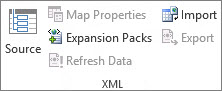
Trên tab Người phát triển, trong nhóm XML, bấm Làm mới Dữ liệu.
Để biết thêm thông tin, hãy xem Tổng quan về XML trong Excel.
Làm mới dữ liệu trong Mô hình Dữ liệu trong Power Pivot
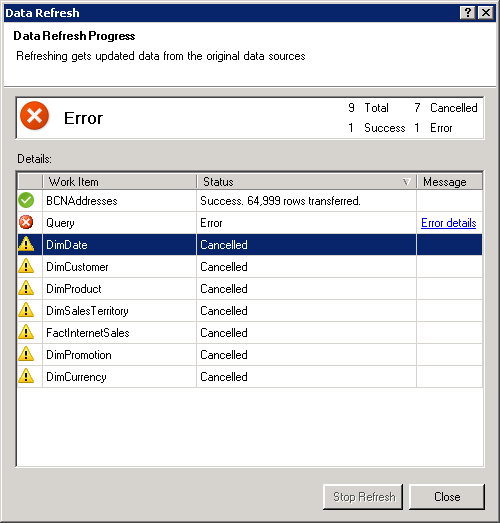
Khi bạn làm mới Mô hình Dữ liệu trong Power Pivot, bạn cũng có thể xem liệu làm mới của bạn có thành công, thất bại hay bị hủy bỏ hay không. Để biết thêm thông tin, hãy xem Power Pivot: Phân tích dữ liệu và lập mô hình dữ liệu mạnh mẽ trong Excel.
Lưu ý
Việc thêm dữ liệu, thay đổi dữ liệu hoặc chỉnh sửa bộ lọc luôn kích hoạt tính toán lại các công thức DAX phụ thuộc vào nguồn dữ liệu đó.
Làm mới và xem trạng thái làm mới
- Trong Power Pivot, chọn Trang chủ>Tải dữ liệu > ngoài Làm mới hoặcLàm mới Tất cả để làm mới bảng hiện tại hoặc tất cả các bảng trong Mô hình Dữ liệu.
- Trạng thái làm mới được biểu thị cho mỗi kết nối được dùng trong mô hình dữ liệu. Có ba kết quả có thể xảy ra:
- Thành công - Báo cáo về số hàng được nhập vào từng bảng.
- Lỗi - Xảy ra nếu cơ sở dữ liệu đang ngoại tuyến, bạn không còn quyền hoặc một bảng hay cột bị xóa hoặc đổi tên trong nguồn. Xác minh cơ sở dữ liệu là sẵn dùng, có thể bằng cách tạo kết nối mới trong một sổ làm việc khác.
- Đã hủy bỏ - Excel không đưa ra yêu cầu làm mới, có thể là vì làm mới đã bị vô hiệu hóa trên kết nối.
Sử dụng thuộc tính bảng để hiển thị các truy vấn được sử dụng trong làm mới dữ liệu
Làm mới dữ liệu chỉ đơn giản là chạy lại cùng một truy vấn đã được dùng để lấy dữ liệu ngay từ đầu. Bạn có thể xem và đôi khi sửa đổi truy vấn bằng cách xem thuộc tính bảng trong cửa sổ Power Pivot.
- Để xem truy vấn được dùng trong khi làm mới dữ liệu, hãy chọnQuản lýPower Pivot> để mở cửa sổ Power Pivot.
- ChọnThuộc tính BảngThiết kế>.
- Chuyển sang Trình soạn thảo truy vấn để xem truy vấn cơ sở.
Truy vấn không hiển thị cho mọi loại nguồn dữ liệu. Ví dụ: truy vấn sẽ không hiển thị khi nhập nguồn cấp dữ liệu.
Đặt thuộc tính kết nối để hủy bỏ làm mới dữ liệu
Trong Excel, bạn có thể đặt thuộc tính kết nối để xác định tần suất làm mới dữ liệu. Nếu làm mới không được phép trên một kết nối cụ thể, bạn sẽ nhận được thông báo hủy khi bạn chạy Làm mới Tất cả hoặc tìm cách làm mới một bảng cụ thể sử dụng kết nối.
- Để xem thuộc tính kết nối, trong Excel, hãy chọn Truy vấn Dữ liệu>& Kết nối để xem danh sách tất cả các kết nối được sử dụng trong sổ làm việc.
- Chọn tab Kết nối , bấm chuột phải vào một kết nối, rồi bấm Thuộc tính.
- Trong tab Sử dụng , dưới điều khiển Làm mới, nếu bỏ chọn hộp kiểm cho Làm mới kết nối này khi Làm mới Tất cả, bạn sẽ nhận được lời hủy khi bạn thử Làm mới Tất cả trong cửa sổ Power Pivot.
Làm mới dữ liệu trong 3D Maps
Khi dữ liệu mà bạn sử dụng cho bản đồ của mình thay đổi, bạn có thể làm mới dữ liệu theo cách thủ công trong 3D Maps. Những thay đổi này sẽ được phản ánh trên bản đồ của bạn. Sau đây là cách thực hiện:
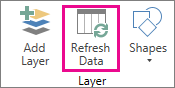
Trong 3D Maps, chọnDữ liệu Làm mới Trangchủ>.
Thêm dữ liệu vào Power Map
Để thêm dữ liệu mới vào 3D MapsPower Map:
Trong 3D Maps, đi đến bản đồ bạn muốn thêm dữ liệu vào.
Để mở cửa sổ 3D Maps.
Trong Excel, chọn dữ liệu trang tính mà bạn muốn thêm vào.
Trên ribbon Excel, bấm Chèn> Mũi tên >Bản đồThêm Dữ liệu Đã chọn vào Power Map. Bản đồ 3D của bạn sẽ tự động cập nhật để hiển thị dữ liệu bổ sung. Để biết thêm thông tin, hãy xem Nhận và chuẩn bị dữ liệu của bạn cho Power Map.

Làm mới dữ liệu trong Excel Services
Làm mới dữ liệu bên ngoài trong Excel Services có các yêu cầu đặc biệt.
Kiểm soát cách dữ liệu được làm mới
Bạn có thể kiểm soát cách làm mới dữ liệu từ nguồn dữ liệu bên ngoài bằng cách thực hiện một hoặc nhiều thao tác sau đây.
Làm mới khi mở bằngExcel Services
Trong Excel, bạn có thể tạo một sổ làm việc tự động làm mới dữ liệu ngoài khi tệp được mở. Trong trường hợp này, Excel Services luôn làm mới dữ liệu trước khi hiển thị sổ làm việc và tạo phiên mới. Sử dụng tùy chọn này nếu bạn muốn đảm bảo rằng dữ liệu cập nhật luôn được hiển thị khi bạn mở sổ làm việc trong Excel Services.
Trong một sổ làm việc với các kết nối dữ liệu ngoài, hãy chọn tab Dữ liệu .
Trong nhóm Kết nối, chọn Kết nối>, chọn Thuộc tính kết nối>.
Chọn tab Sử dụng rồi chọn Làm mới dữ liệu khi mở tệp.
Cảnh báo
Nếu bạn bỏ chọn hộp kiểm Làm mới dữ liệu khi mở tệp , dữ liệu được lưu vào bộ đệm ẩn cùng với sổ làm việc sẽ được hiển thị, điều này có nghĩa là khi người dùng làm mới dữ liệu theo cách thủ công, người dùng sẽ thấy dữ liệu cập nhật trong suốt phiên hiện tại nhưng dữ liệu không được lưu vào sổ làm việc.
Làm mới bằng tệp .odc
Nếu bạn đang sử dụng tệp Ghép nối Dữ liệu Office (.odc), hãy đảm bảo bạn cũng đặt hộp kiểm Luôn sử dụng tệp kết nối :
- Trong một sổ làm việc với các kết nối dữ liệu ngoài, hãy chọn tab Dữ liệu .
- Trong nhóm Kết nối, chọn Kết nối>, chọn Thuộc tính kết nối>.
- Chọn tab Định nghĩa , rồi chọn Luôn sử dụng tệp kết nối.
Thiết đặt site vị trí tệp tin cậy, Thời gian chờ Phiên Ngắn và Thời hạn Bộ đệm ẩn Dữ liệu Bên ngoài cũng có thể có ảnh hưởng đến các thao tác làm mới. Để biết thêm thông tin, hãy liên hệ với người quản trị của bạn hoặc hệ thống Trợ giúp.
Làm mới thủ công
Chọn một ô trong báo cáo PivotTable.
Trên thanh công cụ Excel Web Access, dưới menu Cập nhật , hãy chọn Làm mới Kết nối Đã chọn.
Lưu ý
- Nếu lệnh Làm mới này không hiển thị, nghĩa là tác giả Phần Web đã xóa thuộc tính Làm mới Kết nối Được chọn, Làm mới Tất cả Kết nối . Để biết thêm thông tin, hãy xem các thuộc tính tùy chỉnh Phần Web Excel Web Access.
- Mọi thao tác tương tác gây ra truy vấn lại nguồn dữ liệu OLAP sẽ bắt đầu thao tác làm mới thủ công.
- Làm mới tất cả kết nối - Trên thanh công cụ Excel Web Access, dưới menu Cập nhật, bấm Làm mới Tất cả Kết nối.
-
Làm mới định kỳ - Bạn có thể chỉ định rằng dữ liệu tự động làm mới theo khoảng thời gian xác định sau khi sổ làm việc được mở cho mỗi kết nối trong sổ làm việc. Ví dụ, một cơ sở dữ liệu kiểm kê có thể được cập nhật mỗi giờ, do đó, tác giả sổ làm việc đã xác định sổ làm việc để tự động làm mới mỗi 60 phút.
Tác giả Phần Web có thể chọn hoặc xóa thuộc tính Cho phép Làm mới Dữ liệu Định kỳ của Excel Web Access để cho phép hoặc ngăn làm mới định kỳ. Theo mặc định, khi hết khoảng thời gian, bạn sẽ nhìn thấy cảnh báo làm mới hiển thị ở dưới cùng của Phần Web Excel Web Access.
Tác giả Phần Web Excel Web Access cũng có thể đặt thuộc tính Hiển thị Lời nhắc Làm mới Dữ liệu Định kỳ để điều khiển hành vi của thông báo được hiển thị khi Excel Services thực hiện làm mới dữ liệu định kỳ trong một phiên:
Để biết thêm thông tin, hãy xem các thuộc tính tùy chỉnh Phần Web Excel Web Access. - Luôn luôn - có nghĩa là tin nhắn được hiển thị cùng với lời nhắc ở mỗi khoảng thời gian.
- Tùy chọn - nghĩa là người dùng có thể chọn tiếp tục làm mới định kỳ mà không hiển thị thông báo.
- Không bao giờ - có nghĩa là Excel Web Access thực hiện làm mới định kỳ mà không hiển thị thông báo hoặc dấu nhắc.
- Hủy làm mới - Trong khi sổ làm việc đang làm mới, Excel Services sẽ hiển thị thông báo kèm theo lời nhắc vì có thể mất nhiều thời gian hơn bạn dự tính. Bạn có thể chọn Hủy bỏ để dừng làm mới, rồi bạn có thể hoàn tất sau vào thời điểm thuận tiện hơn. Dữ liệu được các truy vấn trả về trước khi bạn hủy bỏ việc làm mới sẽ hiển thị.



Xem Thêm
Trợ giúp Power Query cho Excel
Làm mới dữ liệu ngoài trong sổ làm việc trong SharePoint Server
Thay đổi công thức tính toán lại, lặp lại hoặc độ chính xác trong Excel