
Theo mặc định, Excel không in đầu đề cột (A, B, C, v.v.) hoặc đầu đề hàng (1, 2, 3, v.v.) xuất hiện dọc theo viền của trang tính.
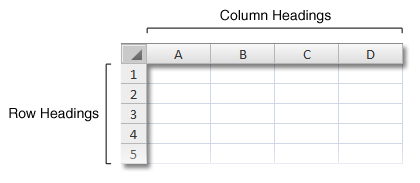
Làm theo các bước sau để in đầu đề cột và hàng cho một trang tính:

|
Bấm vào trang tính. Nếu bạn muốn thực hiện điều này cho nhiều trang tính, bạn có thể nhóm chúng lại với nhau.
|
|---|---|

|
Trên Dải băng, bấm vào tab Bố trí Trang.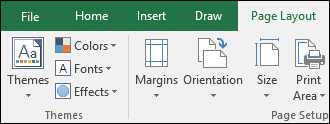
|

|
Trong nhóm Tùy chọn Trang tính, dưới đầu đề, hãy chọn hộp kiểm In.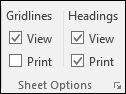
Lưu ý: Bạn cũng có thể bấm vào ảnh Nút biểu tượng mở rộng  bên dưới In , chọn hộp kiểm Đầu đề hàng và cột. Để in trang tính, nhấn CTRL+P để mở hộp thoại In, rồi bấm OK. bên dưới In , chọn hộp kiểm Đầu đề hàng và cột. Để in trang tính, nhấn CTRL+P để mở hộp thoại In, rồi bấm OK. |
Mẹo
- Để xem trước trang tính trước khi in, nhấn CTRL+F2.
- Theo mặc định, Excel dùng kiểu tham chiếu A1, theo đó tham chiếu đến các cột dưới dạng chữ và các hàng dưới dạng số. Nếu bạn thấy số thay vì chữ trong đầu đề cột, thì sổ làm việc của bạn đang dùng kiểu tham chiếu R1C1 thay thế. Để chuyển về kiểu tham chiếu A1, >> hãy đi đến Công thức Tùy chọnTệp, sau đó dưới Làm việc với công thức, hãy bỏ chọn hộp kiểm Kiểu tham chiếu R1C1.
- Bạn không thể tùy chỉnh số và chữ cái trong đầu đề hàng và cột. Nếu mục tiêu của bạn là đánh nhãn các cột hoặc hàng trong trang tính, chỉ cần bấm vào một ô, nhập văn bản bạn muốn sử dụng, rồi nhấn TAB để di chuyển đến ô tiếp theo. Ví dụ: bạn có thể dán nhãn các số doanh số hàng tháng bằng cách nhập tên tháng trong ô A1 đến L1.

Bạn có thể sử dụng tính năng điền trong Excel để nhanh chóng tạo nhãn, chẳng hạn như một chuỗi tháng. Để biết thêm thông tin, hãy xem mục Tự động điền dữ liệu vào các ô trong trang tính. Bạn cũng có thể thiết lập dữ liệu dưới dạng bảng Excel, bảng này có thể tự động đặt hàng đầu tiên làm hàng tiêu đề. - Để in dữ liệu cụ thể ở trên cùng hoặc bên cạnh mỗi trang in—chẳng hạn như tên của các tháng xuất hiện trên hàng đầu tiên của trang tính—hãy xem Lặp lại hàng hoặc cột trên mỗi trang in.
- Để thêm đầu trang hoặc chân trang vào trang tính in ra, hãy xem Đầu trang và chân trang trong trang tính.
Bạn cần thêm trợ giúp?
Bạn luôn có thể yêu cầu chuyên gia trong Cộng đồng Kỹ thuật Excel hoặc nhận hỗ trợ trong Cộng đồng.