
Excel 2021 cho Windows cho phép bạn cộng tác làm việc với những người khác và phân tích dữ liệu dễ dàng với các chức năng mới của Excel bao gồm đồng tác giả, Mảng động, hàm XLOOKUP và LET.
Lưu ý
Một số tính năng được liệt kê dưới đây không được bao gồm trong Excel LTSC 2021 dành cho khách hàng thương mại. Mỗi tính năng trong số đó đều được ghi chú nếu không áp dụng cho Excel LTSC 2021 dành cho khách hàng thương mại.
Đồng tác giả
Bạn và đồng nghiệp có thể mở cũng như làm việc trên cùng một sổ làm việc Excel. Hoạt động này được gọi là đồng tác giả. Khi bạn là đồng tác giả, bạn có thể thấy thay đổi của những người khác một cách nhanh chóng—trong vài giây.
Lưu ý: Tính năng đồng tác giả không khả dụng trong Excel LTSC 2021.
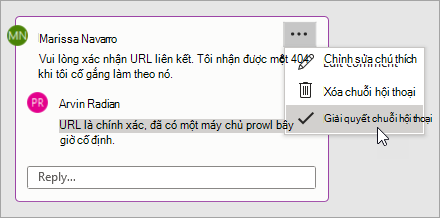
Cộng tác tốt hơn với chú thích hiện đại
Có quyền kiểm soát thời điểm bạn gửi chú thích cho các đồng tác giả và làm việc hiệu quả với trải nghiệm ghi chú thích nhất quán trong sổ làm việc của bạn và các ứng dụng Office khác.
Lưu ý: Nhận xét hiện đại không có sẵn trong Excel LTSC 2021.
Biết ai trong sổ làm việc của bạn
Xem ai khác đang làm việc cùng với bạn và họ đang ở đâu trong sổ làm việc.
Lưu ý: Tính năng này không sẵn dùng trong Excel LTSC 2021.

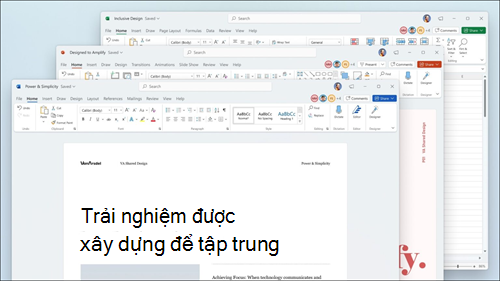
Làm mới hình ảnh
Làm việc với trải nghiệm Bắt đầu hiện đại và các tab mới được làm mới trên dải băng. Trải nghiệm phong cách gọn gàng, rõ ràng với biểu tượng đường đơn, bảng màu trung tính và các góc cửa sổ mềm mại hơn. Những cập nhật này truyền đạt hành động và cung cấp các tính năng với hình ảnh trực quan đơn giản.
Lưu ý: Làm mới trực quan không khả dụng trong Excel LTSC 2021.
Nhìn sang trái, nhìn sang phải... XLOOKUP đã xuất hiện!
Từng hàng, tìm bất cứ thứ gì bạn cần trong bảng hoặc dải ô bằng hàm XLOOKUP.
Trả về kết quả khớp chính xác theo mặc định—không cần phải chỉ rõ.
Hàm LET
Hàm LET gán tên để tính toán kết quả. Hàm này cho phép lưu trữ các phép tính trung gian, giá trị hoặc xác định các tên bên trong công thức. Các tên này chỉ áp dụng trong phạm vi của hàm LET.
Tương tự như các biến trong lập trình, LET được thực hiện thông qua cú pháp công thức gốc của Excel.
Mảng động
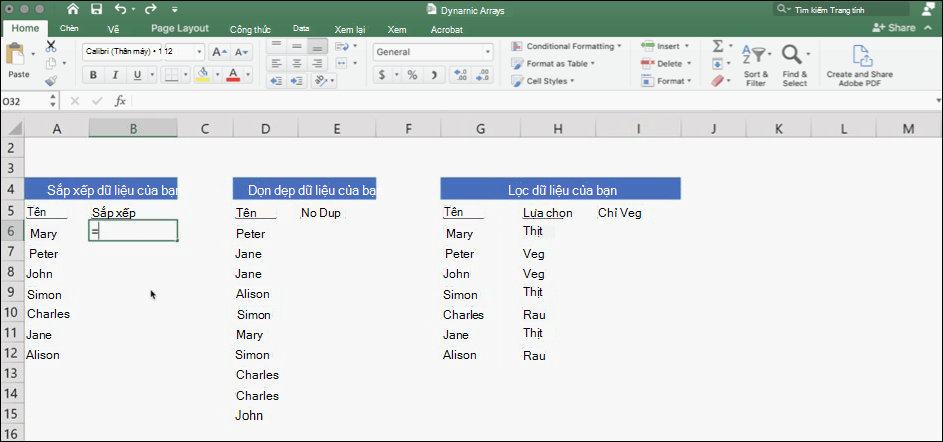
Viết một công thức và trả về một mảng giá trị. Tăng tốc độ tính toán và thông tin chuyên sâu với sáu
Các hàm mới khác: FILTER,SORT,SORTBY,UNIQUE,SEQUENCE và RANDARRAY.
Hàm XMATCH
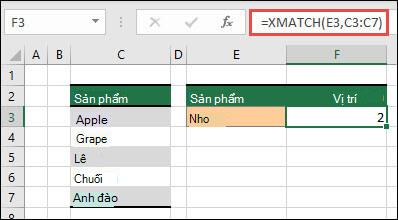
Hàm XMATCH tìm một mục được chỉ định trong mảng hoặc dải ô, sau đó trả về vị trí tương đối của mục đó.
Bạn cũng có thể dùng XMATCH để trả về giá trị trong mảng.
Dạng xem trang tính
Tạo dạng xem tùy chỉnh trong trang tính Excel mà không làm gián đoạn những dạng xem khác.
Lưu ý: Dạng xem trang tính không sẵn dùng trong Excel LTSC 2021.
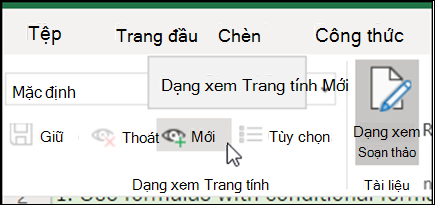
Một cách thức mới để tiếp cận các công cụ Trợ năng
Dải băng Trợ năng đặt tất cả các công cụ bạn cần để tạo nội dung trợ năng vào một nơi.
Lưu ý: Dải băng Trợ năng không sẵn dùng trong Excel LTSC 2021.
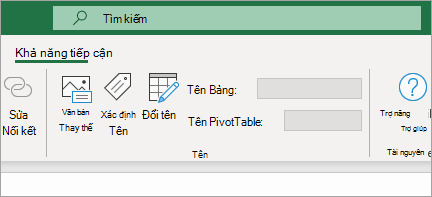
Tăng khả năng tiếp cận nội dung của bạn
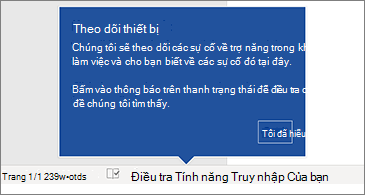
Bộ kiểm tra Trợ năng sẽ theo dõi các tài liệu của bạn và cho bạn biết trong thanh trạng thái khi tìm thấy thứ gì đó bạn nên xem xét. Hãy thử bằng cách bấm vào Xem lại>, Kiểm tra Trợ năng.
Cải thiện hiệu suất
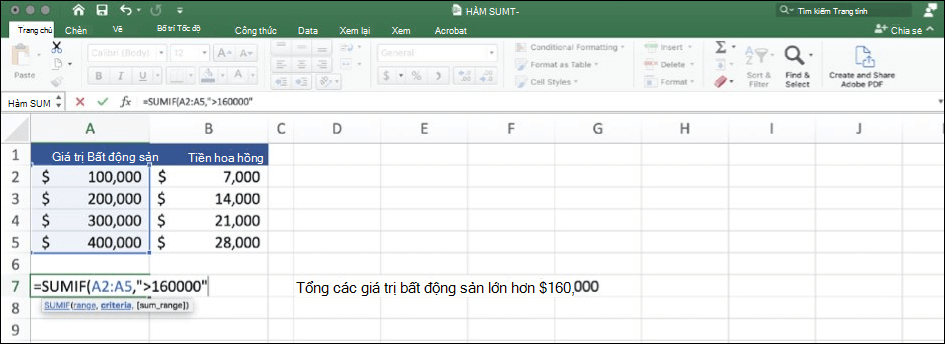
Trải nghiệm hiệu suất, độ ổn định và tốc độ được cải thiện trên Excel.
Nhận tính toán nhanh hơn từ các hàm Excel phổ biến như SUMIF, COUNTIF và AVERAGEIF.
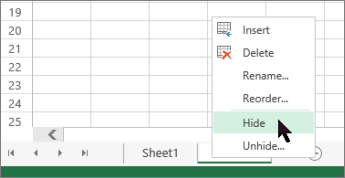
Bỏ ẩn nhiều trang tính cùng lúc
Không cần phải hủy ẩn một trang tính cùng lúc nữa—hủy ẩn nhiều trang tính bị ẩn cùng lúc.
Xem có gì mới trong đa phương tiện lưu trữ
Chúng tôi không ngừng bổ sung thêm nhiều nội dung đa phương tiện hơn vào bộ sưu tập Nội dung Sáng tạo Office Premium nhằm giúp bạn thể hiện bản thân, chẳng hạn như một thư viện hình ảnh, biểu tượng và nhiều nội dung khác được chọn lọc.
Tìm những gì bạn cần bằng chức năng Tìm kiếm của Microsoft
Ở đầu các ứng dụng Microsoft Office của bạn trên Windows, bạn sẽ tìm thấy hộp Tìm kiếm của Microsoft mới. Công cụ mạnh mẽ này giúp bạn nhanh chóng tìm thấy những nội dung mình đang tìm kiếm, chẳng hạn như văn bản, lệnh, trợ giúp và nhiều nội dung khác.
Lưu các thay đổi của bạn trong khi thực hiện
Tải tệp lên OneDrive, OneDrive for Business hoặc SharePoint Online để đảm bảo tất cả các cập nhật của bạn đều được lưu tự động.
Lưu ý: Lưu Tự động không sẵn dùng trong Excel LTSC 2021.
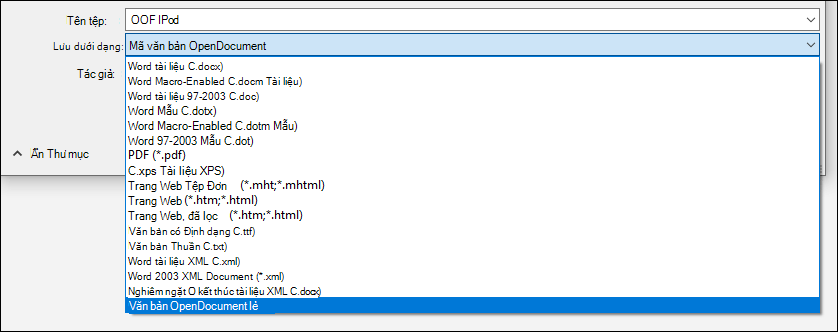
Hỗ trợ cho định dạng OpenDocument (ODF) 1.3
Hiện chúng tôi hỗ trợ định dạng OpenDocument (ODF) 1.3. Đặc tả ODF 1.3 bổ sung hỗ trợ cho nhiều tính năng mới.
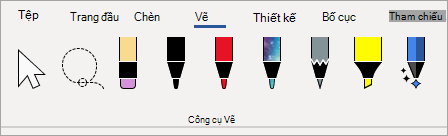
Cập nhật tab Vẽ
Nhanh chóng truy nhập và thay đổi màu của tất cả các công cụ viết tay của bạn, tất cả ở cùng một nơi.
Đơn giản hóa cách bạn làm việc với viết tay bằng cách sử dụng các phần bổ sung tab Vẽ mới: Tẩy Điểm, Thước và Vòng.
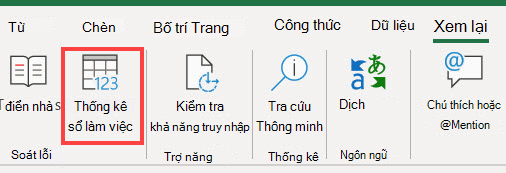
Xem nhanh tóm tắt nội dung trong sổ làm việc của bạn
Bạn không biết trang tính hoặc sổ làm việc của mình đã trở nên lớn đến mức nào? Excel cung cấp các thống kê sổ làm việc để giúp bạn.
Chọn màu sắc hoàn hảo
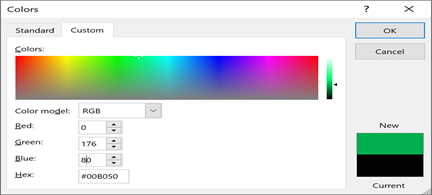
Dựa trên phản hồi của bạn, chúng tôi đã thêm một trường nhập mới trong hộp thoại Màu cho các giá trị màu Hex. Không cần phải chuyển đổi giá trị màu Hex sang giá trị RGB.
Đối với bất kỳ thuộc tính nào mà bạn có thể xác định màu, giờ đây bạn có thể nhập giá trị màu Hex vào hộp Hex , ví dụ: #0F4C81 hoặc 444.
Thử phác thảo kiểu Phác thảo
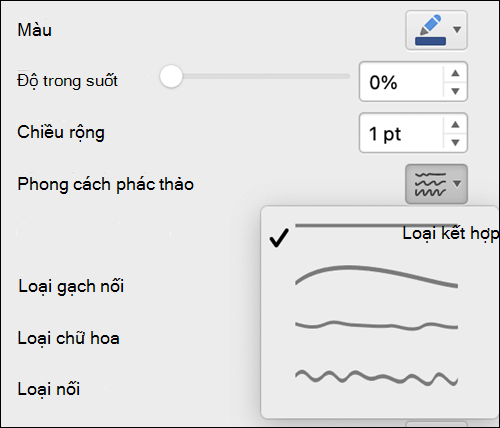
Bạn có thể tạo giao diện vẽ tay, thông thường cho các hình trong sổ làm việc của mình với viền ngoài kiểu Phác thảo .
Thử các tùy chọn Đường cong, Rảnh tay hoặc Đường tự do trong kiểu Định dạng ĐườngHình> dạng >Phác thảo.
Phát triển kỹ năng Office của bạn


:::column-end::: :::row-end:::