

Mẹo
Tìm hiểu thêm về Microsoft Forms hoặc bắt đầu ngay và tạo khảo sát, bài kiểm tra hoặc cuộc thăm dò ý kiến. Muốn xây dựng thương hiệu, loại câu hỏi và phân tích dữ liệu nâng cao hơn? Dùng thử Dynamics 365 Customer Voice.
Với Microsoft Forms, bạn có thể tạo biểu mẫu (chẳng hạn như một bản khảo sát hoặc cuộc thăm dò ý kiến) hoặc bài kiểm tra (chẳng hạn như một bài kiểm tra toán cho học viên). Sử dụng thiết đặt biểu mẫu và bài kiểm tra để chỉ định hạn chót, xác định những người phản hồi biểu mẫu, hiển thị câu trả lời chính xác cho bài kiểm tra và đặt tùy chọn khác cho Microsoft Forms.
Mở cài đặt cho biểu mẫu hoặc bài kiểm tra
Trong Microsoft Forms, mở biểu mẫu bạn muốn chỉnh sửa cài đặt, rồi chọn  Cài đặt.
Trong ngăn Thiết đặt , bạn có thể chọn hoặc xóa các tùy chọn. Nếu bạn đã tạo bài kiểm tra, bạn sẽ thấy các tùy chọn bổ sung dành riêng cho bài kiểm tra.
Trong bài viết này, hãy tìm hiểu cách điều chỉnh:
Thiết đặt chỉ dành cho bài kiểm tra
Các tùy chọn chỉ dành cho bài kiểm tra cho phản hồi
Ai có thể điền vào biểu mẫu này cho tất cả các bài kiểm tra và biểu mẫu
Các tùy chọn phản hồi cho tất cả các bài kiểm tra và biểu mẫu
Biên nhận phản hồi cho tất cả các bài kiểm tra và biểu mẫu
Thiết đặt chỉ dành cho bài kiểm tra
Tùy chọn cho bài kiểm tra
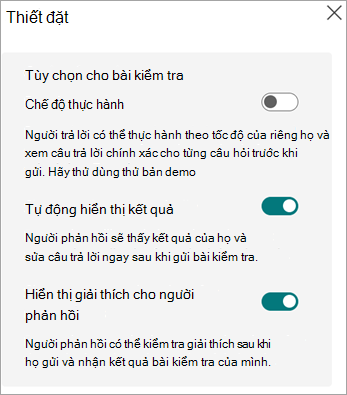
Tùy chọn cho cài đặt bài kiểm tra chỉ hiển thị nếu bạn đã tạo bài kiểm tra, không phải biểu mẫu.
Trong chế độ Thực hành, người trả lời có thể thực hành theo tốc độ của riêng mình và xem câu trả lời chính xác cho từng câu hỏi trước khi gửi. Chọn Thử bản demo để xem bài kiểm tra mẫu ở chế độ thực hành.
Thiết đặt mặc định, Tự động hiển thị kết quả, cho phép người phản hồi xem kết quả của từng câu hỏi khi họ gửi câu trả lời cho bài kiểm tra của mình. Người phản hồi thấy dấu kiểm màu lục cạnh mỗi câu trả lời chính xác cho các câu hỏi bài kiểm tra và văn bản thông báo màu đỏ hiển thị cạnh câu trả lời không chính xác. Xóa thiết đặt này nếu bạn không muốn hiển thị thông tin chính xác và không chính xác cạnh mỗi câu hỏi bài kiểm tra.
Bật nút bật tắt Hiển thị giải thích câu trả lời cho người trả lời để hiển thị giải thích chi tiết nhằm làm rõ lý do đằng sau mỗi câu trả lời đúng. Copilot tự động tạo giải thích và bạn có thể chỉnh sửa giải thích bằng cách đặt lời giải thích vào trường Giải thích câu trả lời , rồi bắt đầu nhập.
Các tùy chọn chỉ dành cho bài kiểm tra cho phản hồi
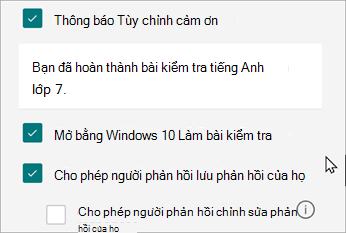
Mở bằng ứng dụng Làm Bài kiểm tra trên Windows 10 - Chọn hộp này nếu bạn muốn bài kiểm tra mở trực tiếp trong phần Làm bài Kiểm tra. Take a Test cung cấp một môi trường kiểm tra an toàn có nhiều tùy chọn kiểm soát cách người trả lời có thể truy cập tài nguyên máy tính hoặc internet khác trong khi bài kiểm tra đang diễn ra.
Thiết đặt tất cả bài kiểm tra và biểu mẫu
Ai có thể điền vào biểu mẫu này cho tất cả các bài kiểm tra và biểu mẫu
Bất cứ ai cũng có thể phản hồi - Bất cứ ai bên trong hoặc bên ngoài tổ chức của bạn đều có thể gửi phản hồi cho biểu mẫu hoặc bài kiểm tra của bạn.
Chỉ những người trong tổ chức của tôi mới có thể phản hồi - Chỉ những người thuộc tổ chức của bạn mới có thể phản hồi biểu mẫu hoặc bài kiểm tra của bạn.
- Tên bản ghi - Theo dõi những người đã phản hồi biểu mẫu hoặc bài kiểm tra của bạn.
- Mỗi người một phản hồi - Giới hạn chỉ một phản hồi trong biểu mẫu hoặc bài kiểm tra cho mỗi người. Điều này sẽ ngăn các cá nhân điền vào biểu mẫu hoặc bài kiểm tra nhiều lần.
Những người cụ thể trong tổ chức của tôi có thể phản hồi - Chỉ những người hoặc nhóm trong tổ chức của bạn mà bạn chỉ định mới có thể phản hồi biểu mẫu của bạn.
Lưu ý
- Chỉ những người trong tổ chức của tôi mới có thể phản hồi và Những người cụ thể trong tổ chức của tôi có thể phản hồi Các tùy chọn chỉ sẵn dùng với người dùng Office 365 Education và Ứng dụng Microsoft 365 dành cho doanh nghiệp. Đăng nhập bằng tài khoản cơ quan hoặc trường học của bạn để truy nhập các cài đặt này.
- Tùy chọn người cụ thể trong tổ chức của tôi có thể phản hồi chỉ áp dụng cho cá nhân và nhóm trong tổ chức của bạn. Bạn có thể chỉ định tổng cộng lên đến 100 tên cá nhân hoặc tên nhóm. Trong giới hạn 100, bạn có thể chỉ định tối đa 20 nhóm (mỗi nhóm có thể chứa tối đa 1.000 cá nhân). Ví dụ: bạn có thể thu thập phản hồi từ 80 cá nhân và 20 nhóm, tổng cộng là 100.
Các tùy chọn phản hồi cho tất cả các bài kiểm tra và biểu mẫu
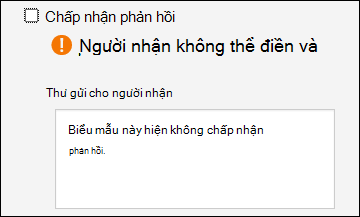
Chấp nhận phản hồi - Nếu cài đặt này không được chọn, bạn sẽ tắt khả năng thu thập thêm bất kỳ phản hồi biểu mẫu nào. Bạn có thể tùy chỉnh thông báo mà người nhận nhìn thấy khi cố gắng gửi phản hồi của họ sau khi bạn tắt thiết đặt này.
Ngày bắt đầu và ngày kết thúc - Bạn có thể chỉ định ngày và giờ chính xác khi bạn muốn bắt đầu và dừng thu thập phản hồi biểu mẫu. Chọn hộp kiểm Ngày bắt đầu , sau đó chọn hộp văn bản ngày và chọn một ngày từ điều khiển lịch. Chọn một giờ cụ thể từ danh sách thả xuống chứa giờ tăng dần. Thực hiện tương tự cho Ngày kết thúc.
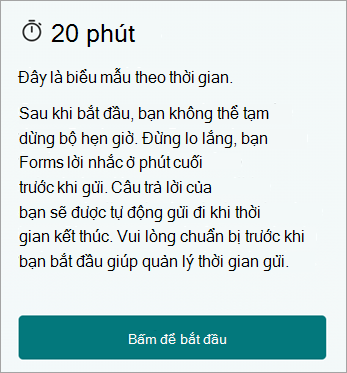
Đặt khoảng thời gian - Đặt giới hạn thời gian để người trả lời điền vào biểu mẫu hoặc bài kiểm tra của bạn. Người trả lời không thể chỉnh sửa câu trả lời của họ sau khi bộ hẹn giờ kết thúc và câu trả lời của họ sẽ được tự động gửi khi bộ hẹn giờ kết thúc. Ví dụ: nếu bạn đặt bộ hẹn giờ là 20 phút, người trả lời sẽ thấy nội dung sau:
Trộn câu hỏi - Khi hộp kiểm này được bỏ chọn (cài đặt mặc định), các câu hỏi được hiển thị cho người trả lời theo thứ tự giống như bạn đã tạo câu hỏi. Khi chọn tùy chọn này, thứ tự câu hỏi được hiển thị sẽ được xáo trộn ngẫu nhiên. Mỗi người trả lời sẽ thấy câu hỏi theo một thứ tự khác nhau.
Lưu ý
Nếu biểu mẫu hoặc bài kiểm tra của bạn có nhiều mục hoặc trang, bạn sẽ không thể trộn câu hỏi.
- Tất cả câu hỏi - Trộn thứ tự tất cả câu hỏi trong biểu mẫu hoặc bài kiểm tra.
- Khóa câu hỏi - Trộn thứ tự của tất cả các câu hỏi ngoại trừ những câu hỏi bạn chỉ định (ví dụ: câu hỏi 3-5).
Tắt số câu hỏi cho người trả lời - Loại bỏ số câu hỏi trong toàn bộ biểu mẫu hoặc bài kiểm tra.
Hiển thị thanh tiến độ - Người phản hồi sẽ thấy một chỉ báo trực quan về tiến độ của họ trong khi hoàn thành biểu mẫu hoặc bài kiểm tra.
Lưu ý
Thanh tiến độ chỉ sẵn dùng trên các biểu mẫu và bài kiểm tra có chứa nhiều mục hoặc trang.
Ẩn Gửi phản hồi khác - Theo mặc định, khi người trả lời hoàn thành biểu mẫu hoặc bài kiểm tra của bạn, trên trang hoàn thành, sẽ có một liên kết để gửi phản hồi khác. Chọn hộp này để loại bỏ tùy chọn này.
Tùy chỉnh tin nhắn cảm ơn - Hiển thị thư cảm ơn khi hoàn thành biểu mẫu hoặc bài kiểm tra của bạn. Đặt chú trỏ vào hộp văn bản để tùy chỉnh tin nhắn.
Biên nhận phản hồi cho tất cả các bài kiểm tra và biểu mẫu
- Cho phép nhận phản hồi sau khi gửi - Sau khi hoàn thành biểu mẫu, người trả lời sẽ có tùy chọn lưu hoặc in bản PDF của biểu mẫu với câu trả lời đã điền trên trang "Cảm ơn". Lưu ý rằng việc chọn thiết đặt này vẫn cho phép người trả lời biểu mẫu nội bộ trong tổ chức của bạn yêu cầu báo nhận qua email biểu mẫu của họ.
- Nhận thông báo qua email về mỗi phản hồi - Nhận thông báo qua email mỗi khi gửi phản hồi.
- Nhận email thông báo thông minh để theo dõi trạng thái phản hồi - Chọn hộp này nếu bạn đã sử dụng kênh mời. Forms sẽ gửi email cho bạn các lời nhắc tùy chỉnh để tăng cường sự tham gia và nâng cao tỷ lệ phản hồi.
- Phân loại - Phân loại cho phép tổ chức của bạn bảo vệ dữ liệu dựa trên các chính sách và tiêu chuẩn của tổ chức đó.
Microsoft Forms gửi email tự động từ địa chỉ người no-reply@forms.mail.microsoft gửi theo mặc định.
Phản hồi cho Microsoft Forms
Chúng tôi muốn nghe từ bạn! Để gửi phản hồi về Microsoft Forms, hãy chuyển đến góc trên bên phải của biểu mẫu của bạn, rồi chọn Cài đặt > biểu mẫu khácPhản hồi.
Xem thêm
Tạo biểu mẫu bằng Microsoft Forms
Tạo bài kiểm tra bằng Microsoft Forms
Chào mừng bạn đến với Copilot trong Forms
Câu hỏi thường gặp về Biểu mẫu Microsoft