

Hỗ trợ có hướng dẫn trong trình duyệt của bạn có thể cung cấp giải pháp kỹ thuật số cho các vấn đề của Office.
Nếu kích hoạt Microsoft 365 hoặc Office không thành công, bạn sẽ nhận được Sản phẩm Chưa được cấp phép hoặc Sử dụng phi thương mại / Sản phẩm chưa được cấp phép trong thanh tiêu đề của ứng dụng Microsoft 365 hoặc Office của bạn, đồng thời hầu hết các tính năng của Microsoft 365 hoặc Office sẽ bị vô hiệu hóa. Để khôi phục tất cả các tính năng của Microsoft 365 hoặc Office, bạn sẽ cần khắc phục sự cố khiến việc kích hoạt không thành công.
Bước 1: Đăng nhập vào Office bằng tài khoản phù hợp
Nếu Office yêu cầu bạn đăng nhập, hãy nhập tài khoản bạn đã sử dụng để mua Office. Bạn sẽ nhận được thông báo "Chúng tôi không thể tìm thấy bất kỳ sản phẩm Office nào" nếu bạn sử dụng địa chỉ không đúng.
Hãy thử thao tác này: Đăng nhập vào Office
Bước 2: Kiểm tra nhiều bản Office
Bạn có thể không biết mình có nhiều hơn một bản đã cài đặt. Việc cài đặt hai bản có thể gây ra xung đột kích hoạt.
Hãy thử thao tác này: Kiểm tra nhiều bản sao Office
Bước 3: Kiểm tra trạng thái đăng ký của bạn
Nếu đăng ký của bạn đã hết hạn, bạn sẽ nhận được thông báo lỗi "Chúng tôi không thể tìm thấy bất kỳ sản phẩm Office nào". Gia hạn đăng ký của bạn để sử dụng Microsoft 365.
Hãy thử thao tác này: Kiểm tra trạng thái đăng ký của bạn
Bước 4: Khắc phục sự cố về kích hoạt
Nếu Office vẫn không kích hoạt, hãy chọn phiên bản Office của bạn để được trợ giúp khắc phục sự cố bổ sung.
Lưu ý
Nếu bạn đang chạy Office trên Windows 7 (không còn được hỗ trợ, hãy đi tới kết thúc hỗ trợ cho Windows 7 và Office), bạn cần phải đảm bảo rằng TLS 1.2 được bật theo mặc định. Đi tới Cập nhật để bật TLS 1.1 và TLS 1.2 làm giao thức bảo mật mặc định trong WinHTTP trong Windows.
Bước 1: Đăng nhập bằng tài khoản phù hợp
Vui lòng thử đăng nhập bằng tất cả địa chỉ email cá nhân của bạn phòng trường hợp bạn đã mua Office bằng một địa chỉ email khác. Nếu bạn đang ở cơ quan hoặc trường học, bạn có thể phải đăng nhập bằng tài khoản cơ quan hoặc trường học thay vì tài khoản email cá nhân của bạn.
Để xem liệu tài khoản Microsoft của bạn đã được liên kết với Office hay chưa, hãy đăng nhập vào Dịch vụ & đăng ký. Sản phẩm Office hoặc đăng ký Microsoft 365 của bạn sẽ được liệt kê ở đây. Nếu không, bạn sẽ không thể sử dụng địa chỉ email của mình để đăng nhập vào Office.
Bước 2: Kiểm tra nhiều bản sao Microsoft 365 hoặc Office
Kích hoạt có thể không thành công nếu bạn cài đặt nhiều bản Microsoft 365 Office. Hãy gỡ cài đặt mọi phiên bản Microsoft 365 hoặc Office bạn không sử dụng trước khi chúng tôi tiếp tục khắc phục sự cố.
Trong Windows 11 hoặc Windows 10, mở Panel điều khiển. Đi tới nút Bắt đầu và nhập Panel điều khiển trong hộp Tìm kiếm ứng dụng. Chọn Panel điều khiển trong kết quả tìm kiếm, chọn Chương trình, rồi chọn Chương trình và Tính năng.
Trong hộp Tìm kiếm chương trình và tính năng (góc trên) của Chương trình và tính năng, tìm kiếm từ office.
Bạn có thể cài đặt nhiều phiên bản, như sau:
Nếu có nhiều phiên bản xuất hiện, bấm chuột phải vào phiên bản bạn không sử dụng, rồi chọn Gỡ cài đặt.
Nếu chỉ liệt kê một phiên bản, bạn có thể chuyển sang Bước 3: Kiểm tra trạng thái đăng ký Microsoft 365 của bạn.Khi hoàn tất gỡ cài đặt, khởi động lại máy tính của bạn.
Mở ứng dụng Microsoft 365 hoặc Office và đăng nhập, nếu được nhắc.
Nếu Microsoft 365 hoặc Office vẫn không kích hoạt, hãy thử chạy sửa chữa trực tuyến như được mô tả trong mục Sửa chữa ứng dụng Office để khắc phục bản cài đặt Microsoft 365 hoặc Office còn lại. Nếu bạn vẫn không thể kích hoạt, hãy thực hiện bước tiếp theo.
Bước 3: Kiểm tra trạng thái đăng ký Microsoft 365 của bạn
Nếu bạn có đăng ký Microsoft 365 dành cho gia đình, hãy đảm bảo đăng ký vẫn đang hoạt động và gia hạn đăng ký của bạn, nếu cần.
Nếu bạn không có Microsoft 365, bạn có thể chuyển đến Bước 4: Khắc phục sự cố về kích hoạt Office.
Đóng tất cả ứng dụng Microsoft 365.
Truy nhập trang Dịch vụ & đăng ký của bạn.
Nếu được nhắc, hãy chọn Đăng nhập , rồi nhập email và mật khẩu của tài khoản Microsoft được liên kết với đăng ký Microsoft 365 của bạn.
Xem lại chi tiết bên dưới đầu đề Đăng ký hoặc đầu đề Đăng ký bị hủy bỏ.
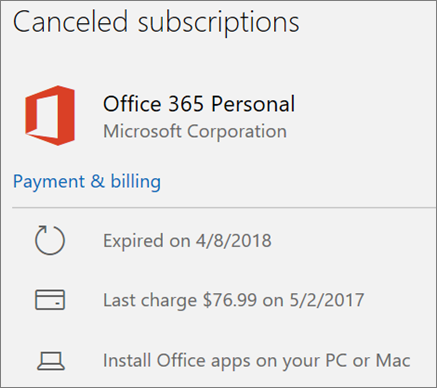
Nếu đăng ký của bạn đã hết hạn, bạn có thể gia hạn đăng ký đó bằng cách làm theo các bước trong Gia hạn Microsoft 365 Family.
Sau khi gia hạn đăng ký của mình, bạn có thể khởi động lại các ứng dụng Microsoft 365 nếu cần. Nếu Microsoft 365 vẫn không kích hoạt, hãy tiếp tục đến bước tiếp theo.
Bước 4: Khắc phục sự cố về kích hoạt Microsoft 365 hoặc Office
Chọn phiên bản Microsoft 365 hoặc Office của bạn để biết các bước khắc phục sự cố:
Office 2024, Office 2021, Office 2019 và Office 2016
Microsoft 365: Sử dụng trình khắc phục sự cố kích hoạt Microsoft 365
Trình khắc phục sự cố kích hoạt Microsoft 365 chạy trên PC chạy Windows và có thể giúp bạn xác định cũng như khắc phục sự cố kích hoạt với Microsoft 365.
Chọn nút bên dưới để bắt đầu trình khắc phục sự cố kích hoạt Microsoft 365.
Bấm vào Mở nếu bạn nhận được một cửa sổ bật lên cho biết Trang web này đang tìm cách mở Nhận Trợ giúp.
Làm theo các lời nhắc để khắc phục sự cố kích hoạt Office của bạn.
Quan trọng
- Chạy trình khắc phục sự cố trên cùng một PC chạy Windows có cài đặt Microsoft 365.
- Bạn cần sử dụng Windows 10 trở lên để chạy trình khắc phục sự cố.
Nếu Microsoft 365 vẫn không kích hoạt sau khi bạn chạy trình khắc phục sự cố, bạn có thể tự khắc phục lỗi Sản phẩm chưa được cấp phép.
Tự khắc phục lỗi Sản phẩm chưa được cấp phép
Nếu bạn đã thử các bước khắc phục sự cố cũ hơn và Microsoft 365 vẫn chưa được cấp phép, bạn có thể tự khắc phục sự cố lỗi kích hoạt.
Trước tiên hãy thử các giải pháp sau
Kiểm tra ngày, giờ và múi giờ trên máy tính của bạn
Kiểm tra ngày, giờ và múi giờ cho máy tính của bạn trong Windows 10 hoặc 11
Nếu các cài đặt này không chính xác, việc kích hoạt Microsoft 365 hoặc Office có thể không thành công. Hãy làm theo các bước dưới đây:
- Đóng tất cả ứng dụng Office.
- Ở góc dưới cùng bên tay phải màn hình của bạn, hãy chọn ngày hoặc giờ.
- Chọn Thiết đặt ngày và giờ.
- Chọn Đặt giờ tự động và nếu được hiển thị, Đặt múi giờ tự động. Nếu bạn không có tùy chọn đặt múi giờ tự động, hãy đảm bảo rằng múi giờ địa phương của bạn được hiển thị trong Múi giờ.
- Khởi động lại ứng dụng Office bất kỳ.
Chạy Microsoft 365 hoặc Office với tư cách người quản trị trong Windows 10 hoặc 11
Việc chạy Microsoft 365 hoặc Office với tư cách là người quản trị giúp khắc phục các sự cố về quyền có thể khiến kích hoạt Microsoft 365 hoặc Office không thành công. Hãy làm theo các bước dưới đây:
- Đóng tất cả ứng dụng Office.
- Nhấn nút Bắt đầu ở góc dưới bên trái màn hình của bạn.
- Nhập tên ứng dụng, như Word. Biểu tượng chương trình Word xuất hiện trong kết quả tìm kiếm.
- Bấm chuột phải vào biểu tượng Word, rồi chọn Chạy với tư cách là người quản trị.
- Chọn Có để cho phép Office chạy với tư cách là người quản trị.
Cập nhật Office
Các bản cập nhật Office mới nhất có thể chứa bản sửa lỗi cho các sự cố về kích hoạt. Để tìm hiểu cách cập nhật Office, hãy đi tới Cài đặt các bản cập nhật Office.
Kiểm tra tường lửa của bạn
Bạn có thể bật hoặc tắt Tường lửa Windows cho Windows 11 và Windows 10. Nếu bạn đang dùng tường lửa từ nhà sản xuất khác, hãy truy nhập trang web của nhà sản xuất đó để biết thông tin về cách tạm thời vô hiệu hóa tường lửa.
Kiểm tra phần mềm chống vi-rút của bạn
Để biết thông tin về cách tắt phần mềm chống vi-rút, hãy xem qua trang web của nhà sản xuất phần mềm chống vi-rút. Gỡ cài đặt phần mềm chống vi-rút cũng có thể giúp ích. Đừng quên cài đặt lại phần mềm đó sau khi cài đặt xong Office và nếu bạn đã tắt phần mềm này thì hãy nhớ bật lại.
Nếu bạn không chắc mình đang sử dụng phần mềm chống vi-rút nào, hãy sử dụng hướng dẫn dưới đây để vào Panel Điều khiển để tìm tên phần mềm chống vi-rút của bạn.
Trên nút Bắt đầu của
 trong Windows 10 hoặc Windows 11, nhập Panel điều khiển vào hộp tìm kiếm rồi chọn Panel điều khiển từ kết quả.
Thực hiện một trong những thao tác sau:
- Trong chế độ xem Danh mục , chọn Hệ thống và Bảo mật>và Bảo trì, rồi chọn mũi tên xuống bên cạnh Bảo mật.
- Trong chế độ xem Biểu tượng lớn hoặc Biểu tượng nhỏ, hãy chọn Bảo mật và Bảo trì, rồi chọn mũi tên hướng xuống bên cạnh Bảo mật.
Nếu Windows có thể phát hiện ra phần mềm chống vi-rút của bạn thì phần mềm đó sẽ được liệt kê bên dưới Chống vi-rút.
Thay đổi thiết đặt proxy của bạn
Nếu bạn sử dụng thiết bị của mình cả ở nhà và ở nơi làm việc, hãy thử tắt cài đặt proxy trong Microsoft Edge trước khi cài đặt Microsoft 365. Nếu bạn đang sử dụng trình duyệt khác, hãy kiểm tra phần trợ giúp để tìm hiểu cách tắt cài đặt proxy.
Microsoft Edge
- Chọn nút Bắt đầu (góc dưới bên trái), rồi chọn Thiết đặt.
- Chọn Mạng & internet, sau đó chọn Proxy.
- Trong phần Thiết lập proxy tự động , hãy chuyển đổi các thiết đặt Tự động phát hiện hoặc chọn Thiết lập để sử dụng tập lệnh thiết lập.
- Trong Thiết lập proxy thủ công, bạn có thể chọn sử dụng máy chủ proxy. Thường thì tùy chọn này sẽ tắt và nếu bạn trượt sang Bật, hãy đảm bảo chọn Lưu. Và nếu tùy chọn này mặc định tắt trước khi bạn bật lên, hãy đảm bảo trượt trở lại Tắt sau khi sử dụng xong.
Lưu ý
Có thể bạn cần bỏ qua nhiều thiết đặt proxy khác nữa. Nếu cách này không hiệu quả và bạn đang cài đặt Office từ nơi làm việc hoặc trường học, hãy liên hệ với bộ phận CNTT để biết thêm thông tin. Đối với người quản trị CNTT, vui lòng xem URL và dải địa chỉ IP Microsoft 365.
Bạn vẫn cần trợ giúp? Hãy liên hệ với Bộ phận hỗ trợ
Nếu bạn đã thử qua mọi cách trong bài viết này và vẫn cần tới trợ giúp thì bạn có thể liên hệ với bộ phận hỗ trợ của Office.