
Nếu gói mua Office hoặc Microsoft 365 của bạn đi kèm với khóa sản phẩm, bạn hãy nhập khóa sản phẩm trên một trong các trang web được liệt kê bên dưới cho sản phẩm của mình. Sau khi nhập khóa, bạn có thể tải xuống và cài đặt Office hoặc bạn có thể gia hạn đăng ký Microsoft 365 của mình.
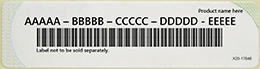
Ví dụ về khóa sản phẩm Office hoặc Microsoft 365:
XXXXX-XXXXX-XXXXX-XXXXX-XXXXX
Microsoft 365 và Office 2024
Lưu ý
Hỗ trợ đã kết thúc đối với Office 2021, Office 2019 và Office 2016.
Cách quy đổi một giao dịch mua mới
Bước 1: Đi tới www.office.com/setup hoặc Microsoft365.com/setup.
Bước 2: Đăng nhập bằng tài khoản Microsoft của bạn hoặc tạo một tài khoản nếu bạn chưa có. Hãy đảm bảo bạn nhớ tài khoản này để có thể cài đặt và cài đặt lại Office sau đó mà không cần khóa sản phẩm.
Quan trọng
Nếu bạn đang gia hạn gói đăng ký Microsoft 365, hãy nhập tài khoản Microsoft được liên kết với gói đăng ký của mình. Tôi không thể nhớ tài khoản Microsoft của mình.
Bước 3: Nhập khóa sản phẩm của bạn, không bao gồm dấu gạch nối, nếu được nhắc. Nếu bạn không thấy tùy chọn để nhập khóa sản phẩm, tùy chọn đó đã được nhập tự động cho bạn.
Bước 4: Hãy làm theo các lời nhắc để hoàn tất quy trình quy đổi.
Để cài đặt hoặc cài đặt lại Office
Nếu bạn gặp phải lỗi Khóa sản phẩm này đã được sử dụng khi bạn nhập khóa sản phẩm trên www.office.com/setup hoặc Microsoft365.com/setup, điều này có nghĩa là khóa sản phẩm của bạn đã được quy đổi và không còn cần thiết nữa.
Thay vào đó, hãy sử dụng tài khoản Microsoft của bạn để đăng nhập vào account.microsoft.com và cài đặt sản phẩm Office của bạn.
Lưu ý
Nếu bạn đang tìm cách cho phép tối đa 5 người khác cài đặt Office bằng gói đăng ký Microsoft 365 Family, hãy xem Cách chia sẻ lợi ích gói đăng ký Microsoft 365 Family của bạn.
Chương trình Giảm giá Nơi làm việc của Microsoft
Những bước này chỉ áp dụng cho Office Professional Plus, Visio Professional hoặc Project Professional.
Bước 1: Khởi động một ứng dụng Office, chẳng hạn như Word, Project hay Visio, tùy theo gói mua của bạn.
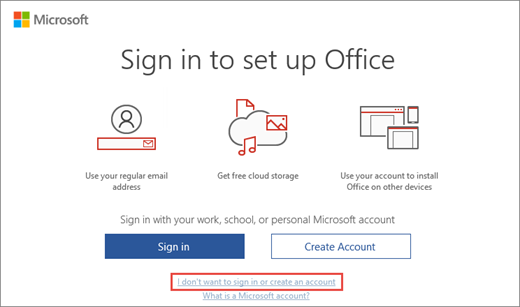
Bước 2: Trong cửa sổ Đăng nhập để thiết lập Office, chọn Tôi không muốn đăng nhập hoặc tạo tài khoản (liên kết nhỏ ở phía cuối cửa sổ).
Bước 3: Nhập khóa sản phẩm Office của bạn, không bao gồm gạch nối. Nếu bạn chưa có khóa, hãy xem nhận khóa sản phẩm Chương trình Chiết khấu Workplace.
Microsoft Store
Bước 1: Đi tới www.microsoftstore.com và đăng nhập (góc trên bên phải) bằng tài khoản Microsoft mà bạn đã sử dụng để mua Office.
Bước 2: Sau khi đăng nhập, chọn tên của bạn trong góc trên bên phải, rồi chọn Lịch sử đơn hàng.
Bước 3: Tìm kiếm Office mua một lần hoặc ứng dụng Office riêng lẻ, rồi chọn Cài đặt Office để xem mã bản quyền sản phẩm của bạn (tác vụ này không thực sự cài đặt Office).
Bước 4: Chọn Cài đặt Office một lần nữa trong cửa sổ hiển thị khóa sản phẩm.
Bước 5: Trên màn hình Xin chào. Hãy bắt đầu , làm theo lời nhắc để đăng nhập lại và liên kết sản phẩm với tài khoản Microsoft của bạn.
Microsoft 365 Business Standard
Bước 1: Đi tới signup.microsoft.com/get-started/setupkey
Bước 2: Nhập khóa sản phẩm Office không bao gồm dấu gạch nối, rồi chọn Tiếp theo.
Bước 3: Hãy làm theo lời nhắc để hoàn tất quá trình quy đổi và thiết lập.
Bạn gặp vấn đề với khóa sản phẩm của mình?
Tôi không thể tìm thấy khóa sản phẩm của mình
Để được trợ giúp tìm khóa sản phẩm, hãy chọn phiên bản Office dưới đây:
Khóa sản phẩm của tôi không hoạt động
Nếu khóa sản phẩm Office của bạn không hoạt động hoặc ngừng hoạt động, bạn nên liên hệ với người bán và yêu cầu hoàn lại tiền. Nếu bạn mua khóa sản phẩm riêng biệt với phần mềm, rất có thể khóa sản phẩm đã bị đánh cắp hoặc có được bằng cách gian lận, và sau đó bị chặn không cho sử dụng. Rất tiếc, có rất nhiều người bán hàng không trung thực bán các khóa sản phẩm bị đánh cắp, bị lạm dụng hoặc không được Microsoft ủy quyền khác. Đôi khi các khóa sản phẩm này được in trên nhãn hoặc thẻ giả có liên kết tải xuống phần mềm Microsoft và đôi khi chúng được phân phối cùng với phương tiện phần mềm không được phép bán lại, chẳng hạn như phương tiện quảng cáo, phương tiện cài đặt lại của nhà sản xuất thiết bị gốc hoặc phương tiện khác dành riêng cho chương trình Microsoft.
Liên hệ với bộ phận hỗ trợ
Nếu bạn vẫn cần trợ giúp với khóa sản phẩm, hãy truy nhập trang hỗ trợ Microsoft của chúng tôi để được trợ giúp.