Quan trọng
Copilot trong Outlook hiện chỉ hỗ trợ tài khoản cơ quan hoặc trường học và tài khoản Microsoft sử dụng địa chỉ email outlook.com, hotmail.com, live.com và msn.com. Mọi tài khoản Microsoft sử dụng tài khoản từ nhà cung cấp email bên thứ ba, chẳng hạn như Gmail, Yahoo hoặc iCloud, đều vẫn có thể sử dụng Outlook nhưng sẽ không có quyền truy nhập vào các tính năng Copilot trong Outlook.
Lưu ý
Tính năng soạn thảo trong Outlook cho Microsoft 365 hiện sẵn dùng trong Outlook dành cho Windows mới, Outlook dành cho Windows cổ điển, Outlook trên web và Outlook.com. Nếu bạn không thể dùng tính năng này, hãy kiểm tra với người quản trị CNTT.
Trong Outlook mới, chọn Trang chủ > Thư mới.
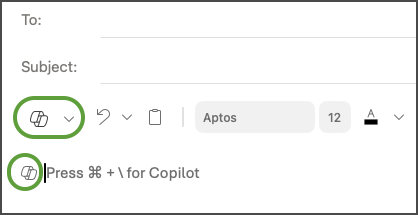
Để bắt đầu thư mới, hãy chọn biểu tượng Copilot  thanh công cụ.
Chọn Bản nháp với Copilot từ menu thả xuống.
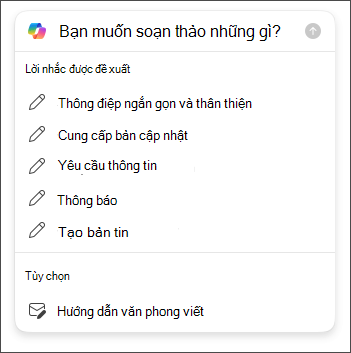
Trong hộp Copilot, nhập lời nhắc của bạn. Ví dụ: "Thông báo cho cả nhóm là chúng tôi quyết định sử dụng ngói đất sét và tiếp tục công việc để có thể kịp hạn chót".
Chọn Tạo tùy chọn Tạo để chọn độ dài và âm bạn muốn.
Khi hoàn tất, hãy chọn Tạo. Copilot sẽ soạn thảo tin nhắn cho bạn.
Xem lại thư. Nếu không như mong muốn, hãy thực hiện một trong những thao tác sau:
- Để tạo phiên bản mới, chọn Tạo lại bản thảo.
- Để bắt đầu lại, hãy thay đổi yêu cầu và chọn Tạo lại.
Khi bạn đã hài lòng với kết quả, hãy chọn Giữ.
Chỉnh sửa bản thảo nếu cần, rồi chọn Gửi.
Mẹo
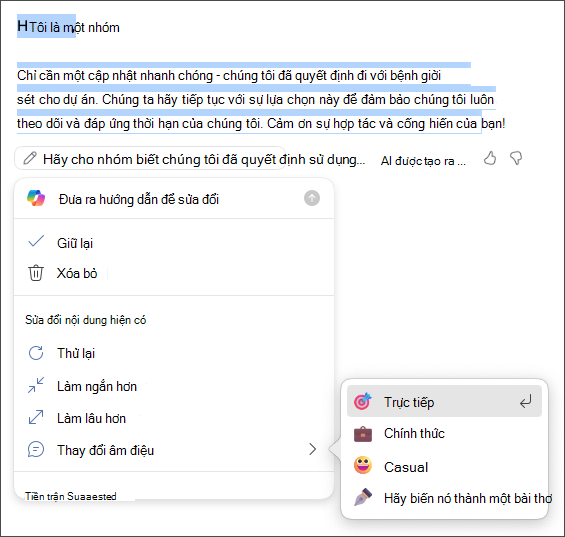
Bằng cách chọn văn bản trong thư email, bấm vào nút Copilot và chọn một trong các tùy chọn khả dụng, bạn có thể sử dụng Copilot để sửa đổi lựa chọn.
Quan trọng
Trong Outlook mới, bạn có Outlook trên web và Outlook.com thư, Thư nháp với Copilot không hỗ trợ thư được soạn ở định dạng văn bản thuần. Để soạn thư bằng HTML thay vì văn bản thuần, hãy đi đến Thiết đặt > Thư Compose > trả lời. Chọn HTML từ danh sách thả xuống.
Lưu ý
Tính năng soạn thảo trong Outlook cho Microsoft 365 hiện sẵn dùng trong Outlook dành cho Windows mới, Outlook dành cho Windows cổ điển, Outlook trên web và Outlook.com. Nếu bạn không thể dùng tính năng này, hãy kiểm tra với người quản trị CNTT.
- Trong Outlook, chọn Trang chủ > Email Mới.
- Chọn biểu tượng Copilot Biểu thanh công cụ.
- Chọn Bản nháp với Copilot từ menu thả xuống.
- Trong hộp Copilot, nhập lời nhắc của bạn. Ví dụ: "Thông báo cho cả nhóm là chúng tôi quyết định sử dụng ngói đất sét và tiếp tục công việc để có thể kịp hạn chót".
- Chọn Điều chỉnh để chọn độ dài và âm bạn muốn.
- Khi hoàn thành, hãy chọn Tạo. Copilot sẽ soạn thảo tin nhắn cho bạn.
- Xem lại thư. Nếu không như mong muốn, hãy thực hiện một trong những thao tác sau:
- Để tạo kiểu khác một chút, hãy chọn Điều chỉnh , rồi chọn một âm hoặc độ dài khác.
- Để chỉnh sửa yêu cầu, hãy chọn văn bản màu xanh lam của yêu cầu và nhập nội dung mới, rồi chọn Tạo.
- Để bắt đầu lại, hãy chọn Tạo lại.
- Khi bạn đã hài lòng với kết quả, hãy chọn Giữ.
- Chỉnh sửa bản thảo nếu cần, rồi chọn Gửi.
Lưu ý
Copilot trong Outlook chỉ sẵn dùng trong phiên bản mới nhất của Outlook for Mac. Không hỗ trợ Outlook cũ. Xem Outlook dành cho máy Mac.
- Trong Outlook, chọn Thư mới.
- Để bắt đầu thư mới, hãy chọn biểu tượng Copilot thanh công cụ.
- Chọn Bản nháp với Copilot từ menu thả xuống.
- Trong hộp Copilot, nhập lời nhắc của bạn. Ví dụ: "Cảm ơn bạn đã giúp đỡ. Tôi rất mong được gặp lại bạn vào tuần tới!"
- Khi hoàn thành, hãy chọn Tạo. Copilot sẽ soạn thảo tin nhắn cho bạn.
- Xem lại thư. Nếu đó không phải là điều bạn muốn, hãy chọn Tạo lại bản nháp và Copilot sẽ tạo phiên bản mới.
- Để thay đổi âm và độ dài của đầu ra:
-Chọn Trung lập để xem danh sách các tùy chọn.
-Chọn Ngắn để thay đổi độ dài.
- Để bắt đầu lại, hãy thay đổi yêu cầu và chọn Tạo lại.
- Khi bạn đã hài lòng, hãy chọn Chèn.
- Chỉnh sửa bản thảo nếu cần, rồi chọn Gửi.
Mẹo
Bằng cách chọn văn bản trong thư email, bấm vào nút Copilot và chọn một trong các tùy chọn khả dụng, bạn có thể sử dụng Copilot để sửa đổi lựa chọn.
Lưu ý
Hình ảnh đóng vai trò là ví dụ cho iOS nhưng phần hướng dẫn có thể áp dụng cho cả thiết bị chạy iOS và Android.
- Trên thiết bị chạy iOS hoặc Android, chọn Thư mới.
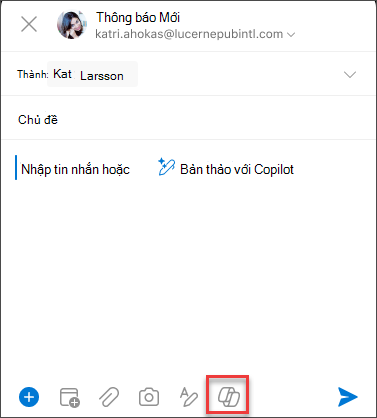
- Để soạn thư mới, nhấn vào biểu tượng Copilot Biểu thanh công cụ. Chọn giữa tùy chọn Soạn thảo bằng Copilot để tạo thư từ đầu hoặc tùy chọn Huấn luyện bằng Copilot để được hỗ trợ soạn thư của riêng bạn.
Mẹo
Tính năng Copilot hướng dẫn giúp bạn tinh chỉnh thư của riêng mình qua các đề xuất hoạt động trên nền tảng AI. Nhập ít nhất 100 ký tự để giúp Copilot cung cấp phản hồi có liên quan.
- Nếu bạn đã chọn Soạn thảo bằng Copilot, hãy nhập yêu cầu của bạn vào hộp. Ví dụ: "Hãy cho nhóm biết chúng tôi sẽ tiếp tục với kế hoạch tiếp thị hiện tại để đáp ứng hạn chót dự án của chúng tôi".
- Nhấn vào mũi tên. Copilot sẽ tạo thư để bạn xem lại. Sau đó, bạn có thể chọn Tùy chọn để điều chỉnh giọng điệu và độ dài theo ý mình.
- Chọn Giữ tệp nếu hài lòng, Bỏ để bắt đầu lại hoặc Tạo lại cho phiên bản hoàn toàn mới. Để tùy chỉnh thêm, bạn cũng có thể trực tiếp chỉnh sửa văn bản hoặc nhập hướng dẫn tùy chỉnh vào hộp yêu cầu, rồi chọn Tạo để có bản thảo cập nhật. Lặp lại quy trình này cho đến khi bạn hài lòng với kết quả, rồi nhấn vào Giữ lại khi hoàn tất.
- Chỉnh sửa thêm bản thảo nếu cần hoặc nhấn vào Gửi để gửi thư.
Để sử dụng tính năng huấn luyện, hãy soạn thư dài ít nhất 100 ký tự, rồi chọn Copilot hướng dẫn trong thanh công cụ. Copilot sẽ xem lại văn bản của bạn và đưa ra các đề xuất để tinh chỉnh và cải thiện thư để truyền đạt ý rõ ràng và hiệu quả.
Mẹo
Bằng cách chọn văn bản trong thư email, bấm vào nút Copilot và chọn một trong các tùy chọn khả dụng, bạn có thể sử dụng Copilot để sửa đổi lựa chọn.
Quan trọng
Nếu bạn là người quản trị sử dụng dịch vụ Chính sách Đám mây cho Microsoft 365 để tắt Copilot cho tổ chức của bạn, dịch vụ này sẽ không còn khả dụng sau ngày 30 tháng 4.
Tìm hiểu thêm
Tóm tắt chuỗi email bằng Copilot trong Outlook
Hướng dẫn qua email với Copilot trong Outlook
Câu hỏi thường gặp về Copilot trong Outlook
Microsoft Copilot giúp học & học