
Cập nhật lần cuối: Tháng 2 năm 2026
Copilot có thể làm gì trong Outlook?
Copilot kết hợp sức mạnh của các kiểu ngôn ngữ lớn (LLM) với dữ liệu Outlook để giúp bạn luôn làm việc hiệu quả.
Ưu tiên hộp thư đến của bạn: Xem lại email của bạn khi chúng đến hộp thư đến của bạn và gán mức ưu tiên (cao, thấp, bình thường) và đưa ra lý do tại sao email này có thể quan trọng đối với bạn. Để tìm hiểu thêm, hãy xem Ưu tiên hộp thư đến của tôi.
Hành động phân loại email mới: Nhanh chóng quản lý thư của bạn bằng các hành động như ghim, gắn cờ, lưu trữ, xóa và đánh dấu là đã đọc hoặc chưa đọc. Những hành động này hoạt động trên cả email riêng lẻ lẫn nhiều email, đồng thời giúp bạn luôn cập nhật hộp thư đến cho dù bạn đang xem lại thư trong văn bản. Để tìm hiểu thêm, hãy xem mục Phân loại Email bằng Microsoft 365 Copilot trong Outlook.
Tạo và xem các quy tắc: Sử dụng trò chuyện Copilot để giúp tạo các quy tắc Outlook mới hoặc xem các quy tắc hiện có của bạn bằng ngôn ngữ tự nhiên, giúp bạn dễ dàng hơn khi tự động sắp xếp email đến. Để tìm hiểu thêm, hãy xem tạo và xem các quy tắc Outlook với Microsoft 365 Copilot.
Tóm tắt**: Nhanh chóng trích xuất các điểm chính từ các chuỗi email.
Để biết thêm thông tin, hãy xem mục Tóm tắt chuỗi email bằng Copilot trong Outlook.
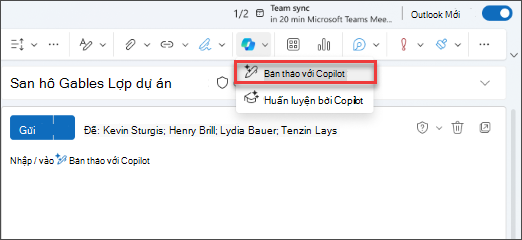
Bản thảo với Copilot: Tạo bản thảo email dài hạn đầy đủ từ lời nhắc dựa trên ngữ cảnh chuỗi hội thoại và thông tin tổ chức. Chỉ cần nhập /, chọn Bản nháp với Phụ lái và nhập lời nhắc của bạn vào hộp thoại.
Để biết thêm thông tin, hãy xem mục Soạn thảo thư email với Copilot trong Outlook.
Huấn luyện bởi Copilot: Cung cấp phản hồi về bản thảo email bằng cách gợi ý những cải tiến cho âm điệu, tình cảm và sự rõ ràng. Nếu bạn thích các đề xuất mà Huấn luyện viên cung cấp, bạn có thể áp dụng chúng trực tiếp cho bản nháp email bằng cách chọn Áp dụng tất cả đề xuất
Để biết thêm thông tin, hãy xem mục Hướng dẫn qua email với Copilot trong Outlook.
Trò chuyện với Copilot: Trò chuyện về thông tin cụ thể cho tổ chức của bạn và thông tin có sẵn trên web. Cửa sổ Copilot sẽ mở ra bên cạnh cửa sổ Outlook hiện có để bạn có thể tương tác và trò chuyện với Copilot trong khi tiếp tục sử dụng Outlook.
Để biết thêm thông tin, hãy xem bài viết Trò chuyện với Copilot trong Outlook
Chủ đề của Copilot: Tạo các chủ đề do AI tạo dựa trên ngữ cảnh, tùy chọn kiểu và sở thích của người dùng. Mở bộ tạo chủ đề tùy chỉnh để xây dựng chủ đề của riêng bạn hoặc bấm vào một trong các ô xếp khác để áp dụng chủ đề Copilot mặc định.
Để biết thêm thông tin, xem mục Tạo chủ đề Outlook với Copilot
Lưu ý
Tính năng này dành cho khách hàng có giấy phép Microsoft 365 Copilot (công việc). Để biết thêm thông tin về cách tải Copilot, hãy xem Tôi có thể tải Microsoft Copilot ở đâu?
Lên lịch cuộc họp hoặc sự kiện bằng tính năng trò chuyện: Bạn có thể sử dụng tính năng trò chuyện Copilot trong Outlook để lên lịch cuộc họp với tối đa hai người khác hoặc thêm các sự kiện khác, chẳng hạn như thời gian tập trung, vào lịch của bạn.
Để biết thêm thông tin, hãy xem bài viết Trò chuyện với Copilot trong Outlook
Các tính năng này không được hỗ trợ trên các email được ký hoặc mã hóa, trên các email có IRM hoặc trên một số email được gắn nhãn MIP. Để biết hướng dẫn đầy đủ về cách sử dụng Copilot trong Outlook, hãy xem Chào mừng bạn đến với Copilot trong Outlook.
Chuẩn bị cho cuộc họp của bạn: Chuẩn bị cho cuộc họp của bạn với Copilot là một tính năng sẽ giúp người dùng đến cuộc họp của họ được chuẩn bị tốt hơn bằng cách thu thập và tóm tắt thông tin chính về cuộc họp, xác định các mục hành động và tóm tắt các nội dung đọc trước và liên lạc như email và cuộc trò chuyện có liên quan đến cuộc họp.
Để biết thêm thông tin, hãy xem Chuẩn bị cho cuộc họp của bạn với Copilot
Đề xuất thời gian đi vào văn phòng: Nếu bạn có môi trường làm việc kết hợp, bạn đang ở trong văn phòng vào một vài ngày và làm việc ở nhà vào những ngày khác, Copilot có thể tự động đề xuất những ngày phù hợp nhất để bạn có thể đến văn phòng dựa trên các cuộc họp bạn có hoặc kế hoạch làm việc của những người khác trong nhóm của bạn.
Giọng nói copilot: Được thiết kế chuyên nghiệp khi di chuyển, giọng nói của Copilot mang đến một cách tinh tế, thông minh để bắt kịp email và lịch của bạn mà bạn có thể nghe và nói chuyện trong khi đi đường, đi bộ hoặc đa nhiệm. Người dùng có thể đặt tốc độ và chiều sâu của cuộc hội thoại trong khi thực hiện hành động trong thời gian thực.
Chọn một tiêu đề bên dưới để biết thêm thông tin
Làm thế nào để tôi có thể truy nhập Copilot trong Outlook?
- Tóm tắt của Copilot có sẵn thông qua nút Tóm tắt ở đầu mỗi chủ đề tin nhắn.
-
Draft with Copilot and Coaching by Copilot are available from the
 on the ribbon when you're drafting a message.
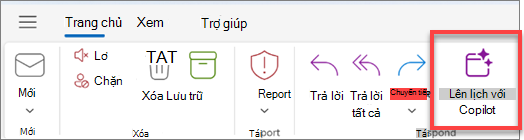
- Bạn có thể tạo thư mời họp bằng Copilot bằng cách mở chuỗi email và sử dụng nút Lên lịch với Copilot trên dải băng.
-
- Trò chuyện với Copilot có sẵn khi bạn chọn biểu tượng Copilot từ tiêu đề điều hướng. Tùy chọn này chỉ sẵn dùng cho các doanh nghiệp có đăng Microsoft 365 Copilot của mình. Đăng nhập bằng tài khoản Microsoft của bạn hoặc truy cập vào Tôi có thể truy cập vào Microsoft Copilot nào? để tìm hiểu thêm.
- Chủ đề của Copilot có sẵn trong Cài đặt giao diện.
- Chuẩn bị cho cuộc họp của bạn sẵn dùng từ mục lịch của cuộc họp trong Outlook.
Copilot được đánh giá như thế nào?
Copilot trong Outlook đã được đánh giá thông qua quá trình thử nghiệm thủ công và tự động mở rộng. Việc đánh giá thêm được thực hiện qua tập dữ liệu tùy chỉnh cho lời nhắc gây khó chịu và độc hại (câu hỏi người dùng) cũng như phản hồi văn bản và hình ảnh. Ngoài ra, Copilot trong Outlook liên tục được đánh giá thông qua phản hồi trực tuyến của người dùng.
Để biết thêm thông tin, vui lòng truy cập thẻ đăng ký: Microsoft 365 Copilot để tìm hiểu thêm.
Các hạn chế của Copilot trong Outlook là gì?
Các kịch bản copilot trong Outlook chỉ sẵn dùng trên hộp thư chính của người dùng. Chúng không có sẵn trên hộp thư lưu trữ, hộp thư nhóm hoặc hộp thư dùng chung và hộp thư đại diện của người dùng mà họ có quyền truy nhập. Các kịch bản copilot không được hỗ trợ trên các hộp thư không được lưu trữ trên Exchange Online.
Copilot trong Outlook không thể truy nhập email mã hóa S/MIME hoặc Double Key Encryption.
Tính năng trò chuyện với Copilot trong Outlook chỉ khả dụng nếu bạn đang sử dụng tài khoản cơ quan hoặc trường học và đang sử dụng Outlook for Windows hoặc ứng dụng Outlook trên web.
Hiện tại, các chủ đề của Copilot có thể được tạo dựa trên một nơi bạn quan tâm, vị trí hiện tại hoặc thời tiết của bạn. Phong cách có sẵn bao gồm thực tế, sơn dầu, và phim hoạt hình. Các loại chủ đề, kiểu và nhắc mở bổ sung hiện không được hỗ trợ.
Trong các cuộc họp không có nội dung liên quan được chia sẻ như thiếu tài liệu được chia sẻ với người dự hoặc thiếu email và lịch sử trò chuyện trước đây giữa những người dự, tính năng Chuẩn bị có thể không tạo ra một bản tóm tắt toàn diện và có thể phản hồi với các phản hồi chung chung. Ngoài ra, Copilot sẽ không tạo tóm tắt cho các cuộc họp có nội dung bao gồm nội dung có khả năng gây hại hoặc xúc phạm.
Giống như bất kỳ nội dung nào do AI tạo ra, đây là một công cụ tuyệt vời để bắt đầu, nhưng điều quan trọng là bạn phải xem xét, chỉnh sửa và xác minh mọi nội dung mà công cụ này tạo ra cho bạn.
Copilot hỗ trợ những ngôn ngữ nào?
Nhiều ngôn ngữ được hỗ trợ trong các tình huống Copilot. Tìm thêm thông tin tại Các ngôn ngữ được hỗ trợ cho Microsoft Copilot.
Khi tóm tắt hoặc ưu tiên email, Copilot sẽ cố gắng xác định ngôn ngữ của email đó và tóm tắt bằng ngôn ngữ đó.
Quan trọng
- Tính năng phát hiện ngôn ngữ trong tóm tắt hiện sẵn dùng trong Android, iOS và máy Mac. Tính năng này sẽ được ra mắt trên Windows và web trong tương lai.
- Ưu tiên hộp thư đến của tôi hiện chỉ hỗ trợ ngôn ngữ Bậc 1. Các ngôn ngữ khác sẽ sớm khả dụng.
Tôi có thể tùy chỉnh cài đặt của Copilot trong Outlook không?
Đối với Draft với Copilot, bạn có thể chọn cài đặt âm và độ dài mà Copilot sử dụng để tạo nội dung. Xem thêm về cách soạn thảo thư email với Copilot trong Outlook.
Người dùng đủ điều kiện của MicrosoftCopilot for Sales có thể cung cấp thông tin liên quan từ các công cụ CRM hoặc ERP trong khi tóm tắt và soạn thảo email. Trong Outlook Web và Outlook for Windows mới, bạn sẽ thấy một menu thả xuống trong Bản thảo với Trải nghiệm Copilot và Tóm tắt theo Copilot để kích hoạt tiêu điểm bán hàng này. Trọng tâm bán hàng sẽ là mặc định cho email có người nhận bên ngoài.
Đối với các chủ đề của Copilot, bạn có thể tạo kiểu cho chủ đề của mình và chọn tần suất làm mới để làm cho chủ đề của bạn trở nên động động.
Để tóm tắt email, trên Android, iOS và máy Mac, bạn có thể thay đổi ngôn ngữ tóm tắt thành giống với ngôn ngữ mà ứng dụng của bạn đang sử dụng thay vì ngôn ngữ có trong email. Cài đặt này không tồn tại sau khi bạn đóng Outlook, tuy nhiên, lần tiếp theo bạn khởi động Outlook Copilot sẽ mặc định tóm tắt bằng ngôn ngữ của email.
Đối với Ưu tiên hộp thư đến của tôi, bạn có thể thêm các tùy chỉnh trong Cài đặt để cho Phép Copilot biết những chủ đề bạn muốn đặt làm mức ưu tiên cao hoặc thấp. Để tìm hiểu thêm, hãy xem Ưu tiên hộp thư đến của tôi.
Tôi có thể tìm hiểu thêm về quyền riêng tư ở đâu?
Copilot và Microsoft 365 được xây dựng dựa trên phương pháp tiếp cận toàn diện của Microsoft về bảo mật, tuân thủ và quyền riêng tư.
Để biết thêm thông tin về quyền riêng tư, hãy xem thông tin sau:
- Nếu bạn đang sử dụng Microsoft 365 Copilot chức của mình (bằng tài khoản cơ quan hoặc trường học), hãy xem Dữ liệu, Quyền riêng tư và Bảo mật dành Microsoft 365 Copilot.
- Nếu bạn đang sử dụng Copilot trong ứng dụng Microsoft 365 dành cho gia đình (với tài khoản Microsoft cá nhân của bạn), hãy xem Copilot trong ứng dụng Microsoft 365 dành cho gia đình: dữ liệu và quyền riêng tư của bạn.
Copilot trong Outlook được triển khai như thế nào?
Đối với Outlook for Windows và web mới, Copilot sẽ triển khai trực tiếp đến môi trường Standard Release sau khi đã tuân thủ các yêu cầu thông báo trước.
Copilot trong Outlook sẽ được triển khai bằng bản phát hành mục tiêu chứ?
Không, Copilot trong Outlook sẽ triển khai đồng thời cho bản phát hành Mục Standard mục tiêu.