
Trong Outlook cổ điển, bạn có thể kết hợp danh sách việc cần làm dạng văn bản và điện tử trong Thanh To-Do—với lời nhắc và theo dõi nâng cao.
Thanh công cụ To-Do Cổ điển của Outlook là một ngăn hẹp ở bên phải của Outlook, bạn có thể mở để giữ cho sự kiện lịch, tác vụ hoặc liên hệ luôn trong dạng xem. Khi Thanh To-Do hiển thị, bạn có thể dễ dàng kéo các mục vào đó để tạo các tác vụ có thể giúp bạn theo dõi.
Lưu ý
Thanh To-Do sẵn có trong Outlook cổ điển. Trong Outlook và Microsoft365 mới, các tác vụ được hiển thị cùng với Ngày của Tôi và được quản lý bằng ứng dụng Việc Cần Làm. Để biết thêm thông tin, hãy xem tạo tác vụ với Việc cần làm trong Outlook.
Tìm hiểu xem bạn đang sử dụng phiên bản Outlook nào bằng cách kiểm tra xem có tab Tệp trên dải băng hay không. Nếu bạn có tab Tệp, bạn đang sử dụng Outlook cổ điển. Nếu Tệp không xuất hiện thì bạn đang sử dụng Outlook mới.
Tạo tác vụ
Việc tạo nhiệm vụ sẽ xây dựng một danh sách việc cần làm trong Outlook để giúp bạn duy trì sắp xếp có tổ chức.
- Chọn
 Tác vụ trong ngăn dẫn hướng, rồi chọn biểu tượng nút nhiệm vụ Mới của
  Tác vụ mới, > chọn Tác vụ Mục Mới hoặc nhấn Ctrl+Shift+K.
 - Trong hộp Chủ đề , hãy nhập tên cho nhiệm vụ. Tốt nhất là giữ tên ngắn gọn, rồi thêm các chi tiết trong nội dung tác vụ.
- Nếu có ngày bắt đầu hoặc kết thúc cố định, hãy đặt ngày Bắt đầu hoặc Ngày đến hạn.
- Đặt mức ưu tiên cho nhiệm vụ bằng cách sử dụng Mức ưu tiên.
- Nếu bạn muốn có lời nhắc bật lên, hãy đánh dấu kiểm mục Lời nhắc và đặt ngày và thời gian.
- Chọn Lưu>Tác vụ & Đóng.
Tạo tác vụ từ mục Outlook
Bạn có thể tạo tác vụ từ bất kỳ mục Outlook nào, chẳng hạn như thư email, liên hệ, mục lịch hoặc ghi chú.
Thực hiện một trong những thao tác sau:
Kéo thông điệp email vào thanh To-Do của bạn
Kéo một mục vào biểu tượng Tác vụ trong Ngăn Dẫn hướng.
Mẹo
Để thêm mục dưới dạng phần đính kèm vào tác vụ mới thay vì dán văn bản vào nội dung tác vụ, hãy bấm chuột phải vào mục đó, rồi kéo mục đó vào danh sách nhiệm vụ, rồi chọn Sao chép vào đây dưới dạng Tác vụ với Phần đính kèm.
Tạo nhiệm vụ từ thư hoặc gắn cờ cho thư
Khi bạn gắn cờ cho thư email, thư sẽ xuất hiện trong danh sách To-Do nhiệm vụ và trên tóm tắt Tác vụ. Tuy nhiên, nếu bạn xóa thư, nó cũng sẽ biến mất khỏi danh sách To-Do nhiệm vụ trong nhiệm vụ và trên tóm tắt Nhiệm vụ. Gắn cờ cho thư sẽ không tạo ra một tác vụ riêng biệt.
Bằng cách tạo nhiệm vụ từ thư như mô tả ở trên, nhiệm vụ riêng biệt mới độc lập với thư. Nếu thư gốc bị xóa, tác vụ vẫn sẵn dùng, bao gồm nội dung đã sao chép của thư.
Tạo tác vụ trong Thanh To-Do
Để tạo nhiệm vụ trong Thanh To-Do, hãy thực hiện một trong các thao tác sau:
- Trong Thanh To-Do, chọn hộp Nhập nhiệm vụ mới, rồi nhập mô tả tác vụ. Nhấn Enter để hoàn tất. Nhiệm vụ xuất hiện trong danh sách To-Do bạn cùng với ngày hôm nay.
- Trong Thanh To-Do, bấm đúp vào hộp Nhập nhiệm vụ mới để mở cửa sổ tác vụ mới. Bạn có thể nhập thêm chi tiết về tác vụ.
Mẹo
Để bật và hiển thị Tác vụ trong Thanh To-Do, trên tab Dạng xem, trong nhóm Bố trí, chọn To-Do Thanh và chọn Tác vụ. Để biết thêm thông tin về thanh To-Do, hãy xem mục Tùy chỉnh thanh To-Do trong Outlook cổ điển.
Xem nhiệm vụ của bạn
Xem nhiệm vụ của bạn. Nhiệm vụ được hiển thị ở ba vị trí trong Outlook—trong thanh To-Do, trong Nhiệm vụ và trong Danh sách Nhiệm vụ Hàng ngày trong Calendar. Nếu bạn đăng ký danh sách nhiệm vụ SharePoint, bất kỳ nhiệm vụ nào được giao cho bạn từ danh sách này cũng sẽ xuất hiện ở cả ba vị trí.
Trên thanh dẫn hướng, chọn Tác vụ.
Chọn một tác vụ để xem trong Ngăn Đọc hoặc bấm đúp vào nó để mở nó trong một cửa sổ mới.
Một cách khác để xem nhiệm vụ, bao gồm các mục việc cần làm được gắn cờ, là tóm tắt Tác vụ.Trỏ tới Nhiệm vụ trên Thanh Dẫn hướng.
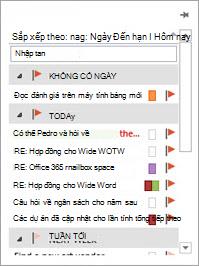
Tóm tắt Nhiệm vụ bật lên. Để xem tóm tắt Tác vụ, hãy ghim bằng cách chọn nút .
.
Sắp xếp danh sách nhiệm vụ của bạn bằng cách chọn Trang chủ Nhiệm>vụ và chọn một trong nhiều tùy chọn Dạng xem Hiện tại sẵn dùng.
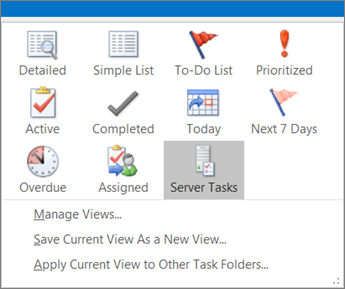
Sử dụng ứng dụng Việc Cần Làm trong Outlook cổ điển
Nếu bạn có đăng ký và giấy phép người dùng Microsoft 365 đủ điều kiện cho ứng dụng Microsoft To Do, bạn có thể sử dụng ứng dụng Microsoft To Do để quản lý các tác vụ của mình bên trong Outlook for Windows. To Do cho phép bạn truy nhập nhanh các mục lịch và tác vụ cùng với các chức năng chính của Outlook như email và lịch, hiện được hiển thị theo chiều dọc ở bên trái ngăn thư mục. Bạn có thể kiểm tra các đăng ký mà bạn được cấp phép trong thông tin tài khoản của mình. Đăng nhập vào www.office.com, chọn ảnh hồ sơ của bạn ở góc trên bên phải, chọn Xem tài khoản, rồi chọn Đăng ký.
Mở ứng dụng Việc Cần Làm
- Ở lề trái của cửa sổ Outlook, chọn
 Biểu tượng Việc cần Làm.

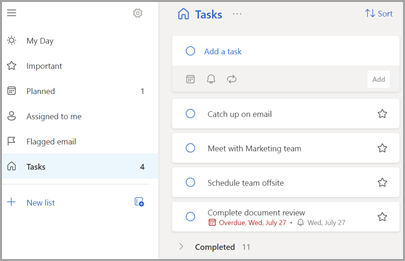
Đặt trải nghiệm quản lý nhiệm vụ ưa thích của bạn cho ứng dụng Việc Cần Làm
Với đăng ký Microsoft 365, bạn có thể chỉ định trải nghiệm yêu thích của mình để quản lý tác vụ trong Outlook for Windows. Có một vài cách khác nhau để đặt cấu hình tùy chọn này.
- Trên khung chú thích giảng dạy, hãy chọn Thử:
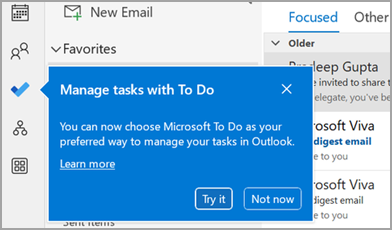
- Trong Tác vụ, hãy chọn Thử tính năng này trên thanh màu vàng:

- Dẫn hướng đến Tác>vụ Tùy>chọn Tệp, rồi chọn Mở tác vụ trong ứng dụng Việc cần Làm. Bạn có thể chuyển trở lại nhiệm vụ Outlook bất cứ lúc nào bằng cách bỏ chọn thiết đặt này.
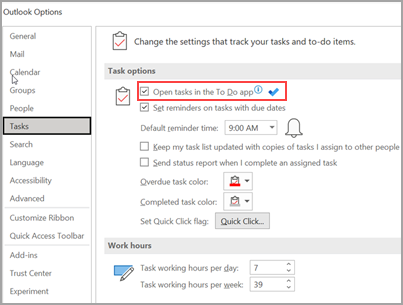
Cách thức hoạt động
Khi bạn chọn tùy chọn mở tác vụ trong Việc Cần Làm, các thay đổi sau đây sẽ được thực hiện:
- Biểu tượng tác Tác vụ) được bỏ ghim khỏi thanh dẫn hướng (ở lề trái của cửa sổ Outlook) và được di chuyển bên dưới nút Tất cả ứng dụng
 Thêm ứng dụng trên thanh dẫn hướng. Biểu tượng ứng dụng Việc Cần Làm vẫn được ghim và hiển thị.
 - Khi bạn chọn biểu tượng nút Nhiệm>Mới, tác vụ sẽ mở ứng dụng Việc Cần Làm thay vì ứng dụng Nhiệm vụ Outlook cổ điển.
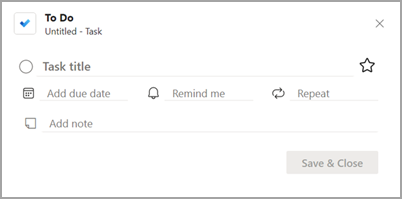
Khi bạn Mở tác vụ từ Thanh Việc Cần Làm, cửa sổ Lời nhắc hoặc danh sách tác vụ Hàng ngày trên Calendar, tác vụ sẽ mở tác vụ trong ứng dụng Việc Cần Làm.
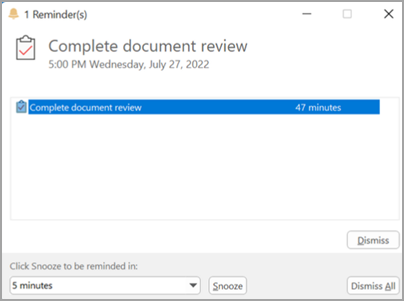
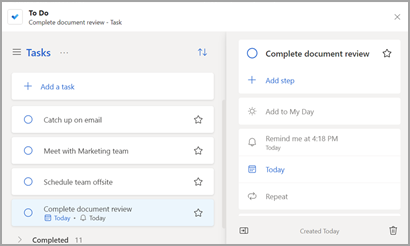
Thông tin Bổ sung
Ngay cả khi Việc Cần Làm được đặt cấu hình làm trải nghiệm quản lý nhiệm vụ ưu tiên, Nhiệm vụ Outlook sẽ được sử dụng trong các trường hợp sau đây:
- Quản lý tác vụ cho các tài khoản không phải của Microsoft 365: To Do chỉ được hỗ trợ cho tài khoản doanh nghiệp và người tiêu dùng Microsoft 365 (Exchange Online).
- Mở tác vụ Outlook trực tiếp từ menu Xem thêm ứng dụng: Khi bạn tạo hoặc xem tác vụ trực tiếp từ mô-đun tác vụ Outlook, bạn sẽ không được chuyển hướng đến ứng dụng Việc Cần Làm.
Bạn phải trực tuyến và kết nối với Microsoft 365 để sử dụng ứng dụng Việc Cần Làm. Bạn sẽ thấy thông báo lỗi sau nếu tìm cách mở ứng dụng Việc Cần Làm khi ngoại tuyến: "Đã xảy ra sự cố khi kết nối với ứng dụng này".
Xem thêm
Quản lý tác vụ trong Outlook cổ điển
Tùy chỉnh thanh To-Do trong Outlook cổ điển