Microsoft To Do là một danh sách việc cần làm đơn giản và thông minh giúp bạn quản lý tất cả tác vụ ở một chỗ. Với tích hợp của To Do với Outlook, bạn có thể sử dụng Ngày của tôi để xem các sự kiện lịch và tác vụ sắp tới ở bất kỳ đâu trong Outlook, bao gồm Mail, Calendar và People. Nếu bạn đang sử dụng Outlook cổ điển, bạn có tùy chọn sử dụng Việc cần làm hoặc Nhiệm vụ cổ điển.
To Do sử dụng danh sách thông minh giúp bạn dễ dàng theo dõi nhiệm vụ và sắp xếp ngày của mình. Với To Do, bạn có thể sắp xếp nhanh các nhiệm vụ bằng cách thêm chúng vào Ngày của tôi, đánh dấu nhiệm vụ là quan trọng hoặc thêm chúng vào các danh sách mới mà bạn tạo.
Mở ứng dụng To Do trong Outlook mới
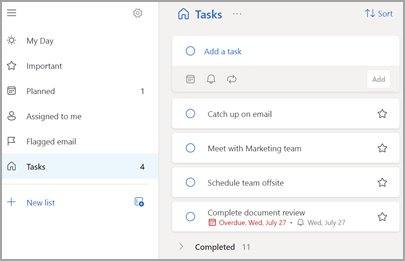
Trên lề bên của cửa sổ Outlook mới, chọn Việc Cần Làm , dạng này sẽ mở ngăn Tác vụ . Bạn có thể chọn các danh sách khác nhau hoặc tạo một Danh sách mới tại đây.
Tạo, chỉnh sửa, xóa và khôi phục các tác vụ trong Outlook mới
Tạo tác vụ
Bạn có thể tạo tác vụ từ trường đầu vào Thêm tác vụ . Chọn trường, nhập tiêu đề tác vụ và nhấn Return hoặc Enter. Nếu bạn thêm một tác vụ vào danh sách thông minh, tác vụ đó sẽ được lưu vào Tác vụ và được liên kết đến danh sách bạn đã có mặt khi tạo tác vụ đó.
Chỉnh sửa tác vụ
Để đổi tên tác vụ, hãy chọn tác vụ đó để mở dạng xem chi tiết của tác vụ. Khi đã vào dạng xem chi tiết, bạn có thể bấm hoặc nhấn vào tiêu đề tác vụ. Con trỏ sẽ xuất hiện trong trường tiêu đề nhiệm vụ và bạn có thể đổi tên hoặc sửa tiêu đề.
Xóa một nhiệm vụ
Để xóa tác vụ, chọn nút thùng rác ở góc dưới cùng của dạng xem chi tiết của tác vụ.
Sử dụng Ngày của tôi trong Outlook trong Outlook mới
Với To Do, bạn có thể sắp xếp nhanh các nhiệm vụ bằng cách thêm chúng vào Ngày của tôi, đánh dấu nhiệm vụ là quan trọng hoặc thêm chúng vào các danh sách mới mà bạn tạo.
Sử dụng To Do và ngăn Ngày của tôi để truy nhập các sự kiện và tác vụ lịch sắp tới của bạn ở bất kỳ đâu trong Outlook, bao gồm trong Thư, Calendar, People, Groups và nhiều ứng dụng khác.
Tìm hiểu thêm về việc sử dụng Ngày của tôi.
Mở ứng dụng To Do trong Outlook cổ điển
Trên lề bên của cửa sổ Outlook cổ điển, chọn Việc cần làm, thao tác này sẽ mở ngăn Nhiệm vụ . Bạn có thể chọn các danh sách khác nhau hoặc tạo một Danh sách mới tại đây.

Biến ứng dụng Việc cần làm thành trải nghiệm quản lý tác vụ ưa thích của bạn trong Outlook cổ điển
Bạn có thể chỉ định trải nghiệm yêu thích của mình để quản lý tác vụ trong Outlook cổ điển. Có một vài cách khác nhau để cấu hình tùy chọn này.
- Trên khung chú thích hướng dẫn, hãy chọn Hãy thử:
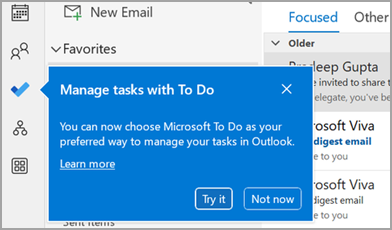
- Trong Tác vụ, chọn Thử trên thanh màu vàng.

- Dẫn hướng đến Tùychọn>tệp>Tác vụ, sau đó chọn Mở tác vụ trong ứng dụng Việc cần làm. Bạn có thể chuyển lại về các nhiệm vụ Outlook bất kỳ lúc nào bằng cách bỏ chọn thiết đặt.
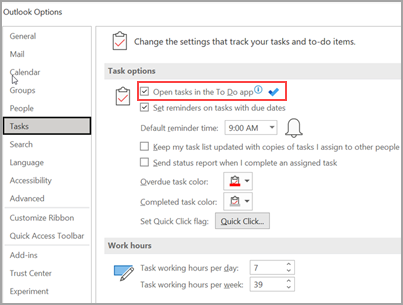
Cách thức hoạt động
Khi bạn chọn tùy chọn để mở nhiệm vụ trong To Do, các thay đổi sau được thực hiện:
- Nút Nhiệm vụ (
 ) được tháo ghim khỏi thanh dẫn hướng (ở lề cạnh của cửa sổ Outlook cổ điển) và được di chuyển đến nút
 Tất cả Ứng dụng trên thanh dẫn hướng. Nút ứng dụng To Do vẫn được ghim và hiển thị.
- Khi bạn chọn Mục Mới>
 Tác vụ sẽ mở ra ứng dụng Việc Cần làm thay vì ứng dụng Nhiệm vụ Outlook cổ điển.
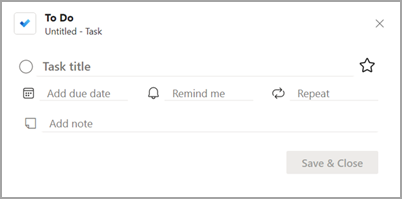
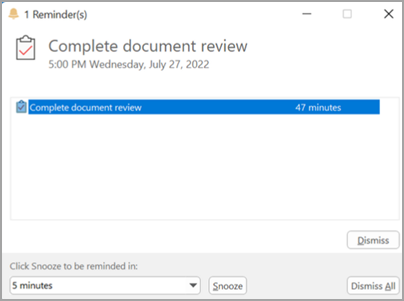
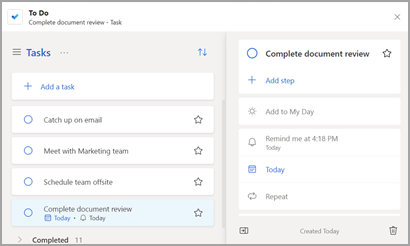
Khi bạn Mở một tác vụ từ thanh Việc cần làm, cửa sổ Lời nhắc hoặc danh sách Tác vụ hàng ngày trên Calendar, nó sẽ mở tác vụ trong ứng dụng Việc Cần Làm.
Tạo, chỉnh sửa, xóa và khôi phục các tác vụ trong Outlook cổ điển
Tạo tác vụ
Bạn có thể tạo tác vụ từ trường đầu vào Thêm tác vụ . Chọn trường, nhập tiêu đề tác vụ và nhấn Return hoặc Enter. Nếu bạn thêm một tác vụ vào danh sách thông minh, tác vụ đó sẽ được lưu vào Tác vụ và được liên kết đến danh sách bạn đã có mặt khi tạo tác vụ đó.
Chỉnh sửa tác vụ
Để đổi tên tác vụ, hãy chọn tác vụ đó để mở dạng xem chi tiết của tác vụ. Khi đã vào dạng xem chi tiết, bạn có thể bấm hoặc nhấn vào tiêu đề tác vụ. Con trỏ sẽ xuất hiện trong trường tiêu đề nhiệm vụ và bạn có thể đổi tên hoặc sửa tiêu đề.
Xóa một nhiệm vụ
Để xóa tác vụ, chọn nút thùng rác ở góc dưới cùng của dạng xem chi tiết của tác vụ.
Xem tác vụ và lịch của bạn trong Outlook cổ điển
Các tác vụ được hiển thị ở ba vị trí trong Outlook cổ điển — trong Thanh To-Do, trong Tác vụ và trong Danh sách Tác vụ Hàng ngày trong Calendar. Nếu bạn đăng ký danh sách nhiệm vụ SharePoint, bất kỳ nhiệm vụ nào được giao cho bạn từ danh sách này cũng xuất hiện ở cả ba vị trí.
Trên thanh dẫn hướng, chọn Nhiệm vụ.
Chọn một tác vụ để xem trong Ngăn Đọc hoặc bấm đúp vào tác vụ để mở tác vụ đó trong một cửa sổ mới.
Một cách khác để xem các tác vụ, bao gồm các mục việc cần làm đã gắn cờ, là tóm tắt Tác vụ.
- Trỏ đến nhiệm vụ trên thanh dẫn hướng.
- Cửa sổ Nhiệm vụ sẽ xuất hiện.
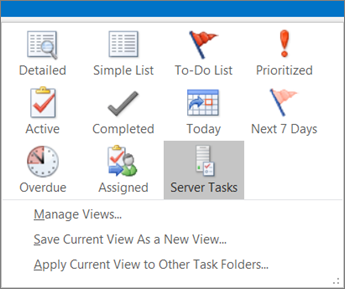
Sắp xếp danh sách nhiệm vụ của bạn bằng cách chọnTrang đầu Nhiệm>vụ,>Thay đổi Dạng xem và chọn một trong nhiều tùy chọn Dạng xem Hiện tại sẵn dùng.
Mở ứng dụng To Do trong Outlook trên web và Outlook.com
Trên lề bên của trang Outlook trên web hoặc trang Outlook.com, chọn Việc Cần Làm tượng sẽ mở ngăn Nhiệm vụ. Bạn có thể chọn các danh sách khác nhau hoặc tạo một Danh sách mới tại đây.
Tạo, chỉnh sửa, xóa và khôi phục các tác vụ trong Outlook trên web và Outlook.com
Tạo tác vụ
Bạn có thể tạo tác vụ từ trường đầu vào Thêm tác vụ . Chọn trường, nhập tiêu đề tác vụ và nhấn Return hoặc Enter. Nếu bạn thêm một tác vụ vào danh sách thông minh, tác vụ đó sẽ được lưu vào Tác vụ và được liên kết đến danh sách bạn đã có mặt khi tạo tác vụ đó.
Chỉnh sửa tác vụ
Để đổi tên tác vụ, hãy chọn tác vụ đó để mở dạng xem chi tiết của tác vụ. Khi đã vào dạng xem chi tiết, bạn có thể bấm hoặc nhấn vào tiêu đề tác vụ. Con trỏ sẽ xuất hiện trong trường tiêu đề nhiệm vụ và bạn có thể đổi tên hoặc sửa tiêu đề.
Xóa một nhiệm vụ
Để xóa tác vụ, chọn biểu tượng thùng rác ở góc dưới cùng của dạng xem chi tiết của tác vụ.
Sử dụng Ngày của tôi trong Outlook trong Outlook trên web và Outlook.com
Với To Do, bạn có thể sắp xếp nhanh các nhiệm vụ bằng cách thêm chúng vào Ngày của tôi, đánh dấu nhiệm vụ là quan trọng hoặc thêm chúng vào các danh sách mới mà bạn tạo.
Sử dụng To Do và ngăn Ngày của tôi để truy nhập các sự kiện và tác vụ lịch sắp tới của bạn ở bất kỳ đâu trong Outlook, bao gồm trong Thư, Calendar, People, Groups và nhiều ứng dụng khác.
Tìm hiểu thêm về việc sử dụng Ngày của tôi.

