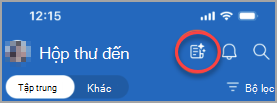
Người phụ trách sẽ xem lại email của bạn khi chúng đến hộp thư đến của bạn và gán ưu tiên (cao, thấp, bình thường) cho các email đó dựa trên danh sách các yếu tố—như những người trong chuỗi hội thoại, chức danh công việc, nội dung email và nhiều yếu tố khác. Email của bạn sẽ không bao giờ bị trì hoãn vì quy trình này diễn ra song song với chuyển phát thư.
Khi bạn bật tính năng Ưu tiên ở một nơi, chẳng hạn như trên màn hình nền, bạn sẽ thấy tính năng này hoạt động trên tất cả các máy khách, bao gồm trên thiết bị di động của bạn.
Bắt đầu với Ưu tiên
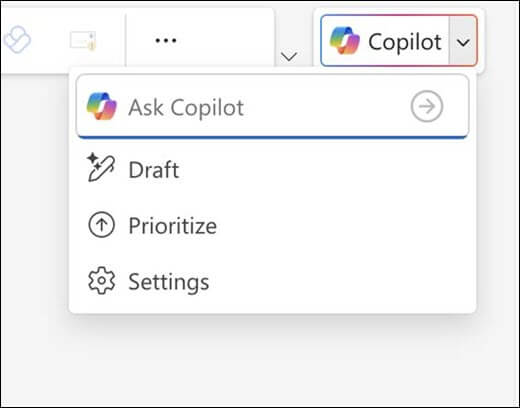
Để bật Ưu tiên trong Windows, hãy chọn mũi tên bên cạnh nút Copilot ở phía trên cùng bên phải của cửa sổ, sau đó chọn Ưu tiên từ menu xuất hiện.
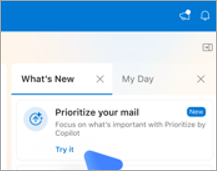
Để bật tính năng này trong máy Mac, đi đến tab Có gì Mới trong ngăn bên phải, tìm Ưu tiên thư của bạn, rồi chọn Thử tính năng này.
Lưu ý
Nếu bạn không thấy tùy chọn Ưu tiên , hãy thử lại sau một vài ngày. Tính năng này đang được triển khai dần.
Từ đó, Copilot sẽ hướng dẫn bạn bật Ưu tiên. Bạn sẽ cần cung cấp ít nhất một hướng dẫn mức độ ưu tiên cao để bắt đầu. Ví dụ:
It's from my managerIt's about a customer complaint
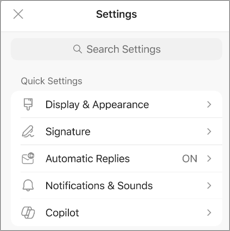
Bất cứ khi nào bạn muốn thêm nhiều tùy chỉnh hơn, bạn có thể đi tới Cài đặt.
Sử dụng Ưu tiên hộp thư đến của tôi
Lưu ý
Copilot sẽ ưu tiên các email nhận được sau khi bật tính năng này; nó không ưu tiên các thư cũ hơn hiện có. Có thể mất một chút thời gian để xem các email mới được ưu tiên.
Email mà Copilot coi là có mức ưu tiên cao sẽ được đánh dấu bằng mũi tên lên trong danh sách thư. Copilot sẽ nghiêng về việc đánh dấu email mà bạn yêu cầu hành động là quan trọng hơn. Bạn cũng có thể chọn để cho phép Copilot đánh dấu email có mức ưu tiên thấp bằng mũi tên xuống.
Mẹo
Biểu tượng có mức ưu tiên thấp bị tắt theo mặc định nhưng có thể được bật trong Cài>đặt Ưu tiên của Copilot>.
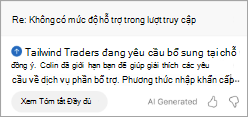
Trong Danh sách Thư của bạn, dòng đầu tiên của nội dung từ email sẽ được thay thế bằng bản tóm tắt ngắn gọn về thư.
Khi bạn chọn thư, trong ngăn đọc, Copilot sẽ tự động hiển thị một vài dòng giải thích và lý do tại sao Copilot cho rằng thư này quan trọng với bạn.

Bạn có thể bung rộng văn bản bằng cách bấm vào hộp để xem thêm chi tiết.
Lưu ý
Hệ thống không đánh giá email được chuyển phát đến một thư mục khác ngoài Hộp thư đến của bạn (ví dụ, nếu bạn có quy tắc để gửi một số thư đến một thư mục con). Hệ thống cũng không đánh giá thư được đánh dấu mức quan trọng thấp bởi người gửi, thư Ngoài văn phòng, thư họp (lời mời, từ chối, đề xuất thời gian mới, v.v.), thư bạn gửi cho chính mình (người gửi là người nhận duy nhất), thư có rất ít nội dung, thư báo nhận không chuyển phát, thư cách ly hoặc thư được mã hóa mà nội dung không thể nhìn thấy.
Ngoài việc nhìn thấy thẻ có mức ưu tiên cao, bạn có thể sắp xếp hoặc lọc hộp thư đến của mình dựa trên mức độ ưu tiên của Copilot. Chọn các điều khiển lọc hoặc sắp xếp ở đầu danh sách thư để chọn thiết đặt mức ưu tiên. Điều đó cho phép bạn lọc thư để chỉ hiển thị thư có mức ưu tiên cao hoặc sắp xếp hộp thư đến của bạn để các mục được nhóm theo mức ưu tiên cao, bình thường và thấp.
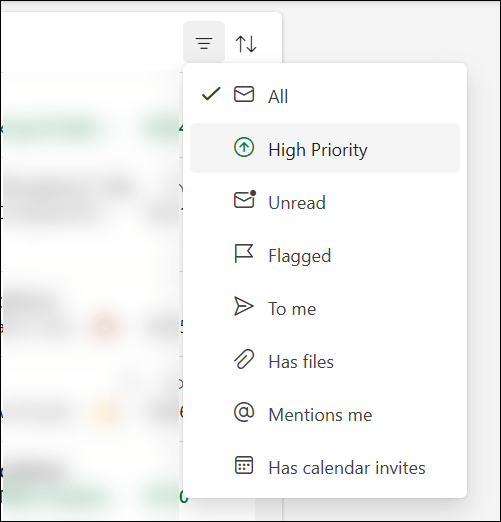
Teaching Copilot how you'd like mail to be prioritized
Copilot có bộ quy tắc bắt đầu để giúp xác định thư quan trọng nhưng sẽ làm tốt hơn nếu bạn tùy chỉnh thư theo sở thích và nhu cầu của mình.
Bạn có thể hướng dẫn cho Copilot cách ưu tiên thư của mình bằng cách đi tới Cài đặt > Ưu tiên Copilot > .
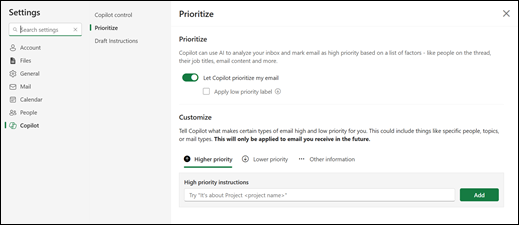
Ở đó bạn có thể cho Copilot biết những tiêu chí nào bạn muốn nó sử dụng để ưu tiên thư. Ví dụ, nếu đó là từ một người hoặc công ty nhất định hoặc nếu đó là về các chủ đề hoặc dự án nhất định. Thử nghiệm một chút với các tiêu chí khác nhau để tinh chỉnh mức độ ưu tiên của Copilot.
Mẹo
Cách này hiệu quả nhất với các cụm từ ("có nguồn từ...", "đề cập đến...", "chứa...") thay vì các từ riêng lẻ.
Ví dụ:
- It’s an external email from a partner company
- It’s about a GPU that I’m tracking the price on
- It contains excessive jargon
- It is about general updates
- It is an automatic notification from Lakeshore Retail
- It’s from Bellows College
Lưu ý
Mọi thay đổi bạn thực hiện sẽ được áp dụng cho email bạn nhận được trong tương lai. Copilot không quay lại và đánh giá lại hoặc thay đổi mức ưu tiên của thư bạn đã nhận được.