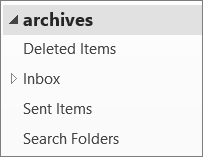
Files Dữ liệu Outlook (.pst) hoặc tệp Bảng Lưu trữ Cá nhân chứa thư người dùng Outlook và các mục Outlook khác, chẳng hạn như liên hệ, cuộc hẹn, tác vụ, ghi chú và mục nhật ký. Bạn cũng có thể sử dụng tệp dữ liệu Outlook để sao lưu thư hoặc lưu trữ cục bộ các mục cũ hơn trên máy tính nhằm duy trì hộp thư của mình ở kích cỡ nhỏ.
Chúng tôi hiện cung cấp các mức hỗ trợ khác nhau cho Outlook Data Files, tùy thuộc vào phiên bản Outlook bạn đang sử dụng. Để xác định bạn đang dùng phiên bản Outlook nào, hãy tìm từ Outlook ở thanh ứng dụng trên cùng. Nếu bạn chỉ thấy biểu tượng Outlook thì bạn đang sử dụng Outlook cổ điển. Nếu tên sản phẩm nằm bên cạnh biểu tượng Outlook thì bạn đang sử dụng Outlook mới.
Hỗ trợ Tệp Dữ liệu Outlook (.pst) trong Outlook mới
Bạn có thể di chuyển, sao chép và xóa email cũng như thư mục trong tệp .pst của mình. Bạn cũng có thể kéo và thả email giữa hộp thư và tệp .pst. Bản cập nhật mới nhất hiện bao gồm khả năng xuất email, lịch, danh bạ và tác vụ từ hộp thư sang tệp .pst.
Chúng tôi dự định phát hành hỗ trợ nhập hàng loạt Thư, Calendar và Danh bạ từ PST vào Hộp thư. Chúng tôi cũng sẽ loại bỏ yêu cầu rằng người dùng cần phải cài đặt Outlook cổ điển để sử dụng PST trong Outlook mới. Sau đó, chúng tôi không có kế hoạch đầu tư nào nữa.
Để biết thêm chi tiết, hãy xem mục: Xuất email, danh bạ và mục lịch sang Outlook bằng cách sử dụng tệp .pst.
Mở Tệp Dữ liệu Outlook (.pst) trong Outlook mới
Bạn có thể mở các tệp .pst, đọc email trong tệp .pst và tìm kiếm email trong tệp .pst.
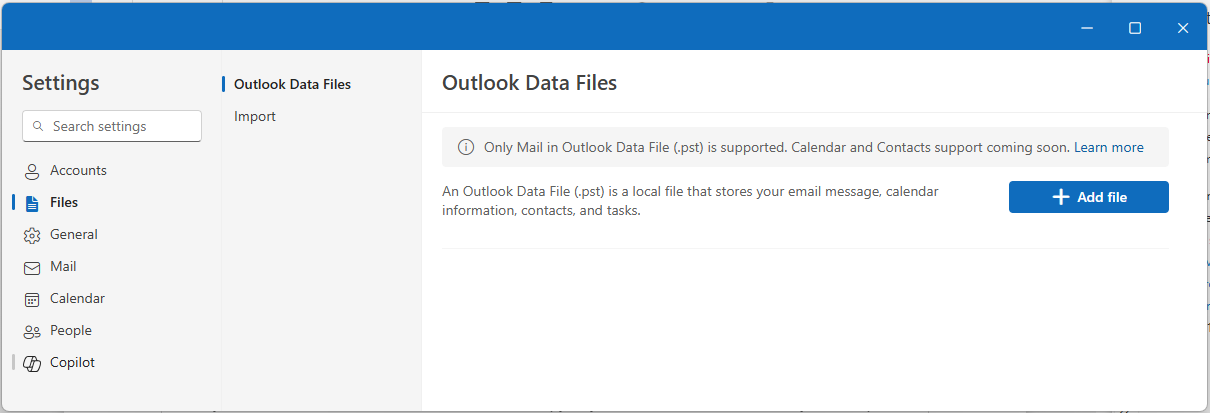
- Để mở Tệp Dữ liệu Outlook (.pst), hãy đi đến SettingsFilesOutlook>
 >Data Files.
 - Chọn Thêm tệp.
- Chọn tệp .pst rồi chọn Mở.
Yêu cầu
Để mở tệp .pst trong Outlook mới, hãy lưu ý các yêu cầu sau:
Mở tệp .pst trong Outlook mới cũng yêu cầu cài đặt Outlook cổ điển. Cả hai phiên bản cần có cùng một kiến trúc: 32-bit (x86) hoặc 64-bit (x64).
| Nếu bạn có... | Bạn cần... |
|---|---|
| Máy 64-bit | Outlook cổ điển 64 bit và Outlook mới 64 bit |
| Máy 32-bit | Outlook cổ điển 32 bit và Outlook mới 32 bit |
Quan trọng
Trước khi cài đặt phiên bản Outlook khác – 32 bit (x86) hoặc 64 bit (x64) – hãy đảm bảo bạn gỡ cài đặt phiên bản trước đó. Tìm hiểu thêm tại Chọn giữa phiên bản Office 64 bit hoặc 32 bit.
Lưu ý
Ứng dụng Outlook for Windows mới sẽ tự động cập nhật lên phiên bản khớp với cấu trúc máy (64-bit hoặc 32-bit). Tìm hiểu thêm tại Quản lý bản cập nhật trong Outlook cho Windows mới.
Tài khoản bạn đang sử dụng trong Outlook mới phải có đăng ký Microsoft 365.
- Nếu đăng ký của bạn là từ tài khoản Microsoft có địa chỉ email bên thứ ba, chẳng hạn như Gmail hoặc Yahoo, hãy xem Kết nối đăng ký được mua bằng tài khoản Microsoft với Outlook.
Outlook Data Files (.pst) không được hỗ trợ với phiên bản ARM của Outlook mới.
Outlook mới không thể ở chế độ An toàn hoặc Khôi phục.