
Lưu ý
-
2/27/24
QUAN TRỌNG: Ngày mới cho sự kết thúc các bản cập nhật không liên quan đến bảo mật dành cho Windows 11, phiên bản 22H2 - Ngày kết thúc mới là ngày 24 tháng 6 năm 2025 cho các phiên bản nhiều phiên của Windows 11, phiên bản 22H2 Enterprise, Education, IoT Enterprise và Enterprise. Các phiên bản Home, Pro, Pro Education và Pro for Workstations của phiên bản 22H2 sẽ nhận được các bản cập nhật xem trước không liên quan đến bảo mật cho đến ngày 26 tháng 6 năm 2024.
- Sau những ngày này, chỉ các bản cập nhật bảo mật tích lũy hàng tháng sẽ tiếp tục cho các phiên bản được hỗ trợ của Windows 11, phiên bản 22H2. Ngày ban đầu được thông báo cho thay đổi này là 27/02/2024. Dựa trên phản hồi của người dùng, ngày này đã được thay đổi để nhiều khách hàng có thể tận dụng các cải tiến liên tục của chúng tôi.
Lưu ý
- Để biết thông tin về thuật ngữ cập nhật Windows, hãy xem bài viết về các loại bản cập nhật Windows và các loại bản cập nhật chất lượng hàng tháng. Để biết tổng quan về Windows 11, phiên bản 23H2, hãy xem trang lịch sử cập nhật của nó.
- Lưu ý Theo dõi @WindowsUpdate để tìm hiểu thời điểm nội dung mới được xuất bản lên bảng điều khiển tình trạng bản phát hành Windows.
Tô sáng
Mẹo
Nội dung nằm trong các phần có thể thu gọn. Bấm hoặc nhấn vào tên thể loại để bung rộng mục.
Copilot trong Windows (ở bản xem trước)
- Tin mới! Bạn có thể yêu cầu Copilot trong Windows (ở bản xem trước) trợ giúp mười lần khi bạn đăng nhập vào Windows bằng tài khoản cục bộ. Sau đó, bạn phải đăng nhập bằng tài khoản Microsoft (MSA) hoặc tài khoản Microsoft Entra ID (trước đây là Azure Active Directory (Azure AD)). Để đăng nhập, hãy sử dụng liên kết trong hộp thoại xuất hiện trong Copilot trong Windows. Nếu bạn không đăng nhập, một số tính năng của Copilot có thể không hoạt động. Để tìm hiểu thêm, hãy xem Chào mừng bạn đến với Copilot trong Windows và Quản lý Copilot trong Windows.
Màn hình khóa
-
Tin mới! Bản cập nhật này bổ sung thêm nội dung vào màn hình khóa của bạn. Nội dung thể thao, giao thông và tài chính sẽ xuất hiện cùng với thời tiết. Để bật tính năng này, hãy đi tớiMàn hình khóaCá nhân hóa>Cài đặt>.
Lưu ý Tính năng này có thể không khả dụng với tất cả người dùng vì sẽ được triển khai dần.
Thiết đặt
- Bản cập nhật này khắc phục sự cố ảnh hưởng đến ứng dụng Cài đặt. Nó sẽ ngừng phản hồi khi bạn sử dụng để xóa thiết bị Bluetooth.
Âm thanh
- Bản cập nhật này khắc phục sự cố ảnh hưởng đến âm thanh USB. Không thể khắc phục sự cố trên một số bộ xử lý. Sự cố này xảy ra sau khi bạn tạm dừng, phát hoặc tiếp tục từ chế độ ngủ.
Thanh tác vụ
- Bản cập nhật này khắc phục sự cố ảnh hưởng đến cài đặt Kết hợp các nút trên thanh tác vụ và ẩn nhãn . Các nhãn ứng dụng trên thanh tác vụ đôi khi không có độ dài chính xác, điều này sẽ cắt đứt văn bản của nhãn. Điều này xảy ra khi cài đặt này được đặt thành "Khi thanh tác vụ đầy" hoặc "Không bao giờ".
Truy nhập bằng giọng nói
Tin mới! Bây giờ bạn có thể sử dụng truy nhập bằng giọng nói với các ngôn ngữ sau:
- Tiếng Pháp (Pháp, Canada)
- Tiếng Đức
- Tiếng Tây Ban Nha (Tây Ban Nha, Mexico)
Khi bạn bật truy nhập bằng giọng nói lần đầu tiên, Windows sẽ yêu cầu bạn tải xuống mô hình giọng nói. Bạn có thể không tìm thấy mô hình giọng nói phù hợp với ngôn ngữ hiển thị của mình. Bạn vẫn có thể sử dụng truy cập bằng giọng nói bằng tiếng Anh (Mỹ). Bạn luôn có thể chọn một ngôn ngữ khác từ Cài đặt>Ngôn ngữ trên thanh truy nhập giọng nói.
Tin mới! Giờ đây, bạn có thể sử dụng tất cả tính năng truy nhập bằng giọng nói trên nhiều màn hình. Các lớp phủ này bao gồm các lớp phủ số và lưới mà trước đây bạn chỉ có thể sử dụng trên màn hình chính. Trong khi đang sử dụng lớp phủ lưới trên màn hình, bạn có thể nhanh chóng chuyển sang một màn hình khác. Để làm điều đó, hãy sử dụng bảng chữ cái hoặc ngữ âm NATO trong lệnh của bạn. Ví dụ: "B" hoặc "Bravo" đều hợp lệ cho màn hình được gán chữ cái đó.
Bạn cũng có thể sử dụng lệnh "lưới chuột" để nhanh chóng di chuyển chuột đến một điểm cụ thể trên màn hình. Ví dụ: trong ảnh chụp màn hình bên dưới, lệnh sẽ là: "lưới chuột A 114". Cuối cùng, bạn có thể sử dụng tính năng kéo và thả để di chuyển tệp, ứng dụng và tài liệu từ màn hình này sang màn hình khác.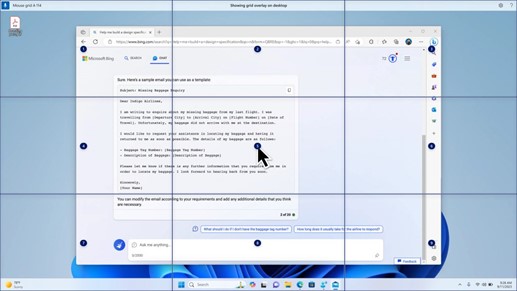
Tin mới! Bản cập nhật này giới thiệu lối tắt bằng giọng nói hoặc lệnh tùy chỉnh. Bạn có thể dùng chúng để tạo lệnh của riêng mình bằng các phương ngữ tiếng Anh được hỗ trợ. Để bắt đầu, hãy nói "tôi có thể nói gì" và nhấp vào tab "Phím tắt thoại" trên bảng điều khiển bên trái. Bạn cũng có thể sử dụng lệnh "hiển thị lối tắt thoại" để mở trang Lối tắt thoại. Bấm Tạo lối tắt mới. Sử dụng giọng nói của bạn hoặc đầu vào khác để tạo lệnh. Đặt tên cho bộ sưu tập và chọn một hoặc nhiều hành động. Sau khi bạn điền các thông tin cần thiết, hãy bấm Tạo. Lệnh của bạn hiện đã sẵn sàng để sử dụng. Để xem tất cả phím tắt bạn đã tạo, hãy đi đến trang trợ giúp lệnh hoặc sử dụng lệnh thoại, "hiển thị lối tắt thoại".
Trình tường thuật
- Tin mới! Bây giờ bạn có thể nghe bản xem trước của mười giọng nói tự nhiên trước khi tải xuống. Hãy xem phần Trình tường thuật của bản cập nhật tháng 9 năm 2023 để biết danh sách. Những giọng nói này sử dụng tính năng chuyển văn bản thành giọng nói hiện đại trên thiết bị. Sau khi bạn tải xuống, chúng sẽ hoạt động mà không cần kết nối internet. Tuy nhiên, để nghe bản xem trước, bạn cần kết nối internet. Để thêm và sử dụng một trong các giọng nói tự nhiên, hãy làm theo các bước dưới đây.
- Để mở cài đặt Trình tường thuật, nhấn phím nóng WIN+CTRL+N.
- Bên dưới giọng nói của Trình tường thuật, chọn Thêm, bên cạnh Thêm giọng nói tự nhiên.
- Chọn giọng nói bạn muốn cài đặt. Bạn có thể cài đặt tất cả giọng nói, nhưng phải cài đặt từng giọng nói một.
- Bản xem trước sẽ phát tự động khi bạn duyệt danh sách.
- Nếu bạn thích bản xem trước, hãy bấm Tải xuống và Cài đặt. Giọng nói mới sẽ tải xuống và sẵn sàng sử dụng trong vài phút, tùy theo tốc độ tải xuống internet của bạn.
- Trong cài đặt Trình tường thuật, hãy chọn giọng nói ưa thích của bạn từ menu bằng giọng nói> của Trình tường thuậtChọn giọng nói.
- Tin mới! Bản cập nhật này thêm lệnh bàn phím mới để di chuyển giữa các hình ảnh trên màn hình. Giờ đây, bạn có thể sử dụng các phím G hoặc Shift+G để di chuyển tiến hoặc lùi giữa các hình ảnh trong chế độ Quét (phím Trình tường thuật+phím cách).
- Tin mới! Bản cập nhật này cải thiện khả năng phát hiện văn bản trong hình ảnh của Trình tường thuật, bao gồm cả chữ viết tay. Điều này cũng cải thiện mô tả hình ảnh. Để sử dụng tính năng này, bạn phải có kết nối internet hiện hoạt. Bạn cũng phải bật cài đặt này để xem mô tả hình ảnh trong cài đặt Trình tường thuật. Để thử trải nghiệm này, hãy chọn một hình ảnh và nhấn phím Trình tường thuật+CTRL+D.
- Tin mới! Trong Microsoft Word, Trình tường thuật sẽ thông báo sự hiện diện của thẻ đánh dấu và nháp hoặc chú thích được giải quyết. Công cụ này cũng cho bạn biết liệu đề xuất về trợ năng có tồn tại hay không khi đọc văn bản trong tệp.
- Tin mới! Giờ đây, bạn có thể sử dụng tính năng truy nhập bằng giọng nói để mở ứng dụng, đọc chính tả văn bản và tương tác với các thành phần trên màn hình. Bạn cũng có thể dùng giọng nói của mình để ra lệnh cho Trình tường thuật. Ví dụ: bạn có thể yêu cầu Copilot "nói nhanh hơn", "đọc dòng tiếp theo", v.v. Để bắt đầu, hãy tìm kiếm "truy cập bằng giọng nói" trong Windows Search và thiết lập nó.
Cửa sổ Chia sẻ Windows
- Tin mới! Bản cập nhật này thay đổi các ứng dụng xuất hiện trong cửa sổ Chia sẻ Windows. Tài khoản bạn sử dụng để đăng nhập sẽ ảnh hưởng tới các ứng dụng trong mục "Chia sẻ bằng" Ví dụ: nếu bạn sử dụng tài khoản Microsoft (MSA) để đăng nhập, bạn sẽ thấy Microsoft Teams (miễn phí). Khi bạn sử dụng tài khoản Microsoft Entra ID (trước đây là Azure Active Directory) để đăng nhập, các liên hệ Microsoft Teams (cơ quan hoặc trường học) của bạn sẽ hiển thị thay vào đó.
- Tin mới! Cửa sổ Chia sẻ Windows hiện hỗ trợ chia sẻ với WhatsApp trong phần "Chia sẻ bằng". Nếu bạn chưa cài đặt WhatsApp, bạn có thể cài đặt nó từ cửa sổ Chia sẻ Windows.
Chia sẻ ở gần đây
- Tin mới! Bản cập nhật này ảnh hưởng đến cách bật và tắt Chia sẻ ở gần đây. Bạn có thể sử dụng cài đặt nhanh hoặc ứng dụng Cài đặt để bật tính năng Chia sẻ ở gần đây. Nếu bạn tắt và Wi-Fi và Bluetooth tắt, Wi-Fi và Bluetooth sẽ bật để tính năng Chia sẻ ở gần đây hoạt động như bạn mong đợi. Nếu bạn tắt Wi-Fi hoặc Bluetooth, tính năng Chia sẻ lân cận cũng sẽ bị tắt.
- Tin mới! Bản cập nhật này cải thiện tốc độ truyền Chia sẻ lân cận cho người dùng trên cùng một mạng. Trước đây, người dùng phải ở trên cùng một mạng riêng. Bây giờ, người dùng phải ở trên cùng một mạng công cộng hoặc mạng riêng. Bạn có thể sử dụng cài đặt nhanh để bật tính năng Chia sẻ ở gần đây. Bấm chuột phải vào tệp cục bộ trong File Explorer và chọn "Chia sẻ". Sau đó chọn chia sẻ với thiết bị được liệt kê trong mục Chia sẻ lân cận trong cửa sổ Chia sẻ Windows.
- Tin mới! Giờ đây, bạn có thể đặt tên thân thiện hơn cho thiết bị để nhận dạng thiết bị khi chia sẻ. Đi tới Cài đặt>Chiasẻ Hệ thống > ở gần. Tại đó, bạn có thể đổi tên thiết bị.
Truyền hình
Tin mới! Bản cập nhật này giúp bạn tìm hiểu về tính năng Truyền phát và khám phá thời điểm khả dụng; Hãy xem các ví dụ trong danh sách dưới đây. Truyền có nghĩa là gửi nội dung trên màn hình thiết bị của bạn đến PC, TV hoặc các màn hình bên ngoài khác ở gần đó. Điều này xảy ra không dây.
- Bạn có thể thường xuyên chuyển đổi giữa các cửa sổ để hoàn thành một tác vụ hoặc sử dụng Hỗ trợ đính để sắp xếp không gian trên màn hình của mình. Khi bạn thực hiện đa nhiệm như thế này, một thông báo sẽ đề xuất bạn sử dụng Cast.
- Menu thả xuống Truyền trong cài đặt nhanh giúp bạn trợ giúp nhiều hơn để tìm các màn hình lân cận, sửa kết nối và hơn thế nữa.
Đính bố cục
- Tin mới! Bản cập nhật này bổ sung các gợi ý cho Bố cục Snap. Chúng giúp bạn nhanh chóng đính nhiều cửa sổ ứng dụng lại với nhau.
- Tin mới! Bạn có thể di chuột qua nút thu nhỏ hoặc phóng to của một ứng dụng (WIN+Z) để mở hộp bố trí. Khi bạn thực hiện tùy chọn này, các biểu tượng ứng dụng sẽ hiển thị các tùy chọn bố cục khác nhau. Hãy sử dụng chúng để giúp bạn chọn tùy chọn bố trí tốt nhất.
Khởi động Windows 365
- Tin mới! Bản cập nhật này bổ sung chế độ chuyên dụng cho Khởi động Windows 365. Khi bạn đăng nhập vào thiết bị thuộc sở hữu của công ty, thực hiện điều đó cũng sẽ đăng nhập bạn vào PC Windows 365 PC trên đám mây. Sự cố này xảy ra bằng cách sử dụng xác thực không cần mật khẩu, chẳng hạn như Windows Hello cho Doanh nghiệp.
- Tin mới! Chế độ chuyên dụng mới này cũng cung cấp trải nghiệm người chuyển đổi tài khoản nhanh. Với ứng dụng này, bạn có thể nhanh chóng chuyển đổi cấu hình và đăng nhập. Bạn cũng có thể cá nhân hóa trải nghiệm cho tên người dùng và mật khẩu của mình. Điều này bao gồm chọn ảnh hiển thị tùy chỉnh cho màn hình khóa, lưu trữ tên người dùng của bạn và nhiều thao tác khác.
- Tin mới! Công ty có thể tùy chỉnh những gì người dùng nhìn thấy trên màn hình khi họ đăng nhập vào Khởi động Windows 365. Trong chế độ chia sẻ, bạn có thể thêm thương hiệu công ty từ Microsoft Intune.
- Tin mới! Bản cập nhật này bổ sung cơ chế lỗi nhanh cho Khởi động Windows 365. Tính năng này sẽ hữu ích khi bạn đăng nhập vào PC trên đám mây. Logic thông minh yêu cầu bạn giải quyết các sự cố mạng hoặc hoàn tất thiết lập ứng dụng để Khởi động Windows 365 không bị lỗi.
- Tin mới! Bây giờ bạn có thể quản lý cài đặt của PC thực (cục bộ) từ PC trên đám mây của mình. Windows 365 Boot giúp bạn dễ dàng truy nhập trực tiếp và quản lý âm thanh, hiển thị và các cài đặt thiết bị khác.
Chuyển đổi Windows 365
- Tin mới! Giờ đây, Windows 365 Switch ngắt kết nối dễ dàng hơn. Bạn có thể sử dụng PC cục bộ của mình để ngắt kết nối khỏi PC trên đám mây. Đi đếnchế độ xem Tác vụ PCcục bộ>. Bấm chuột phải vào nút PC trên đám mây và chọn Ngắt kết nối. Bản cập nhật này cũng bổ sung chú giải công cụ cho menu Bắt đầu Cloud PC. Chúng xuất hiện trên các tùy chọn ngắt kết nối và đăng xuất, đồng thời giúp bạn tìm hiểu cách hoạt động của từng tùy chọn.
- Tin mới! Bản cập nhật này bổ sung chỉ báo trên màn hình cho Windows 365 Switch. Bạn sẽ thấy thuật ngữ "PC trên đám mây" và "PC cục bộ" trên chỉ báo màn hình nền khi bạn chuyển đổi giữa chúng.
- Tin mới! Thời gian kết nối với PC trên đám mây Windows 365 Frontline từ Windows 365 Switch có thể dài. Trong khi chờ đợi, màn hình sẽ hiển thị trạng thái kết nối và chỉ báo thời gian chờ cho PC trên đám mây. Nếu có lỗi, hãy sử dụng nút bản sao mới trên màn hình lỗi để sao chép ID tương quan. Điều này giúp giải quyết sự cố nhanh hơn.
Các cải tiến
Lưu ý
Để xem danh sách các sự cố đã giải quyết, hãy bấm hoặc nhấn vào tên hệ điều hành để bung rộng phần có thể thu gọn.
Windows 11, phiên bản 23H2
Quan trọng
Sử dụng EKB KB5027397 để cập nhật lên Windows 11, phiên bản 23H2.
Bản cập nhật không liên quan đến bảo mật này bao gồm những cải tiến về chất lượng. Các thay đổi quan trọng bao gồm:
- Bản dựng này bao gồm tất cả những cải tiến trong Windows 11, phiên bản 22H2.
- Không có thêm sự cố nào được ghi nhận trong bản phát hành này.
Windows 11, phiên bản 22H2
Bản cập nhật không liên quan đến bảo mật này bao gồm những cải tiến về chất lượng. Khi bạn cài đặt KB này:
- Tin mới! Bản cập nhật này ảnh hưởng đến Windows Hello cho Doanh nghiệp. Người quản trị CNTT giờ đây có thể sử dụng tính năng quản lý thiết bị di động (MDM) để tắt lời nhắc xuất hiện khi người dùng đăng nhập vào máy tính đã tham gia Entra. Để thực hiện điều này, họ có thể bật thiết đặt chính sách "DisablePostLogonProvisioning". Sau khi người dùng đăng nhập, tính năng cung cấp cho các thiết bị chạy Windows 10 và Windows 11 sẽ bị tắt.
- Tin mới! Bản cập nhật này cải thiện Máy chủ Phiên Máy tính Từ xa. Bây giờ bạn có thể thiết lập chính sách "chuyển hướng bảng tạm" của nó để làm việc theo một hướng duy nhất từ máy tính cục bộ đến máy tính từ xa. Bạn cũng có thể đảo ngược thứ tự đó.
-
Tin mới! Bản cập nhật này bổ sung các điểm nổi bật về tìm kiếm vào hộp tìm kiếm trên thanh tác vụ cho Khu vực Kinh tế Châu Âu. Để tìm hiểu thêm, hãy xem các nhà cung cấp Windows Search.
Lưu ý Tính năng này có thể không khả dụng với tất cả người dùng vì sẽ được triển khai dần. - Bản cập nhật này hỗ trợ các thay đổi về thời gian tiết kiệm ánh sáng ban ngày (DST) tại Greenland. Để tìm hiểu thêm, hãy xem bản cập nhật múi giờ Greenland 2023 hiện đã có sẵn.
- Bản cập nhật này hỗ trợ các thay đổi DST ở Kazakhstan. Để tìm hiểu thêm, hãy xem Hướng dẫn tạm thời về các thay đổi múi giờ Kazakhstan năm 2024.
- Bản cập nhật này hỗ trợ các thay đổi DST ở Samoa. Để tìm hiểu thêm, hãy xem Hướng dẫn tạm thời cho các thay đổi DST của Samoa năm 2021.
- Bản cập nhật này hỗ trợ các thay đổi về giờ tiết kiệm ánh sáng ban ngày (DST) tại Palestine. Để tìm hiểu thêm, hãy xem Hướng dẫn tạm thời về những thay đổi DST do Chính quyền Palestine công bố cho năm 2024, 2025.
- Bản cập nhật này ảnh hưởng đến các ứng dụng MSIX. Nó giúp giao diện người dùng của họ bản địa hóa chính xác cho tất cả các ngôn ngữ khi bạn nâng cấp hệ điều hành của mình.
- Bản cập nhật này khắc phục sự cố ảnh hưởng đến cấu phần COM+. Một số ứng dụng phụ thuộc vào tính năng này ngừng phản hồi.
- Bản cập nhật này khắc phục sự cố khiến một số ứng dụng và tính năng ngừng khả dụng. Điều này xảy ra sau khi bạn nâng cấp lên Windows 11.
- Bản cập nhật này khắc phục sự cố bế tắc trong CloudAP. Sự cố này xảy ra khi những người dùng khác nhau đăng nhập và đăng xuất cùng lúc trên các máy ảo.
- Bản cập nhật này khắc phục sự cố ảnh hưởng đến tài nguyên mạng. Bạn không thể truy nhập tính năng này từ phiên Máy tính Từ xa. Sự cố này xảy ra khi bạn bật tính năng Bảo vệ thông tin xác thực từ xa và máy khách là Windows 11, phiên bản 22H2 trở lên.
- Bản cập nhật này khắc phục sự cố ảnh hưởng đến Bộ chứa mà bạn tạo hoặc triển khai. Trạng thái của chúng không tiến triển qua "ContainerCreating".
- Bản cập nhật này khắc phục sự cố ảnh hưởng đến dịch vụ thời gian. Bạn có thể đặt cấu hình nó bằng cách sử dụng quản lý thiết bị di động (MDM) hoặc Đối tượng chính sách nhóm (GPO). Nhưng ứng dụng Cài đặt Windows không khớp với những gì bạn đã đặt cấu hình.
- Bản cập nhật này khắc phục sự cố ảnh hưởng đến một số Đơn vị Xử lý Thần kinh (NPU). Chúng không hiển thị trong Trình quản lý Tác vụ.
- Bản cập nhật này khắc phục sự cố ảnh hưởng đến bàn phím cảm ứng và cửa sổ ứng cử cho Trình soạn Phương pháp Nhập liệu (IME) tiếng Nhật và tiếng Trung. Chúng không hiển thị sau khi bạn thoát khỏi chế độ Chờ Hiện đại. Để tìm hiểu thêm, hãy xem IME tiếng Nhật của Microsoft và chế độ chờ hiện đại là gì.
- Bản cập nhật này khắc phục sự cố xảy ra khi bạn sử dụng LoadImage() để tải bitmap từ trên xuống. Nếu bitmap có chiều cao âm, hình ảnh sẽ không tải và hàm trả về NULL.
- Bản cập nhật này giúp cập nhật hồ sơ Tài sản cài đặt quốc gia và nhà mạng (COSA) cho một số nhà cung cấp dịch vụ di động.
- Bản cập nhật này khắc phục sự cố ảnh hưởng đến Notepad. Ứng dụng này không thể in với một số máy in Giao thức In Internet (IPP) nhất định khi bạn sử dụng ứng dụng hỗ trợ in.
- Bản cập nhật này khắc phục sự cố ảnh hưởng đến Kiểm soát Ứng dụng của Bộ bảo vệ Windows (WDAC). Danh sách này ngăn lỗi dừng xảy ra khi bạn áp dụng nhiều hơn 32 chính sách.
- Bản cập nhật này khắc phục sự cố ảnh hưởng đến chế độ thực thi bộ sưu tập quy tắc AppLocker hiện tại. Nó không bị ghi đè khi các quy tắc được phối với một tuyển tập không có quy tắc. Điều này xảy ra khi chế độ thực thi được đặt thành "Không được đặt cấu hình".
- Bản cập nhật này khắc phục sự cố ảnh hưởng đến dịch vụ chính sách nhóm. Không thực hiện được sau khi bạn sử dụng LGPO.exe để áp dụng một chính sách kiểm tra cho hệ thống.
- Bản cập nhật này khắc phục sự cố ảnh hưởng đến Khởi chạy An toàn. Nó không chạy trên một số bộ xử lý.
- Bản cập nhật này khắc phục sự cố về độ tin cậy. Việc này ảnh hưởng đến sản phẩm Ứng dụng Từ xa Ảo khi bạn sử dụng vỏ tùy chỉnh để mở sản phẩm đó.
- Bản cập nhật này khắc phục sự cố ảnh hưởng đến một số tai nghe không dây. Kết nối Bluetooth không ổn định. Sự cố này xảy ra trên các thiết bị có vi chương trình từ tháng 4 năm 2023 trở lên.
- Bản cập nhật này khắc phục sự cố ảnh hưởng đến Transport Layer Security (TLS), phiên bản 1.3. Điều này sẽ khiến cho Azure App Services bị lỗi. Sự cố này xảy ra khi máy chủ web cố gắng kết nối với máy chủ Giao thức Truy nhập Thư mục Hạng nhẹ (LDAP) bên thứ ba.
- Bản cập nhật này khắc phục sự cố ảnh hưởng đến dsamain.exe. Nó ngừng phản hồi. Điều này xảy ra khi Bộ kiểm tra Nhất quán trong Tri thức (KCC) chạy đánh giá.
- Bản cập nhật này khắc phục sự cố ảnh hưởng đến mô-đun PowerShell Microsoft Message Queue (MSMQ). Nó không tải.
Nếu bạn đã cài đặt các bản cập nhật cũ hơn, bạn chỉ có thể tải xuống và cài đặt các bản cập nhật mới có trong gói này trên thiết bị của mình.
Bản cập nhật ngăn xếp dịch vụ Windows 11 - 22621.3364 và 22631.3364
Bản cập nhật này cải tiến chất lượng cho ngăn xếp cung cấp dịch vụ, là cấu phần cài đặt các bản cập nhật Windows. Bản cập nhật xếp chồng dịch vụ (SSU) đảm bảo rằng bạn có một ngăn xếp dịch vụ mạnh mẽ và đáng tin cậy để thiết bị của bạn có thể nhận và cài đặt các bản cập nhật Microsoft.
Những sự cố đã biết trong bản cập nhật này
Microsoft hiện chưa ghi nhận bất kỳ sự cố nào với bản cập nhật này.
Cách tải bản cập nhật này
Trước khi cài đặt bản cập nhật này
Microsoft kết hợp bản cập nhật sắp xếp dịch vụ (SSU) mới nhất cho hệ điều hành của bạn với bản cập nhật tích lũy mới nhất (LCU). Để biết thông tin chung về SSU, hãy xem Bản cập nhật sắp xếp cung cấp dịch vụ và Bản cập nhật Sắp xếp cung cấp Dịch vụ (SSU): Câu hỏi thường gặp.
Cài đặt bản cập nhật này
| Kênh phát hành | Sẵn dùng | Bước tiếp theo |
|---|---|---|
| Windows Update hoặc Microsoft Update | Có | Đi tới Cài đặt>, Cập nhật & Bảo mật>Windows Update. Trong khu vực Cập nhật tùy chọn có sẵn , bạn sẽ thấy liên kết để tải xuống và cài đặt bản cập nhật. |
| Cập nhật Windows dành cho Doanh nghiệp | Không | Không có. Những thay đổi này sẽ được đưa vào bản cập nhật bảo mật tiếp theo cho kênh này. |
| Danh mục Microsoft Update | Có | Để tải gói độc lập cho bản cập nhật này, hãy truy cập trang web Danh mục Microsoft Update. |
| Dịch vụ cập nhật Windows Server (WSUS) | Không | Bạn có thể nhập bản cập nhật này vào WSUS theo cách thủ công. Hãy xem Danh mục Microsoft Update để biết hướng dẫn. |
Lưu ý
- Nếu bạn muốn loại bỏ LCU
- Để xóa LCU sau khi cài đặt gói SSU và LCU kết hợp, hãy sử dụng tùy chọn dòng lệnh DISM/Remove-Package với tên gói LCU làm đối số. Bạn có thể tìm thấy tên gói bằng cách sử dụng lệnh này: DISM /online /get-packages.
- Việc chạy Windows Update Trình cài đặt Độc lập (wusa.exe) với khóa chuyển đổi /uninstall trên gói kết hợp sẽ không hoạt động vì gói kết hợp có chứa SSU. Bạn không thể gỡ bỏ SSU khỏi hệ thống sau khi cài đặt.
Thông tin tệp
Để tìm hiểu danh sách các tệp được cung cấp trong bản cập nhật này, hãy tải xuống thông tin tệp cho 5035942 cập nhật tích lũy.
Để biết danh sách các tệp được cung cấp trong bản cập nhật ngăn xếp dịch vụ, hãy tải xuống thông tin tệp cho SSU - phiên bản 22621.3364 và 22631.3364.