

Nếu bạn muốn thực hiện thay đổi đối với tệp trên site SharePoint và muốn đảm bảo không ai khác có thể sửa tệp đó, hãy xem tệp đó. Khi kiểm xuất tệp, bạn có thể chỉnh sửa tệp đó trực tuyến hoặc ngoại tuyến, rồi lưu tệp—nhiều lần, nếu cần.
Khi bạn hoàn tất việc sửa và kiểm nhập tệp trở lại thư viện, những người khác có thể nhìn thấy các thay đổi của bạn và sửa tệp, nếu họ có quyền. Và nếu bạn quyết định không thực hiện hoặc giữ bất kỳ thay đổi nào trong tệp, bạn chỉ cần bỏ kiểm xuất để không ảnh hưởng đến lịch sử phiên bản.
Mẹo
Nếu bạn muốn sửa tài liệu Office cùng lúc với người khác (hay còn được gọi là đồng tác giả), thì đừng kiểm xuất tài liệu. Chỉ cần mở và chỉnh sửa nó. Tuy nhiên, chúng tôi khuyên bạn nên bật tính năng lập phiên bản cho thư viện trước, để đề phòng trong trường hợp có người mắc lỗi sau đó và bạn cần khôi phục phiên bản cũ hơn của tài liệu. Để biết thêm thông tin về đồng tác giả, hãy xem Cộng tác và đồng tác giả tài liệu.
Khi bạn muốn kiểm xuất và chỉnh sửa tài liệu, cho dù tài liệu đó đang làm việc trực tuyến hay tải xuống, hãy thực hiện theo trình tự sau:
- Xem tài liệu
- Mở tài liệu trong ứng dụng được hỗ trợ hoặc tải xuống
- Chỉnh sửa tài liệu
- Lưu tài liệu hoặc tải lên
- Kiểm nhập tài liệu
Chọn một đầu đề bên dưới để mở và xem hướng dẫn chi tiết.
Kiểm xuất tệp
Một số thư viện được thiết lập để yêu cầu kiểm xuất tệp. Nếu cần kiểm xuất, bạn sẽ được nhắc kiểm xuất bất kỳ tệp nào mà bạn muốn sửa. Khi bạn đã hoàn tất với tệp, bạn cần kiểm nhập tệp trở lại hoặc bỏ kiểm xuất.
Nếu không bắt buộc phải kiểm xuất trong thư viện, bạn không cần kiểm xuất miễn là bạn không phiền khi cho phép người khác chỉnh sửa cùng lúc với bạn.
Mẹo
Nếu nhóm của bạn định dùng đồng tác giả, chúng tôi khuyên bạn nên bật ít nhất một tính năng lập phiên bản chính trong thư viện, để đề phòng trong trường hợp ai đó mắc lỗi và tải lên một tài liệu trùng tên trong thư viện nơi mọi người là đồng tác giả. Bằng cách này, nếu bị mất thay đổi, bạn có thể khôi phục phiên bản trước của tài liệu. Để biết thêm thông tin, xem mục Bật và đặt cấu hình lập phiên bản cho một danh sách hoặc thư viện.
Đi tới thư viện tài liệu mà tệp của bạn được lưu. Nếu bạn đang xem dạng xem thư viện ở trang khác, có thể bạn phải bấm tiêu đề thư viện trước. Ví dụ: bạn có thể phải chọn Tài liệu trước để đi tới thư viện Tài liệu .
Chọn tệp hoặc các tệp bạn muốn kiểm xuất.
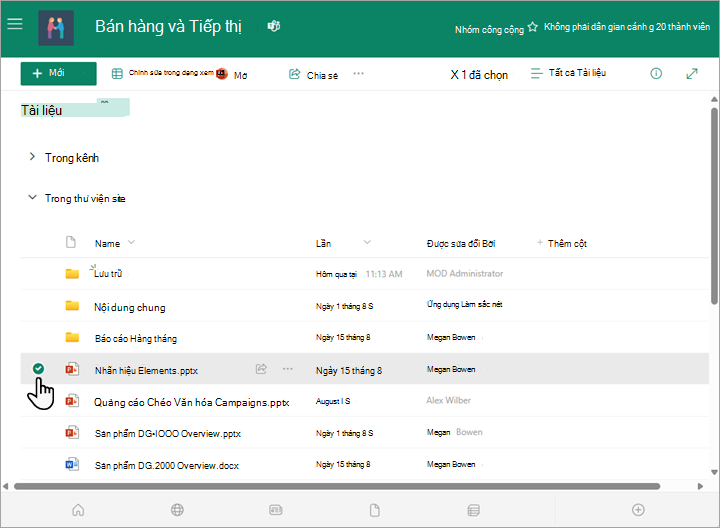
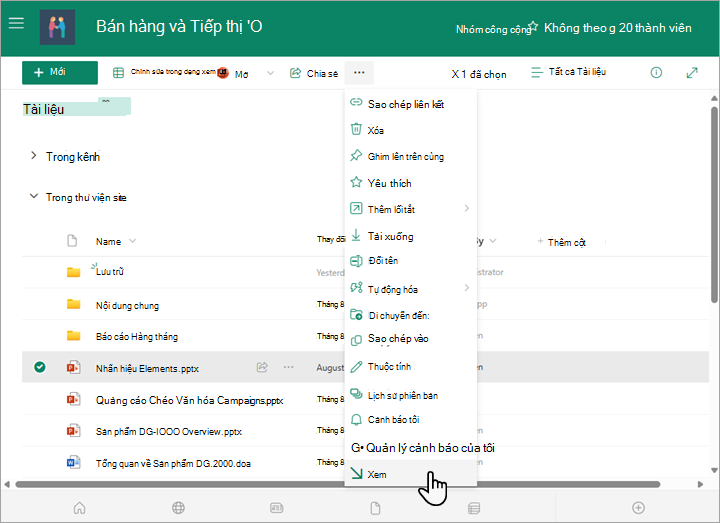
Bên trên danh sách Tài liệu , hãy chọn menu Thêm..., rồi chọn Kiểm xuất.
Khi tệp được kiểm xuất, một biểu tượng nhỏ xuất hiện ở bên phải của tên tệp. Thao tác này sẽ cho bạn hoặc bất kỳ ai khác biết rằng tệp đã được kiểm xuất.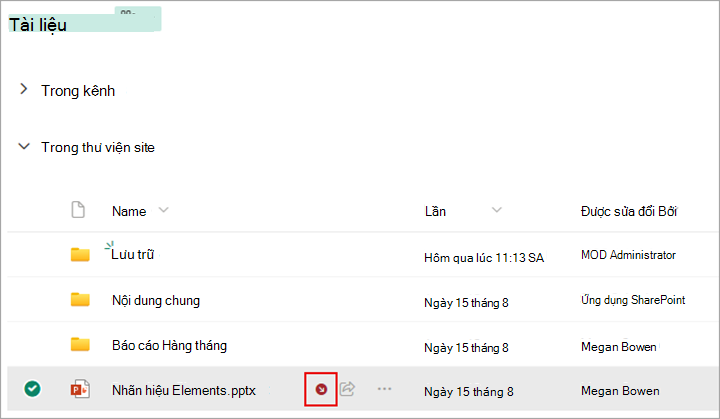
Lưu ý
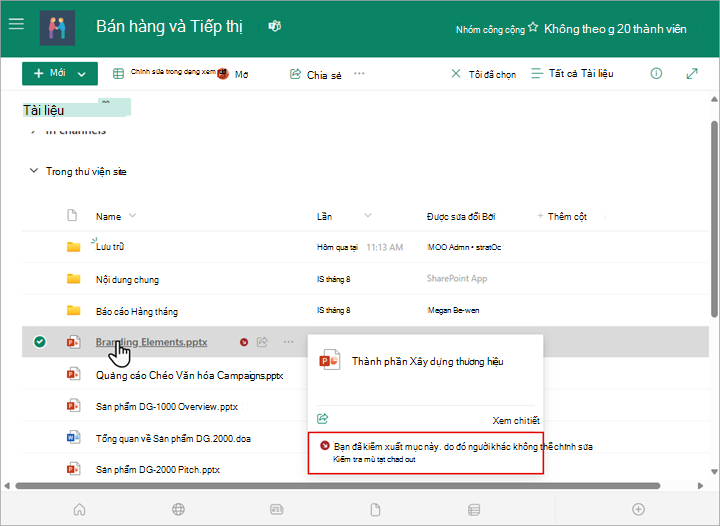
- Nếu trỏ chuột vào tên tệp, bạn có thể xem các chi tiết về tệp, bao gồm tên của người đã kiểm xuất tệp.
- Trong trải nghiệm cổ điển, Kiểm xuất nằm trên tab Files của dải băng.
Kiểm nhập tệp
Tệp bạn kiểm xuất và bất kỳ thay đổi nào bạn thực hiện cho tệp đó sẽ không sẵn dùng cho đồng nghiệp của bạn cho đến khi bạn kiểm nhập tệp đó trở lại thư viện tài liệu của mình.
Nếu bạn đã tải xuống tài liệu để làm việc cục bộ, bạn sẽ muốn tải tài liệu đó lên trước khi kiểm nhập. Để tìm hiểu cách thực hiện, hãy xem Tải tệp và thư mục lên thư viện.
Kiểm nhập từ thư viện tài liệu SharePoint
Đi tới thư viện tài liệu mà tệp của bạn được lưu. Nếu bạn đang xem dạng xem thư viện ở trang khác, có thể bạn phải chọn tiêu đề thư viện trước tiên. Ví dụ: bạn có thể phải chọn Tài liệu trước để đi tới thư viện Tài liệu .
Chọn tệp hoặc các tệp mà bạn muốn kiểm nhập.
Bên trên danh sách Tài liệu , hãy chọn menu Xem thêm..., rồi chọn Kiểm nhập.
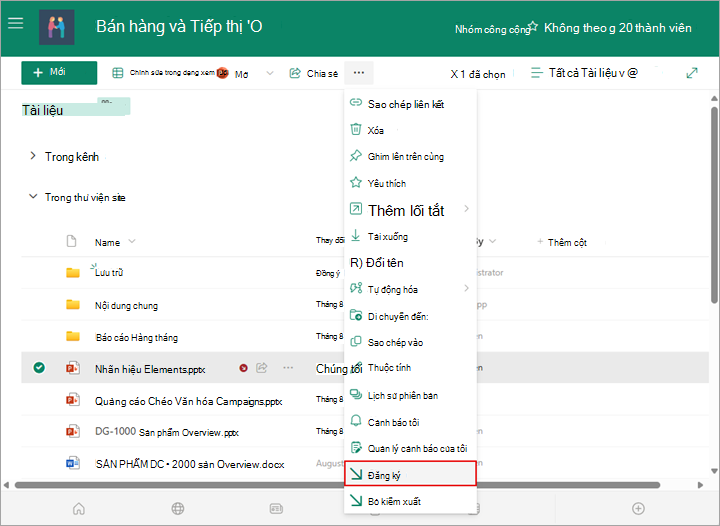
Lưu ý
Trong trải nghiệm cổ điển, bạn sẽ tìm thấy tính năng Kiểm nhập trên tab Files trong dải băng.
Trong vùng Chú thích , hãy thêm chú thích mô tả các thay đổi bạn đã thực hiện. Bước này là tùy chọn nhưng được đề xuất như một biện pháp tốt nhất. Chú thích kiểm nhập đặc biệt hữu ích khi có một vài người thao tác trên tệp. Hơn nữa, nếu phiên bản được theo dõi trong tổ chức của bạn, chú thích sẽ trở thành một phần của lịch sử phiên bản, có thể quan trọng với bạn trong tương lai, nếu bạn cần khôi phục về phiên bản tệp cũ hơn.
Chọn OK. Biểu tượng kiểm xuất nhỏ sẽ biến mất khi tệp được kiểm nhập trở lại.
Kiểm nhập từ Excel
Nếu bạn đang sử dụng Excel cho web, bạn chỉ có thể kiểm nhập từ thư viện tài liệu SharePoint. Khi bạn thực hiện xong các thay đổi trong sổ làm việc, hãy đóng tab trình duyệt cho tệp đó, chuyển sang thư viện tài liệu và làm theo các bước bên dưới "Kiểm nhập từ thư viện tài liệu SharePoint".
Nếu bạn đang sử dụng phiên bản Excel for Windows trên máy tính, bạn có thể kiểm nhập sổ làm việc từ bên trong ứng dụng.
- ChọnKiểm nhập Thôngtin>tệp>.
- Thêm mô tả về những thay đổi của bạn vào hộp thoại Kiểm nhập .
- Chọn OK.
Bỏ kiểm xuất
Nếu bạn kiểm xuất một tệp và không thực hiện thay đổi đối với tệp đó hoặc bạn thực hiện thay đổi mà bạn không muốn giữ, bạn chỉ cần bỏ kiểm xuất thay vì lưu tệp. Nếu tổ chức của bạn theo dõi các phiên bản, một phiên bản mới sẽ được tạo ra mỗi khi bạn kiểm nhập tệp trở lại thư viện. Bằng cách bỏ kiểm xuất, bạn có thể tránh được việc tạo phiên bản mới khi bạn chưa thực hiện bất kỳ thay đổi nào đối với tệp.
Đi đến thư viện nơi tệp của bạn được lưu. (Nếu bạn đang xem dạng xem thư viện trên trang khác, có thể bạn phải bấm vào tiêu đề thư viện trước. Ví dụ: bạn có thể phải bấm Tài liệu trước để đi tới thư viện Tài liệu .)
Chọn tệp hoặc các tệp mà bạn muốn bỏ thay đổi.
Bên trên danh sách Tài liệu , hãy chọn menu Xem thêm..., rồi chọn Bỏ kiểm xuất.
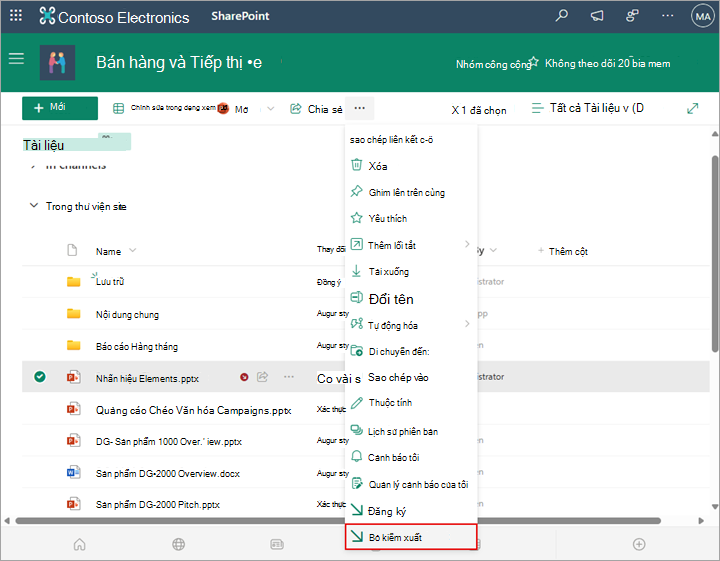
Chọn Có để hoàn tất việc bỏ kiểm xuất. Biểu tượng kiểm xuất nhỏ sẽ biến mất khi tệp được kiểm nhập trở lại.
Ghi đè kiểm xuất của người khác
Nếu bạn có quyền, bạn có thể kiểm nhập tệp trở lại mà người khác đã kiểm xuất. Làm theo quy trình bên dưới tiêu đề "Kiểm nhập tệp".
Khi kiểm nhập tệp, bạn sẽ thấy một hộp thoại cảnh báo rằng tệp đã được kiểm xuất cho một người khác. Nếu bạn muốn ghi đè lên kiểm xuất của người khác, hãy chọn OK.
Xem ai đã kiểm xuất tệp
Nếu bạn cần xem tệp nhưng tệp đó đã được kiểm xuất, bạn có thể xem người dùng nào đã kiểm xuất tệp đó để có thể liên hệ với họ:
Trong trình duyệt web của bạn, dẫn hướng đến thư viện tài liệu SharePoint nơi tệp được lưu trữ.
Tìm tệp của bạn trong danh sách tệp.
Dùng chuột trỏ vào tên tệp. Một cửa sổ nhỏ sẽ bật lên có chứa thông tin chi tiết về tệp, bao gồm người đã kiểm xuất tệp.
Để kiểm nhập nhiều tệp cùng một lúc
Bạn có thể kiểm nhập từng tệp một hoặc theo lô. Khi bạn kiểm nhập nhiều tệp, tất cả các tệp sẽ có cùng một thiết đặt để giữ lại kiểm xuất hoặc chú thích. Hãy làm theo các bước này.
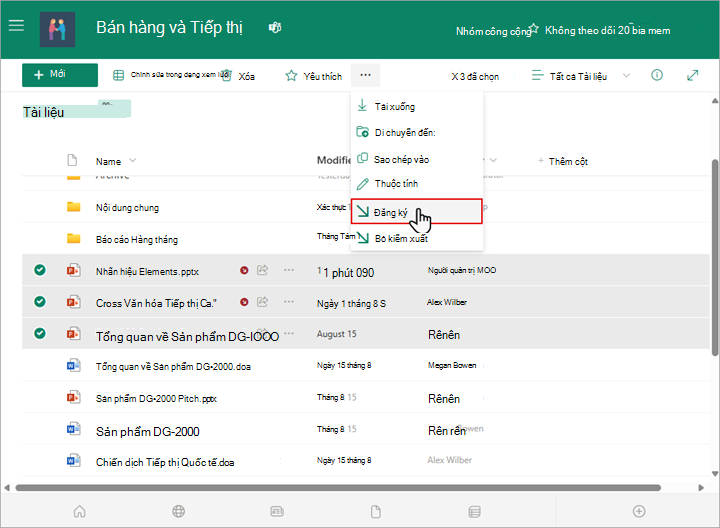
Trong thư viện tài liệu, chọn tất cả các tệp bạn muốn kiểm nhập bằng cách bấm vào bên trái của từng biểu tượng tài liệu.
Bên trên danh sách Tài liệu , hãy chọn menu Xem thêm..., rồi chọn Kiểm nhập.
Lưu ý
Trong trải nghiệm cổ điển, bạn sẽ tìm thấy tính năng Kiểm nhập trên tab Files trong dải băng.
Trong vùng Chú thích , hãy thêm chú thích mô tả các thay đổi bạn đã thực hiện. Nhận xét này sẽ được sử dụng cho tất cả các tệp bạn đang kiểm nhập.
Chọn OK. Biểu tượng kiểm xuất nhỏ sẽ biến mất khi tệp được kiểm nhập trở lại.