

Bạn có thể kéo tệp và thư mục từ máy tính để tải lên thư viện OneDrive hoặc site nhóm SharePoint với trải nghiệm hiện đại. Bạn cũng có thể duyệt và tải lên tệp của mình bằng phiên bản cổ điển. Để biết thông tin, hãy xem Sự khác nhau giữa trải nghiệm hiện đại và cổ điển cho danh sách và thư viện.
Lưu ý
- Để tạo và tải lên các tệp và thư mục trong thư viện, bạn phải có quyền người đóng góp cho thư viện. Nếu bạn không chắc mình có quyền gì, hãy liên hệ với người Quản trị SharePoint của bạn. Để biết thêm thông tin, hãy xem Các loại tệp không thể được thêm vào danh sách hoặc thư viện.
- SharePoint có khả năng tải lên các thư mục được tích hợp trong Microsoft Edge, Google Chrome và Mozilla Firefox.
Kéo tệp vào thư viện OneDrive hoặc thư viện site SharePoint của bạn
Lưu ý
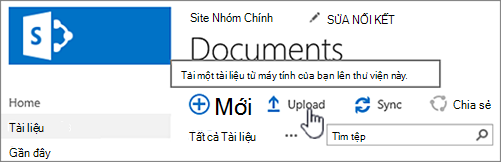
- Tính năng kéo và thả hoạt động tốt nhất với Microsoft Edge hoặc Google Chrome mới. Đối với các trình duyệt khác, bạn có thể sử dụng lệnh Tải lên như một phương pháp thay thế.
- Nếu bạn không thấy tùy chọn để kéo và thả tệp, bạn có thể cần cập nhật bản Office của mình lên phiên bản hiện đại.
- Mở thư viện site OneDrive hoặc SharePoint.
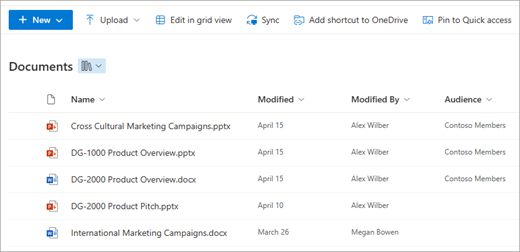
- Mở File Explorer.

- Dẫn hướng đến thư mục có chứa tài liệu mà bạn muốn tải lên.
- Kéo và thả tệp vào thư viện SharePoint. Thư viện sẽ hiển thị phần tô sáng khi bạn kéo tệp qua đó.
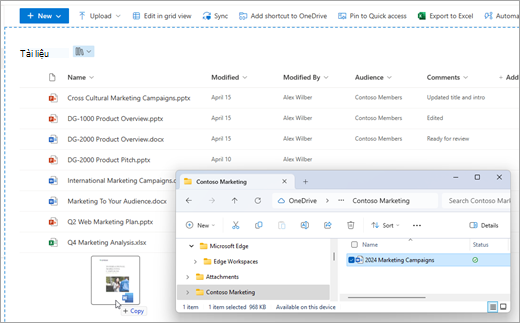
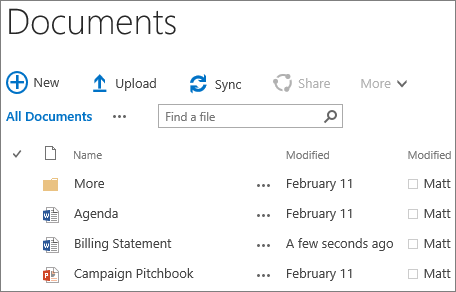
- Bạn sẽ thấy các tệp của mình xuất hiện trong Thư viện tài liệu.
Tải tệp lên SharePoint hoặc OneDrive trong File Explorer
Khi bạn đồng bộ OneDrive hoặc thư viện SharePoint với thiết bị của mình, bạn có thể tải lên tệp từ bên trong File Explorer:
Trong File Explorer, định vị tệp bạn muốn tải lên.
Chọn tệp, rồi chọn tùy chọn Cắt trên thanh công cụ.
Trong File Explorer, dẫn hướng đến thư mục OneDrive hoặc SharePoint đồng bộ nơi bạn muốn đặt tệp.
Sau khi chọn thư mục đó, trên thanh công cụ, chọn Dán.
Một biểu tượng trạng thái nhỏ sẽ xuất hiện để cho biết trạng thái đồng bộ với OneDrive hoặc SharePoint:
Biểu tượng Ý nghĩa 
Đang chờ đồng bộ giữa thiết bị của bạn và lưu trữ đám mây. 
Biểu tượng đám mây màu lam cho biết tệp chỉ khả dụng trực tuyến. Tệp chỉ cho trực tuyến không chiếm dung lượng trên máy tính của bạn. Bạn sẽ thấy biểu tượng đám mây cho mỗi tệp chỉ dùng trực tuyến trong File Explorer, nhưng tệp sẽ không tải xuống thiết bị của bạn cho đến khi bạn mở tệp.
Bạn không thể mở tệp chỉ dùng trực tuyến khi thiết bị của bạn không được kết nối với Internet.
Tệp chỉ cho trực tuyến . Khi bạn mở tệp, tệp sẽ tải xuống thiết bị của bạn và trở thành một tệp khả dụng cục bộ. Bạn có thể mở một tệp có sẵn cục bộ vào mọi lúc, thậm chí không cần truy nhập Internet.
Nếu cần thêm dung lượng đĩa, bạn có thể thay đổi tệp trở lại thành chỉ trực tuyến. Chỉ cần bấm chuột phải vào tệp và chọn Giải phóng dung lượng.
Tệp được đánh dấu là Luôn giữ trên thiết bị này. Các tệp này đã được tải xuống thiết bị của bạn và chiếm dung lượng nhưng chúng luôn sẵn sàng hỗ trợ bạn ngay cả khi bạn ngoại tuyến.
Để tìm hiểu thêm về cách sử dụng OneDrive và tệp theo yêu cầu, hãy xem mục Tiết kiệm dung lượng ổ đĩa với Tệp Theo Yêu cầu trong OneDrive cho Windows.
Tải tệp lớn hoặc nhiều tệp lên thư viện
Nếu bạn đang tải lên các tệp lớn hoặc nhiều tệp với tổng dung lượng lớn vào thư viện, bạn có thể nhận được lỗi do giới hạn kích cỡ tệp trong SharePoint hoặc lỗi hết thời gian chờ. Để biết thêm thông tin, hãy xem Quản lý các danh sách và thư viện lớn.
Đường dẫn và tên tệp dài
Khi tải lên tệp và thư mục, bạn cần chú ý độ dài đường dẫn và tên tệp. SharePoint trong Microsoft 365 và OneDrive hỗ trợ tối đa 400 ký tự cho tổng độ dài tệp và đường dẫn. Các phiên bản SharePoint Server hỗ trợ tối đa 260 ký tự cho tổng độ dài tệp và đường dẫn. Để biết thêm thông tin, hãy xem các Giới hạn và giới hạn trong OneDrive và SharePoint.
Yêu cầu kiểm xuất
Chủ sở hữu site có thể thiết lập thư viện để yêu cầu bạn kiểm xuất các tệp trước khi chỉnh sửa chúng (và kiểm nhập các tệp khi bạn hoàn tất). Nếu thư viện của bạn yêu cầu kiểm xuất, tệp sẽ được kiểm xuất cho bạn khi bạn tải lên lần đầu. Bạn phải kiểm nhập tệp trước khi người khác có thể chỉnh sửa chúng. Để biết thêm thông tin, hãy xem Kiểm xuất, kiểm nhập hoặc bỏ thay đổi cho tệp trong thư viện SharePoint.
Phê duyệt nội dung được gửi
Chủ sở hữu site có thể thiết lập thư viện nhằm yêu cầu phê duyệt nội dung trước khi những người khác sử dụng thư viện có thể thấy nội dung đó. Với tư cách là tác giả, bạn có thể xem tệp được liệt kê và làm việc với tệp đó nhưng không một ai khác có thể làm việc này. Ví dụ: phòng pháp lý có thể yêu cầu phê duyệt trước khi tài liệu trở nên công khai. Để biết thêm thông tin, hãy xem mục Yêu cầu phê duyệt các mục trong danh sách hoặc thư viện site.
Theo dõi phiên bản tệp
Bạn có thể thêm tệp để thay thế tệp hiện có bằng phiên bản được sửa đổi của tệp. Nếu thư viện được thiết lập để theo dõi các phiên bản, khi bạn thêm tệp, tệp đó sẽ trở thành phiên bản mới nhất, đồng thời tệp cũ hơn sẽ trở thành một phần trong lịch sử phiên bản. Khi tải lên một phiên bản mới của tệp, hãy cân nhắc tới việc nhập nhận xét về những điều đã thay đổi trong phiên bản này để bạn có thể dễ dàng theo dõi lịch sử tệp. Để biết thêm thông tin, hãy xem Cách lập phiên bản hoạt động trong danh sách và thư viện.
Xem thêm tài nguyên
Để tìm hiểu thêm, hãy xem các bài viết sau:
- Để biết thêm thông tin về việc tạo và sử dụng thư viện, hãy xem Giới thiệu về thư viện
- Trải nghiệm cổ điển và hiện đại trong SharePoint
- Tạo tài liệu từ OneDrive cho cơ quan hoặc trường học
- Đồng bộ tệp với OneDrive trong Windows
- Chia sẻ tệp hoặc thư mục SharePoint