

Nếu danh sách hoặc thư viện SharePoint của bạn được đặt để theo dõi các phiên bản, bạn có thể khôi phục phiên bản trước đó của mục danh sách hoặc tệp. Để tìm hiểu cách bạn có thể xóa phiên bản, tất cả phiên bản hoặc chỉ phiên bản phụ của một mục hoặc tệp nếu danh sách hoặc thư viện của bạn được cấu hình cho nó, hãy xem Xóa phiên bản trước trên mục hoặc tệp trong SharePoint.
Để biết thông tin về cách bật lập phiên bản, hãy xem Bật lịch sử phiên bản trong SharePoint. Để biết thông tin về việc khôi phục các tệp SharePoint được lưu trữ trong OneDrive, hãy xem mục Khôi phục phiên bản trước đó của tệp trong OneDrive.
Khôi phục phiên bản trước đó trong SharePoint
Mở danh sách hoặc thư viện chứa mục hoặc tài liệu bạn muốn xem lịch sử của mục đó.
Bên cạnh mục bạn muốn xem lịch sử, hãy chọn ... (dấu chấm lửng).
Chọn Lịch sử phiên bản.
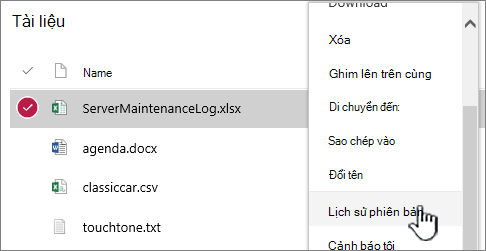
Nếu bạn không thấy Lịch sử phiên bản, hãy chọn Thêm, rồi chọn Lịch sử phiên bản.
Trong hộp thoại Lịch sử phiên bản , di chuột qua liên kết ngày trên phiên bản cũ hơn. Để hiển thị menu, hãy chọn mũi tên xuống.
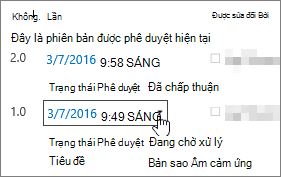
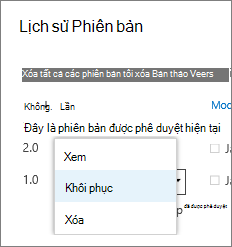
Trong menu, chọn Khôi phục.
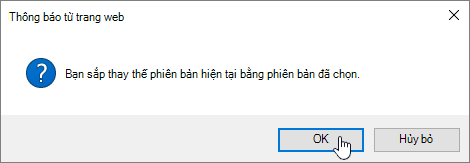
Để khôi phục phiên bản đã chọn của bạn thành phiên bản hiện tại, hãy chọn OK.
Lưu ý
SharePoint sẽ không loại bỏ phiên bản cũ hơn bạn vừa khôi phục. Thao tác này sẽ tạo một bản sao và biến bản sao trở thành phiên bản mới nhất.
Khi bạn hoàn tất, hãy chọn X ở góc trên bên phải của cửa sổ Lịch sử phiên bản để đóng lại.
Bật lịch sử phiên bản trong SharePoint
Lịch sử Phiên bản được bật theo mặc định trong SharePoint nhưng nếu bạn không thấy lệnh Lịch sử Phiên bản , lệnh này có thể bị tắt. Tùy thuộc vào cách người quản trị thiết lập SharePoint, bạn có thể bật tính năng lập phiên bản danh sách hoặc thư viện.
Để biết thông tin về cài đặt lập phiên bản SharePoint, hãy xem mục Bật và đặt cấu hình lập phiên bản cho danh sách hoặc thư viện.
Ngoài ra, hãy xem Cách lập phiên bản hoạt động trong danh sách và thư viện.
Bạn không chắc mình có phiên bản nào? Xem Tôi đang sử dụng phiên bản SharePoint nào?