

Nếu danh sách hoặc thư viện SharePoint của bạn được đặt để theo dõi các phiên bản, bạn có thể xóa phiên bản trước, tất cả phiên bản hoặc chỉ phiên bản phụ của một mục hoặc tệp. Để tìm hiểu cách bạn có thể khôi phục phiên bản, hãy xem Khôi phục phiên bản trước đó của một mục hoặc tệp. Để bật tính năng lập phiên bản, hãy xem Bật lịch sử phiên bản trong SharePoint.
Đã cập nhật vào ngày 7 tháng 2 năm 2020 nhờ có phản hồi của khách hàng.
Xóa phiên bản trước đó của mục hoặc tệp trong SharePoint
Đi đến danh sách hay thư viện mà bạn muốn xóa phiên bản trước đó.
Nếu tên danh sách hoặc thư viện của bạn không xuất hiện, trong dẫn hướng bên trái, hãy chọn Nội dung site, rồi chọn tên danh sách hoặc thư viện của bạn.Bấm chuột phải vào khoảng cách giữa tên và ngày của mục hoặc tài liệu rồi từ menu, chọn Lịch sử phiên bản. Để xem Lịch sử Phiên bản, bạn có thể cần cuộn menu.
Nếu bạn không thấy Lịch sử Phiên bản, trong hộp thoại, chọn ... (dấu chấm lửng), rồi chọn Lịch sử Phiên bản.
Danh sách các phiên bản của tệp sẽ xuất hiện.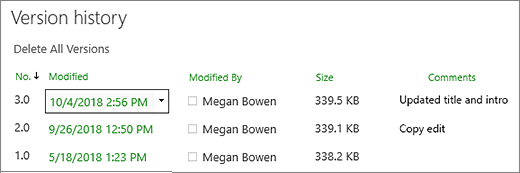
Trong hộp thoại Lịch sử Phiên bản , di chuột bên cạnh phiên bản bạn muốn và để xem danh sách các tùy chọn, ở phía bên phải, hãy chọn mũi tên xuống. Chọn Xóa.
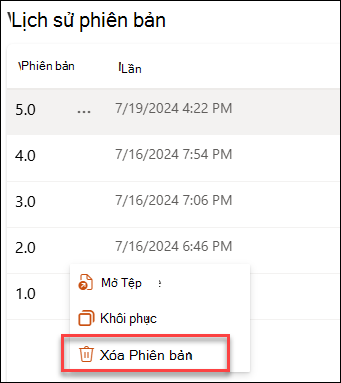
Để xóa phiên bản, chọn OK.
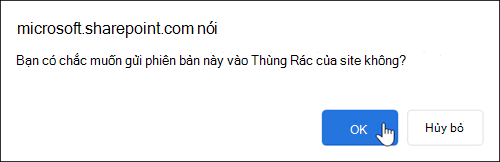
Lưu ý
SharePoint chuyển các phiên bản bạn xóa vào thùng rác. Để biết thêm thông tin, hãy xem Làm thế nào để tôi có thể khôi phục các phiên bản đã xóa của mục hoặc tệp trong SharePoint?
Xóa tất cả các phiên bản trước đó của các mục hoặc tệp trong SharePoint trong Microsoft 365
Đi đến danh sách hay thư viện mà bạn muốn xóa phiên bản trước đó.
Nếu tên danh sách hoặc thư viện của bạn không xuất hiện, hãy chọn Nội dung Site hoặcXem Tất cả Nội dung Site, rồi chọn tên danh sách hoặc thư viện của bạn.Bấm chuột phải vào khoảng cách giữa tên và ngày của mục hoặc tài liệu rồi từ menu, chọn Lịch sử phiên bản. Để xem Lịch sử Phiên bản, bạn có thể cần cuộn menu.
Nếu bạn không thấy Lịch sử Phiên bản, trong hộp thoại, bấm vào ... (dấu chấm lửng), rồi chọn Lịch sử Phiên bản.Trong hộp thoại Lịch sử Phiên bản , chọn Xóa Tất cả Phiên bản.
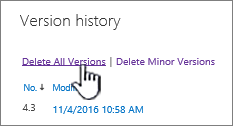
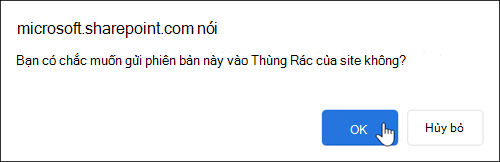
Để xóa tất cả các phiên bản của tệp hoặc mục bạn đã chọn, hãy chọn OK.
Xóa các phiên bản nhỏ của tệp trong SharePoint trong Microsoft 365
Lưu ý
SharePoint không hỗ trợ các phiên bản phụ trong Danh sách.
Đi đến danh sách hay thư viện mà bạn muốn xóa phiên bản trước đó.
Nếu tên thư viện của bạn không xuất hiện, hãy chọn Nội dung Site hoặc Xem Tất cả Nội dung Site, rồi chọn tên thư viện của bạn.Bấm chuột phải vào khoảng cách giữa tên tài liệu và ngày rồi từ menu, chọn Lịch sử phiên bản. Để xem Lịch sử Phiên bản, bạn có thể cần cuộn menu.
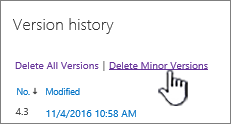
Nếu bạn không thấy Lịch sử Phiên bản, trong hộp thoại, chọn ... (dấu chấm lửng), rồi chọn Lịch sử Phiên bản.Trong hộp thoại Lịch sử Phiên bản , chọn Xóa Phiên bản Phụ.
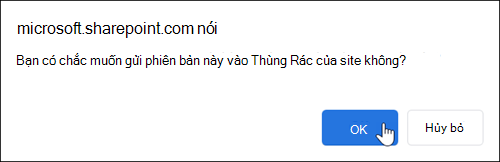
Để xóa các phiên bản phụ của tệp bạn đã chọn, hãy chọn OK.
Điều gì xảy ra khi tôi xóa phiên bản phụ?
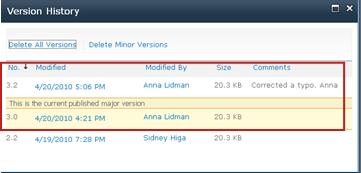
Phiên bản phụ và số phiên bản của nó sẽ bị xóa khi bạn xóa một phiên bản. Các số phiên bản khác không thay đổi. Ví dụ: nếu bạn có tài liệu có các phiên bản phụ 3.1 và 3.2, đồng thời, bạn quyết định xóa phiên bản 3.1, lịch sử phiên bản kết quả chỉ hiện các phiên bản phụ 3.0 và 3.2.
Làm thế nào để tôi có thể khôi phục các phiên bản đã xóa của mục hoặc tệp trong SharePoint?
Các phiên bản đã xóa sẽ được lưu trữ trong Thùng rác SharePoint trong tối đa 90 ngày. Để biết thêm thông tin về Thùng Rác của SharePoint, hãy xem một trong các mục sau:
- Đối với SharePoint trong Microsoft 365 2016 hoặc 2013, hãy xem Khôi phục nội dung đã xóa trong Thùng Rác của site SharePoint.
- Đối với SharePoint 2010, hãy xem Khôi phục một đối tượng đã xóa từ Thùng Rác SharePoint.
- Đối với SharePoint 2007, hãy xem Xem, khôi phục hoặc xóa các mục trong Thùng Rác của site SharePoint.
Xóa cục bộ Nếu bạn đã xóa tệp trên máy tính của mình chứ không phải khỏi thư viện trực tuyến, để khôi phục tệp, hãy sử dụng thùng rác của Windows. Bạn có thể truy cập trang web này từ màn hình nền. Nếu không có ở đó, hãy nhấn phím Windows, rồi nhập recycle. Chọn thư mục Thùng rác hoặc Thùng rác.
Bật Lịch sử Phiên bản trong SharePoint
Lịch sử Phiên bản được bật theo mặc định trong SharePoint nhưng nếu bạn không thấy lệnh Lịch sử Phiên bản thì lịch sử phiên bản có thể đã bị tắt. Tùy thuộc vào cách người quản trị thiết lập SharePoint, bạn có thể bật lập phiên bản tài liệu.
Để biết thông tin về cài đặt lập phiên bản SharePoint, hãy xem mục Bật và đặt cấu hình lập phiên bản cho danh sách hoặc thư viện.
Xem thêm thông tin về Lập phiên bản
Để tìm hiểu xem có bất kỳ giới hạn nào cho số phiên bản bạn có thể sử dụng, phiên bản phụ là gì, cách lập phiên bản hoạt động với kiểm nhập và kiểm xuất tệp hoặc phê duyệt nội dung, hãy xem Cách lập phiên bản hoạt động trong danh sách hoặc thư viện?
Để lại bình luận cho chúng tôi
Bài viết này có hữu ích không? Nếu không, hãy cung cấp cho chúng tôi thông tin chi tiết về điều gì gây nhầm lẫn hoặc thiếu sót và những gì bạn mong đợi. Nếu bạn đến đây từ một tìm kiếm và đó không phải là thông tin bạn muốn, hãy cho chúng tôi biết bạn đã tìm kiếm gì. Vui lòng bao gồm phiên bản SharePoint, HĐH và trình duyệt bạn có. Chúng tôi sẽ sử dụng phản hồi của bạn để kiểm tra lại các bước và cập nhật bài viết này.