

Nếu bạn có nhiều tệp SharePoint hoặc Microsoft Teams bị xóa, ghi đè, hỏng hoặc nhiễm phần mềm xấu, bạn có thể khôi phục toàn bộ thư viện tài liệu dùng chung về một thời điểm trước đó. Việc khôi phục sẽ hoàn tác tất cả các hành động diễn ra trên cả tệp và thư mục trong 30 ngày qua.
Nếu toàn bộ thư viện của bạn đã bị xóa, hãy xem Khôi phục các mục trong Thùng Rác của site SharePoint. Nếu bạn muốn khắc phục sự cố với từng tệp một thì bạn có thể khôi phục các mục đã xóa hoặc khôi phục phiên bản trước của một mục. Đối với các tệp trong OneDrive, bạn có thể khôi phục OneDrive của mình.
Khôi phục thư viện về một thời điểm trước đó
Đi đến thư viện tài liệu SharePoint mà bạn muốn khôi phục. (Trong Microsoft Teams, từ tab Files ở đầu kênh của bạn, chọn Xem thêm>Mở trong SharePoint.)
Chọn Cài đặt
 >Khôi phục thư viện này.
Lưu ý
Nếu bạn không thấy Khôi phục thư viện này trong Cài đặt thì bạn không có quyền hoặc bạn đang xem một thư viện cổ điển.
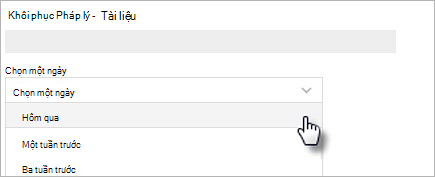
Trên trang Khôi phục, chọn một ngày từ danh sách thả xuống, chẳng hạn như Hôm qua hoặc chọn Ngày và giờ tùy chỉnh.
Sử dụng biểu đồ hoạt động và nguồn cấp dữ liệu hoạt động để xem lại các hoạt động gần đây mà bạn muốn hoàn tác.
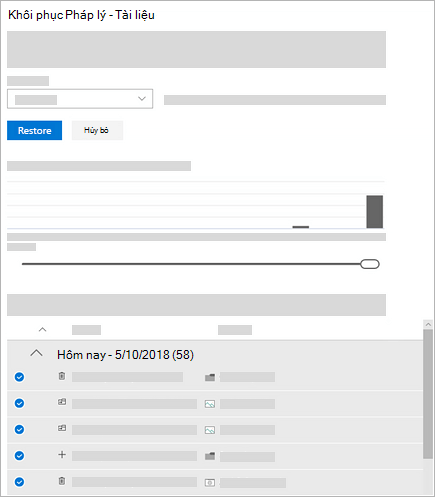
Biểu đồ hoạt động hàng ngày hiển thị số lượng hoạt động với tệp trong mỗi ngày, cho 30 ngày gần nhất. Biểu đồ này cung cấp cho bạn tổng quan về những gì đã xảy ra với thư viện của bạn theo thời gian và có thể giúp bạn xác định mọi hoạt động bất thường, như khi tệp của bạn bị nhiễm phần mềm độc hại.
Nguồn cấp dữ liệu hoạt động hiển thị các hoạt động với tệp và thư mục riêng lẻ theo thứ tự thời gian đảo ngược. Bạn có thể cuộn xuống để xem ngày trước đó hoặc di chuyển con trượt bên dưới biểu đồ hoạt động hàng ngày để nhanh chóng chuyển đến một ngày cụ thể.Nếu bạn đang chọn ngày và giờ tùy chỉnh, hãy chọn hoạt động cũ nhất mà bạn muốn hoàn tác. Khi bạn chọn một hoạt động, toàn bộ hoạt động khác diễn ra sau đó sẽ được chọn tự động.
Khi bạn đã sẵn sàng khôi phục thư viện của mình, hãy chọn Khôi phục để hoàn tác tất cả hoạt động bạn đã chọn.
Thư viện của bạn sẽ được khôi phục về trạng thái trước khi diễn ra hoạt động đầu tiên bạn chọn. Nếu bạn đổi ý về hoạt động khôi phục vừa thực hiện, bạn có thể chọn Khôi phục thư viện này để hoàn tác việc khôi phục bằng cách chọn hành động khôi phục mình vừa thực hiện.
Giới hạn và khắc phục sự cố
- Chỉ người quản trị site mới có thể bắt đầu khôi phục. Bất kỳ ai truy nhập thư viện sẽ nhìn thấy thông báo trong khi khôi phục đang diễn ra.
- Khôi phục tệp sẽ sử dụng lịch sử phiên bản và thùng rác. Khi tắt lịch sử phiên bản, bạn sẽ không thể khôi phục tệp về phiên bản trước. Để biết thông tin về các cài đặt lập phiên bản, xem mục Kích hoạt và đặt cấu hình lập phiên bản cho danh sách hoặc thư viện.
- Không thể khôi phục tệp đã xóa sau khi chúng bị loại bỏ khỏi thùng rác của tuyển tập site—dù bị xóa thủ công hay thông qua thao tác làm trống thùng rác.
- Nếu bạn tải lên lại tệp hoặc thư mục sau khi xóa, hoạt động khôi phục cho tệp hoặc thư mục đó sẽ bị bỏ qua.
- Nếu không khôi phục được một số tệp hoặc thư mục, một tệp nhật ký sẽ được tạo để ghi lại lỗi. Tên của tệp này bắt đầu bằng "RestoreLog", theo sau là ID (ví dụ: RestoreLog-e8b977ee-e059-454d-8117-569b380eed67.log). Bạn có thể chia sẻ tệp nhật ký với nhóm hỗ trợ của chúng tôi để khắc phục bất kỳ sự cố nào có thể xảy ra.
- Khôi phục Thư viện này chỉ sẵn dùng cho trải nghiệm hiện đại trong SharePoint và không thể dùng để khôi phục toàn bộ thư viện đã bị xóa. Nếu toàn bộ thư viện của bạn đã bị xóa, hãy xem Khôi phục các mục trong Thùng Rác của site SharePoint.