Ngoài việc di chuyển hoặc sao chép tệp trong SharePoint, bạn cũng có thể đồng bộ tệp SharePoint bằng ứng dụng Đồng bộ OneDrive.
Lưu ý
Nếu bạn không nhìn thấy các site khác được liệt kê khi bạn cố gắng di chuyển hoặc sao chép các mục, tổ chức của bạn không cho phép di chuyển hoặc sao chép giữa các site. Nếu bạn là người quản trị SharePoint hoặc người quản trị toàn cầu cho tổ chức của mình, để tìm hiểu cách bật tính năng sao chép trên nhiều site trong Trung tâm quản trị SharePoint, hãy xem Cho phép hoặc ngăn chặn tập lệnh tùy chỉnh.
Chọn phiên bản SharePoint của bạn từ một trong các tab bên dưới:
Bước 1:
Chọn tệp hoặc thư mục trong thư viện SharePoint để di chuyển hoặc sao chép.
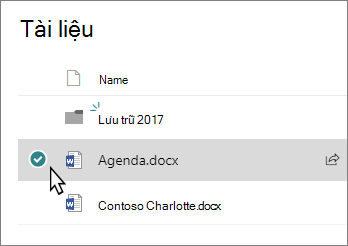
Bước 2:
Trên thanh lệnh ở phía trên cùng, chọn Di chuyển đến hoặc Sao chép đến.
Lưu ý
Nếu bạn không nhìn thấy Di chuyển đến hoặc Sao chép vào trên thanh lệnh, hãy chọn biểu tượng dấu chấm lửng  Thêm), rồi chọn Di chuyển đến hoặc Sao chép sang.
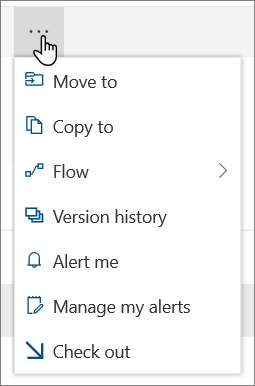
Bước 3:
Chọn một đích trong thư viện hiện tại, OneDrive hoặc một site SharePoint khác, rồi chọn Di chuyển đến hoặc Sao chép đến. Nếu một site không được liệt kê, ở cuối danh sách site ở phía bên trái, hãy chọn Thêm vị trí. (SharePoint Server 2019 hiện chỉ hỗ trợ thư viện hiện tại.)
Bước 4:
Nếu bạn muốn di chuyển hoặc sao chép tệp vào một thư mục mới, hãy chọn biểu tượng thư mục mới Biểu  ở góc trên bên phải để thêm thư mục mới. Nhập tên cho thư mục và chọn Tạo. Sau đó, bạn có thể chọn thư mục mới và chọn Di chuyển đến hoặc Sao chép đến.
Lưu ý
- Khi bạn sử dụng Di chuyển đến, lịch sử của tài liệu sẽ được sao chép vào đích mới. Khi bạn sử dụng Sao chép vào với các tài liệu có lịch sử phiên bản, chỉ phiên bản mới nhất được sao chép. Để sao chép các phiên bản cũ hơn, bạn cần khôi phục và sao chép từng phiên bản. Để biết thêm thông tin về lập phiên bản, xem mục Bật và đặt cấu hình lập phiên bản cho danh sách hoặc thư viện.
- Để biết thông tin về việc di chuyển tệp từ OneDrive sang site SharePoint, hãy xem Di chuyển tệp và thư mục giữa OneDrive và SharePoint.
- Thao tác Di chuyển đến sẽ không thành công nếu bạn cố gắng di chuyển tài liệu qua các thư viện và đích đã có các giá trị duy nhất bắt buộc.
- Khi một tệp đang di chuyển, tệp đó sẽ tiếp tục xuất hiện trong thư mục nguồn cho đến khi được di chuyển hoàn toàn về đích, sau đó tệp sẽ bị xóa. Tệp vẫn nằm trong Thùng Rác của site nguồn sau khi di chuyển hoàn tất và tuân theo lịch trình tái chế bình thường trừ khi người dùng khôi phục tệp từ Thùng Rác.
- Khi bạn di chuyển hoặc sao chép tệp vào một vị trí có các thuộc tính khác, chỉ các thuộc tính được hỗ trợ ở vị trí mới được duy trì. Ví dụ, nếu bạn di chuyển tệp từ thư viện tài liệu có cột Ưu tiên đến thư viện tài liệu không có cột Ưu tiên, thông tin trong cột Ưu tiên sẽ bị mất.
- Các giá trị siêu dữ liệu được quản lý liên kết với tệp được sao chép hoặc di chuyển sẽ không được giữ lại.
- Chúng tôi khuyên bạn không nên di chuyển sổ ghi chép OneNote ra ngoài ứng dụng OneNote.
-
Di chuyển đến và Sao chép để hoạt động tốt nhất trong giới hạn của SharePoint Online.
- Tùy chọn Di chuyển đến hiện không sẵn dùng trong Thư viện Trang Site.
- Đối với các tình huống thông thường, hãy truy cập blog Cộng đồng công nghệ này.
Xem Thêm
Làm việc với các tệp đã đồng bộ trong File Explorer
Người dùng SharePoint Server Phiên bản đăng ký có thể có một trải nghiệm khác kể từ bản cập nhật tính năng SharePoint Server Phiên bản đăng ký Phiên bản 22H2. Bản cập nhật tính năng này được bao gồm trong Bản cập nhật công khai tháng 9 năm 2022 dành cho SharePoint Server Phiên bản đăng ký, cũng như toàn bộ các bản cập nhật công khai trong tương lai dành cho SharePoint Server Phiên bản đăng ký.
Sao chép
Chọn các mục bạn muốn sao chép, rồi chọn Sao chép sang. Hoặc, đối với mục này, hãy chọn Thêm > rộngSao chép vào.

Lưu ý
Nếu bạn đang sử dụng trải nghiệm cổ điển của SharePoint, Sao chép vào không sẵn dùng.
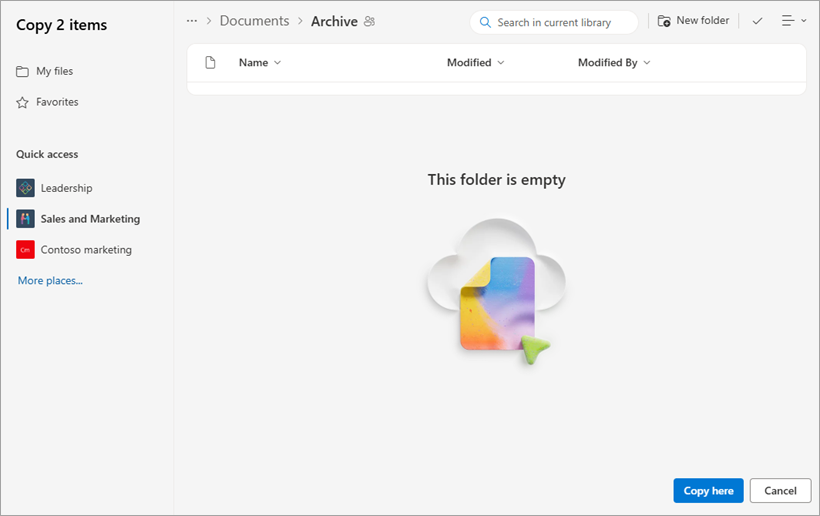
Duyệt và chọn vị trí bạn muốn có bản sao của tệp hoặc thư mục.
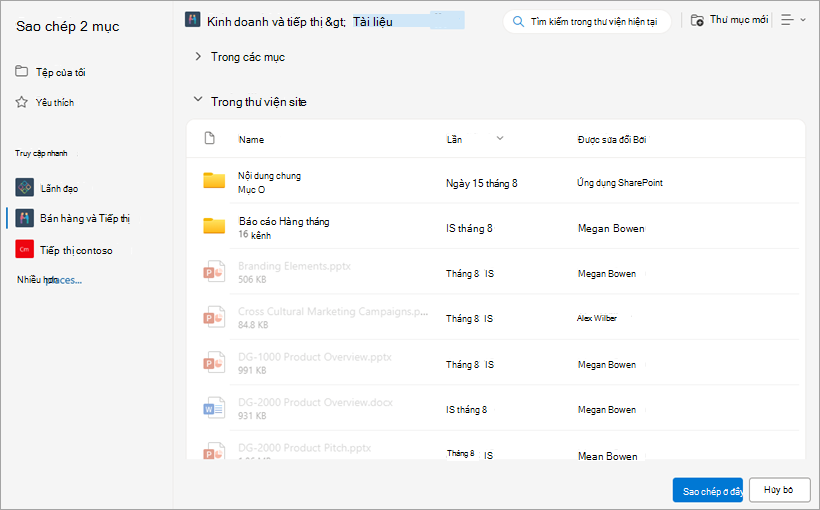
Để tạo thư mục mới để sao chép tệp vào đó, hãy chọn Thư mục mới. Trong hộp thoại Tạo thư mục , hãy nhập tên thư mục mới.
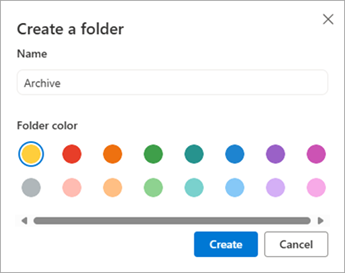
Nếu đích đến chính xác, hãy chọn Sao chép tại đây.
Lưu ý
Bạn có thể sao chép tối đa 500 MB tệp và thư mục cùng một lúc.
Khi bạn sử dụng Sao chép vào với các tài liệu có lịch sử phiên bản, chỉ phiên bản mới nhất được sao chép. Để sao chép các phiên bản cũ hơn, bạn phải khôi phục và sao chép từng phiên bản. Để biết thêm thông tin về lập phiên bản, xem mục Bật và đặt cấu hình lập phiên bản cho danh sách hoặc thư viện.
Nếu bản cập nhật tính năng Phiên bản 22H2 đã được cài đặt:
- Nếu người quản trị cụm máy chủ đã cấu hình cụm máy chủ để nằm trong vòng phát hành tính năng "Bản phát hành sớm", bạn cũng có thể chọn vị trí đích trong các site con khác nhau, các tuyển tập site khác nhau và các ứng dụng web khác nhau.
- Nếu người quản trị cụm máy chủ đã cấu hình cụm máy chủ ở trong vòng phát hành tính năng "Standard bản phát hành", nó sẽ chỉ hỗ trợ hành vi trước đó là sao chép và di chuyển tệp trong cùng một thư viện tài liệu. Các cụm máy chủ SharePoint Server Phiên bản đăng ký nằm trong vòng phát hành tính năng "Standard release" theo mặc định.
- Người quản trị cụm SharePoint có thể chọn vòng phát hành tính năng cho cụm máy chủ SharePoint Server Phiên bản đăng ký của họ bằng cách đi tới Quản trị > Trung tâm Tùy chọn phát hành tính năng Thiết đặt Hệ > thống.
Nếu đã cài đặt bản cập nhật tính năng Phiên bản 23H1 hoặc bất kỳ bản cập nhật tính năng mới hơn, bạn cũng sẽ có thể chọn vị trí đích trong các site con khác nhau, các tuyển tập site khác nhau và các ứng dụng web khác nhau. Chức năng này sẽ được kích hoạt cho dù người quản trị cụm máy chủ đã cấu hình cụm máy chủ trong vòng phát hành tính năng "Bản phát hành sớm" hay "Bản phát hành Standard".
Đầu Trang
Di chuyển
Chọn các mục bạn muốn di chuyển.
Ở đầu trang, chọn Di chuyển đến. Nếu bạn không thấy Di chuyển đến, trên menu chính, hãy chọn Thêm menu> rộng Dichuyển đến.

Lưu ý
Nếu bạn đang sử dụng trải nghiệm cổ điển của SharePoint**, Di chuyển đến** không sẵn dùng.
Duyệt và chọn vị trí mà bạn muốn di chuyển tệp hoặc thư mục trong thư viện tài liệu của bạn. Bạn cũng có thể tạo một thư mục mới để chuyển tệp đến bằng cách chọn Thư mục mới.
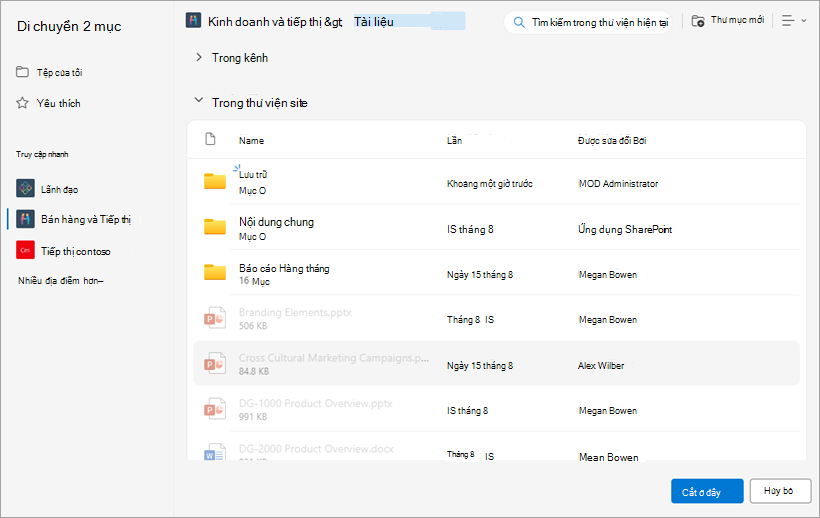
Nếu đích đến chính xác, hãy chọn Di chuyển vào đây.
Lưu ý
Siêu dữ liệu cho tệp được sao chép hoặc di chuyển sẽ được giữ nguyên miễn là cùng một kho thuật ngữ được dùng ở cả vị trí nguồn và đích.
Khi chọn Di chuyển đến, lịch sử của tài liệu sẽ được sao chép vào đích mới. Để biết thêm thông tin về lập phiên bản, xem mục Bật và đặt cấu hình lập phiên bản cho danh sách hoặc thư viện.
Nếu bản cập nhật tính năng Phiên bản 22H2 đã được cài đặt:
- Nếu người quản trị cụm máy chủ đã cấu hình cụm máy chủ để nằm trong vòng phát hành tính năng "Bản phát hành sớm", bạn cũng có thể chọn vị trí đích trong các thư viện tài liệu khác nhau trong cùng một site.
- Nếu người quản trị cụm máy chủ đã cấu hình cụm máy chủ ở trong vòng phát hành tính năng "Standard bản phát hành", nó sẽ chỉ hỗ trợ hành vi trước đó là sao chép và di chuyển tệp trong cùng một thư viện tài liệu. Các cụm máy chủ SharePoint Server Phiên bản đăng ký nằm trong vòng phát hành tính năng "Standard release" theo mặc định.
- Người quản trị cụm SharePoint có thể chọn vòng phát hành tính năng cho cụm máy chủ SharePoint Server Phiên bản đăng ký của họ bằng cách đi tới Quản trị > Trung tâm Tùy chọn phát hành tính năng Thiết đặt Hệ > thống.
Nếu đã cài đặt bản cập nhật tính năng Phiên bản 23H1 hoặc bất kỳ bản cập nhật tính năng mới hơn, bạn cũng sẽ có thể chọn vị trí đích trong các thư viện tài liệu khác nhau trong cùng một site. Chức năng này sẽ được kích hoạt cho dù người quản trị cụm máy chủ đã cấu hình cụm máy chủ trong vòng phát hành tính năng "Bản phát hành sớm" hay "Bản phát hành Standard".
Sao chép
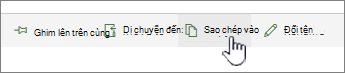
Chọn các mục bạn muốn sao chép, rồi chọn Sao chép sang. Hoặc, đối với mục này, hãy chọn Thêm> rộngSao chép vào.
Lưu ý
Nếu bạn đang sử dụng trải nghiệm cổ điển của SharePoint**, Sao chép vào** không sẵn dùng.
Bên dưới Chọn đích, hãy chọn vị trí bạn muốn có bản sao các tệp hoặc thư mục.
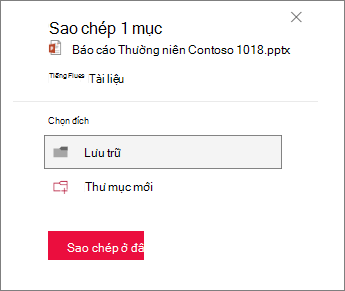
Để tạo thư mục mới để sao chép tệp vào đó, hãy chọn Thư mục mới.
Trong hộp văn bản, hãy nhập tên của thư mục mới.
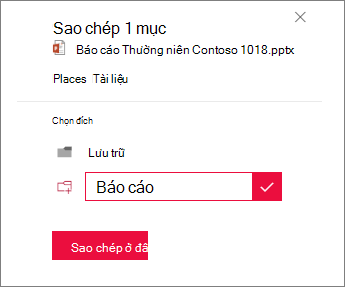
Chọn dấu kiểm, rồi chọn Sao chép ở đây.
Lưu ý
- Bạn có thể sao chép tối đa 500 MB tệp và thư mục cùng một lúc.
- Khi bạn sử dụng Sao chép vào với các tài liệu có lịch sử phiên bản, chỉ phiên bản mới nhất được sao chép. Để sao chép các phiên bản cũ hơn, bạn phải khôi phục và sao chép từng phiên bản. Để biết thêm thông tin về lập phiên bản, xem mục Bật và đặt cấu hình lập phiên bản cho danh sách hoặc thư viện.
Đầu Trang
Di chuyển
Chọn các mục bạn muốn di chuyển.
Trong menu chính ở đầu trang, chọn Di chuyển đến. Nếu bạn không thấy Di chuyển đến, trên menu chính, hãy chọn Thêm menu> rộng Dichuyển đến.

Lưu ý
Nếu bạn đang sử dụng trải nghiệm cổ điển của SharePoint**, Di chuyển đến** không sẵn dùng.
Trong ngăn Chọn đích , chọn vị trí mới trong thư viện tài liệu nơi bạn muốn lưu tệp, rồi chọn Di chuyển vào đây.
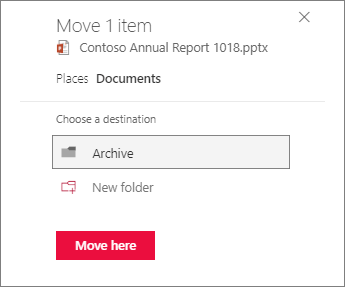
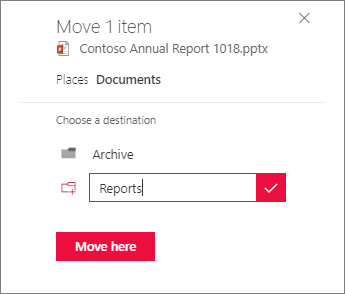
Trong ngăn Chọn đích , để thêm thư mục mới vào thư viện tài liệu, bạn cũng có thể bấm vào Thư mục mới và di chuyển mục đến thư mục mới. Trong hộp văn bản, hãy nhập tên của thư mục mới, chọn dấu kiểm, rồi chọn Di chuyển vào đây.
Đầu Trang

