
Sử dụng SharePoint Server 2016 hoặc SharePoint Server 2013, bạn có thể sao chép tệp, cập nhật bản sao từ trang Quản lý Bản sao, thay đổi cài đặt để nhắc cập nhật, hủy liên kết các bản sao và xóa chúng.
Nếu bạn không chắc chắn mình đang dùng phiên bản SharePoint nào, hãy xem Tôi đang dùng phiên bản SharePoint nào?
Lưu ý
Nếu bạn không nhìn thấy các site khác được liệt kê khi bạn tìm cách sao chép mục, tổ chức của bạn không cho phép sao chép giữa các site. Nếu bạn là người quản trị SharePoint hoặc người quản trị toàn cầu cho tổ chức của mình, hãy xem Cho phép hoặc ngăn chặn tập lệnh tùy chỉnh để tìm hiểu cách bật sao chép trên nhiều site trong Trung tâm quản trị SharePoint.
- Sao chép tệp vào một thư viện khác trong SharePoint Server 2016 hoặc SharePoint Server 2013
- Cập nhật các bản sao từ trang Quản lý Bản sao trong SharePoint Server 2016 hoặc SharePoint Server 2013
- Thay đổi cài đặt cho bản sao để làm cho bản sao nhắc cập nhật trong SharePoint Server 2016 hoặc SharePoint Server 2013
- Hủy liên kết một bản sao khỏi nguồn và xóa bản sao trong SharePoint Server 2016 hoặc SharePoint Server 2013
Sao chép tệp vào một thư viện khác trong SharePoint Server 2016 hoặc SharePoint Server 2013
SharePoint Server 2016 và 2013 cung cấp tùy chọn Gửi đến để sao chép vào thư viện hoặc vị trí khác. Gửi đến các bản sao một tệp mỗi lần vào thư viện khác. Gửi đến không cung cấp tùy chọn để sao chép thư mục. Bản sao đích sẽ có kết nối đến tệp gốc.
Lưu ý
Gửi cho bản sao phiên bản tài liệu đã phát hành. Để biết thêm thông tin về các phiên bản, hãy xem Cách thức hoạt động của tính năng lập phiên bản trong danh sách hoặc thư viện?
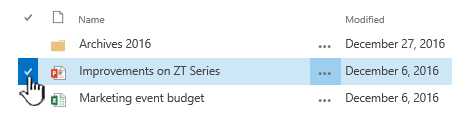
Trong thư viện tài liệu, bấm vào bên trái tên tệp để chọn tệp.
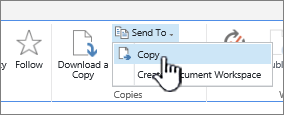
Trong dải băng, bấm vào FilesSend>To trong mục Bản sao. Tùy chọn này khả dụng khi một và chỉ một tệp được chọn.
Chọn bản sao hoặc vị trí khác.
Thực hiện một trong những thao tác sau:
Khi trường thư mục hoặc thư mục Thư viện tài liệu đích xuất hiện, nó sẽ có URL cơ sở của site. Nếu có, hãy đi tới cuối sách và nhập tên thư viện mà bạn muốn sao chép tệp sang.
Nếu thư viện mà bạn muốn gửi tệp đến nằm trong thanh Khởi động Nhanh, hãy bấm chuột phải vào tên thư viện, rồi chọn Sao chép lối tắt.

Dán URL thư viện đích vào thư viện tài liệu đích hoặc trường thư mục trong hộp thoại Sao chép .
Nếu bạn không thể dùng để các phương pháp trước đó có hiệu quả, hãy thử giải pháp thay thế này:
Mở thư viện tài liệu bạn muốn gửi tệp đến, rồi sao chép địa chỉ từ thanh địa chỉ. Bạn có thể cần sửa URL để loại bỏ ký tự thừa.
Dán URL vào NotePad và loại bỏ nội dung sau tên thư viện bạn muốn sao chép như minh họa này.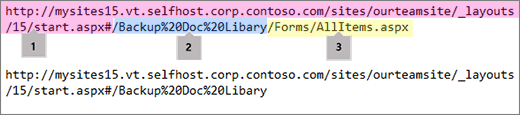 . URL cơ sở cho thư viện.
2. Tên của thư viện, với %20 ký tự thay thế cho khoảng trắng trong tên.
3. Không cần nội dung bổ sung. Xóa phần này.Lưu ý
Một số URL vượt quá 255 ký tự và không thể sử dụng được. Nếu được, hãy sử dụng thanh Khởi động Nhanh hoặc thêm tên thư viện vào URL cơ sở trong trường Đích để truy nhập lối tắt của bạn, vì thanh địa chỉ có thể chứa nội dung bổ sung.
Kiểm tra URL đích bằng (Bấm vào đây để kiểm tra). Thư viện đích sẽ mở trong một tab hoặc cửa sổ khác. Bạn có thể để nó mở để kiểm tra bản sao của bạn sau này, hoặc đóng nó lại.

Nếu bạn muốn bản sao có tên tệp khác, hãy nhập tên vào tùy chọn Tên tệp cho trường bản sao .
Bạn cũng có thể chọn yêu cầu tác giả gửi thông tin cập nhật khi tệp được kiểm nhập hoặc thiết lập cảnh báo trên tài liệu nguồn. Để biết thêm thông tin về cảnh báo, hãy xem mục Tạo cảnh báo
Bấm OK khi hoàn tất. Bấm OK trên trang Tiến trình sao chép để bắt đầu sao chép.
Nếu sao chép thành công, hãy bấm Xong . Nếu không thành công, hãy ghi chú rồi sửa lỗi.

Hãy kiểm tra để đảm bảo rằng tệp của bạn được sao chép thành công vào đích mới. Nếu bạn muốn xóa bản sao nguồn, bạn cần hủy liên kết bản sao, rồi xóa bản sao.
Cập nhật các bản sao từ trang Quản lý Bản sao trong SharePoint Server 2016 hoặc SharePoint Server 2013
Nếu một tệp được sao chép vào một hoặc nhiều thư viện khác nhau, bạn có thể cập nhật tất cả các bản sao khác nhau từ một vị trí trên trang Quản lý Bản sao , vị trí này có thể truy nhập từ bất kỳ bản sao nào của một mục.
Nếu một thư viện có chứa bản sao mà bạn muốn cập nhật chưa được mở, hãy bấm vào tên của thư viện đó trên chỗ Khởi động Nhanh.
Nếu tên thư viện của bạn không xuất hiện, hãy bấm vào Thiết đặt , Nội dung site, rồi bấm vào tên thư viện của bạn.
Bấm vào bên trái tên của tệp mà bạn muốn cập nhật để chọn tệp, rồi bấm vào tab Files.

Trong dải băng, bấm Quản lý Bản sao.
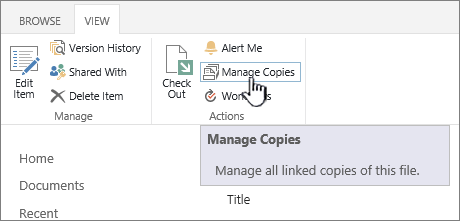
Để cập nhật tất cả các bản sao đã nhắc cập nhật, hãy bấm vào Cập nhật Bản sao.

Trong phần Đích , dưới Bản sao, chọn bản sao bạn muốn cập nhật, rồi bấm OK.

Lưu ý
Nếu bạn muốn cập nhật các bản sao được liệt kê trên trang Quản lý Bản sao dưới Bản sao không nhắc cập nhật, trước tiên bạn phải thay đổi thiết đặt cập nhật cho các bản sao này. Để biết thêm thông tin về cách thực hiện, hãy xem mục Thay đổi thiết đặt cho bản sao để nhắc cập nhật.
Thay đổi cài đặt cho bản sao để làm cho bản sao nhắc cập nhật trong SharePoint Server 2016 hoặc SharePoint Server 2013
Nếu bạn đã tạo một bản sao của tệp bằng cách sử dụng lệnh Gửi Đến và bạn không chọn được nhắc cập nhật thì bản sao này không thể nhận cập nhật từ tệp nguồn. Bạn có thể thay đổi cài đặt này và làm cho bản sao sẵn dùng để cập nhật.
Nếu thư viện có chứa bản sao mà bạn muốn cập nhật chưa được mở, hãy bấm vào tên thư viện đó trên chỗ Khởi động Nhanh.
Nếu tên thư viện của bạn không xuất hiện, hãy bấm vào Thiết đặt vào nội dung site, rồi bấm vào tên thư viện của bạn.Bấm vào bên trái tên của tệp mà bạn muốn cập nhật để chọn tệp, rồi bấm vào tab Files.
Trong phần Bản sao của dải băng, bấm Đi Đến Nguồn.
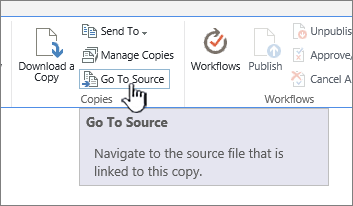
Trong dải băng, bấm Quản lý Bản sao.
Bấm Chỉnh sửa bên cạnh mục.

Bấm Có bên dưới Nhắc tác giả gửi bản cập nhật khi tài liệu được kiểm nhập? trong phần Cập nhật .

Bấm vào OK.
Hủy liên kết một bản sao khỏi nguồn và xóa bản sao trong SharePoint Server 2016 hoặc SharePoint Server 2013
Nếu bạn muốn xóa hoàn toàn một mục vốn là bản sao của một mục khác, trước tiên bạn phải đảm bảo rằng mục này được loại bỏ khỏi danh sách các mục cần cập nhật của tệp nguồn. Nếu không, mục có thể được tạo lại bất cứ khi nào ai đó chọn cập nhật bất kỳ bản sao hiện có nào của tệp nguồn. Bạn cũng nên hủy liên kết bản sao khỏi tệp nguồn. Sau khi bạn đã hủy liên kết hoàn toàn tệp nguồn và bản sao của tệp, bạn có thể xóa bản sao đó.
Nếu thư viện có chứa bản sao mà bạn muốn cập nhật chưa được mở, hãy bấm vào tên thư viện đó trên chỗ Khởi động Nhanh.
Nếu tên thư viện của bạn không xuất hiện, hãy bấm vào Thiết đặt vào nội dung site, rồi bấm vào tên thư viện của bạn.Bấm vào bên trái tên của tệp mà bạn muốn cập nhật để chọn tệp, rồi bấm vào tab Files.
Trong phần Bản sao của dải băng, bấm Đi Đến Nguồn.
Trong dải băng, bấm Quản lý Bản sao.
Bấm Chỉnh sửa bên cạnh mục.
Bấm Loại bỏ Liên kết.

Trong hộp thoại xác nhận , bấm OK.
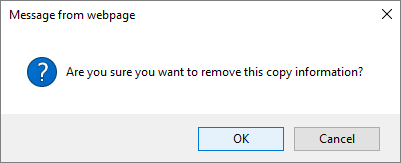
Hành động này sẽ loại bỏ bản sao khỏi danh sách các bản sao có thể được cập nhật từ tệp nguồn.
Trở về thư viện có chứa bản sao mà bạn muốn hủy liên kết với tệp nguồn.
Bấm chuột phải vào tên của bản sao mà bạn muốn hủy liên kết, rồi bấm Thuộc tính.
Ở đầu trang, bấm vào Hủy liên kết, rồi bấm OK.
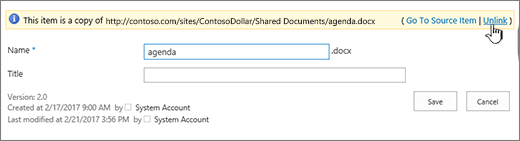
Hành động này sẽ loại bỏ liên kết của bản sao với tệp nguồn cha mẹ.
Để xóa, bấm chuột phải vào tên của bản sao, bấm Xóa rồibấm OK.