

Nếu bạn đang sử dụng SharePoint Online, bạn có thể tạo các trang hiện đại bằng cách làm theo các hướng dẫn trong mục Thêm trang vào một site. Nếu bạn đang sử dụng các phiên bản trước hoặc SharePoint hay nếu bạn đang sử dụng trải nghiệm cổ điển của SharePoint Online, bạn có thể tạo trang phần web theo các hướng dẫn sau. Bạn cũng có thể tạo trang phần web bằng Microsoft SharePoint Designer 2010.
Để tạo, sửa hoặc xóa bỏ một trang ít nhất bạn phải được cấp quyền bằng cách thêm vào nhóm Người thiết kế SharePoint cho trang đó.
Bạn muốn làm gì?
Tạo trang phần web cổ điển
Lưu ý
Các bước để tạo một trang có thể khác nhau, tùy thuộc vào các yếu tố như kiểu site và quyền mà bạn có cho site đó.
- Trên site nơi bạn muốn tạo trang, hãy đi đến Nội dung Site. Bạn có thể tìm thấy tùy chọn này trên thanh dẫn hướng bên trái hoặc từ bánh răng Cài đặt
 .
. - Đi đến thư viện Trang Site và bấm + Mới
- Nhập tên trang mới, rồi bấm Tạo. Trang sẽ được tạo và mở để chỉnh sửa trong trình duyệt.
Chỉnh sửa trang
Từ trang của bạn, bấm vào tab Trang trên dải băng, rồi bấm Sửa. Bước này không cần thiết nếu bạn muốn sửa một trang mà bạn vừa tạo, vì một trang mới tạo đã được mở để chỉnh sửa.
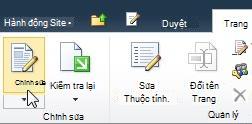
Lưu ý
Nếu lệnh Sửa bị tắt, bạn có thể không có quyền cần thiết để sửa trang. Hãy liên hệ với người quản trị của bạn.
Để cấu hình các cột, thanh bên, đầu trang và chân trang cho một trang, hãy bấm Bố trí Văn bản trên dải băng, rồi chọn tùy chọn bạn muốn, chẳng hạn như Hai cột có đầu trang. Bạn có thể thay đổi bố trí văn bản sau bằng cách lặp lại bước này.
Nhập văn bản cho trang.
Để áp dụng kiểu cho văn bản trong một trang, hãy chọn văn bản bạn muốn áp dụng kiểu, bấm vào tab Định dạng Văn bản , bấm Kiểu, rồi chọn kiểu bạn muốn áp dụng, chẳng hạn như Tô sáng. Lặp lại bước này với văn bản khác bạn muốn áp dụng kiểu.
Bạn sử dụng các bước tương tự đối với các tùy chọn chỉnh sửa trang khác, như chọn loại và kích cỡ phông cho văn bản, định dạng danh sách, cấu hình đoạn văn và kiểm tra chính tả. Nhiều lối tắt bàn phím trong Word 2010 mà bạn quen thuộc, chẳng hạn như CTRL+I để in nghiêng các ký tự, đều giống nhau.
Để thêm các đối tượng vào một trang, trong ruy-băng, hãy bấm vào tab Chèn , rồi dùng các lệnh để thêm bảng, đa phương tiện, nối kết và các Phần Web vào trang. Tìm hiểu thêm về cách sử dụng phần web trên trang cổ điển.
Khi bạn đã chỉnh sửa trang xong, hãy bấm Lưu trên tab Trang.
Xóa bỏ trang
- Từ một trang, bấm vào tab Trang rồi bấm Xóa Trang.
- Khi được nhắc , hãy bấm OK.
Trang sẽ được chuyển đến Thùng Rác để xóa. Nếu bạn vô tình xóa trang này, bạn có thể khôi phục được.