
Là chủ sở hữu trang web hoặc chủ sở hữu nội dung SharePoint, bạn có thể sử dụng thông tin chuyên sâu về trích dẫn Copilot để xem tần suất Microsoft 365 Copilot trích dẫn tài liệu, trang và bài đăng tin tức trên trang web của bạn làm nguồn. Bạn có thể xem tổng số trích dẫn cho từng mục, xác định nội dung được trích dẫn nhiều nhất và xem lại hoạt động trích dẫn trên site của bạn.
Khi ai đó hỏi Microsoft 365 Copilot một câu hỏi, Copilot sẽ tìm tài liệu liên quan, tóm tắt và liệt kê các nguồn mà Copilot sử dụng. Số lượt xem truyền thống không ghi lại hoạt động này. Thông tin chuyên sâu về trích dẫn của Copilot giúp bạn xác định nội dung mà Copilot sử dụng làm nguồn để bạn có thể ưu tiên giữ cho nội dung đó chính xác và dễ tìm.
Điều kiện tiên quyết
Để xem thông tin chi tiết về trích dẫn của Copilot:
- Đối tượng thuê của bạn phải có nhiều hơn 50 giấy phép cho SKU Microsoft 365 Copilot hiện hành.
- Bạn phải có quyền xem trải nghiệm phân tích SharePoint tương ứng: Phân tích site, Phân tích tin tức và trang hoặc Thống kê tệp. Thông tin chuyên sâu về trích dẫn Copilot sử dụng cùng các quyền với những trải nghiệm này.
Số lượt trích dẫn của Copilot bao gồm những gì
Trích dẫn Copilot được ghi lại khi tài liệu, trang hoặc bài đăng tin tức SharePoint được sử dụng làm nguồn trong phản hồi của Microsoft 365 Copilot. Mỗi mục nội dung được tính một lần cho mỗi phản hồi yêu cầu, ngay cả khi phản hồi tham chiếu đến mục đó nhiều lần. Khi người dùng gửi yêu cầu, Copilot sẽ quét nội dung có sẵn, chọn các mục liên quan nhất đến câu hỏi và trích dẫn chúng trong câu trả lời.
Trong bản phát hành hiện tại, số lần trích dẫn của Copilot chỉ bao gồm các trích dẫn được tạo bởi Microsoft 365 Copilot Chat tại m365.cloud.microsoft/chat và trong ứng dụng Microsoft 365 Copilot trên máy tính. Các trải nghiệm Copilot, bảng tùy biến và trợ lý ảo khác nằm ngoài phạm vi. Do đó, tổng số trích dẫn chỉ phản ánh hoạt động của Microsoft 365 Copilot Chat từ hai điểm nhập này.
Lưu ý
Khi các bề mặt bổ sung được hỗ trợ, bài viết này và các báo cáo bị ảnh hưởng sẽ được cập nhật.
Tìm thông tin chuyên sâu về trích dẫn của Copilot
Thông tin chuyên sâu về trích dẫn Copilot xuất hiện trong ba trải nghiệm phân tích SharePoint: Phân tích site, phân tích Trang và tin tức và Thống kê Tệp.
Phân tích trang web
Phân tích trang web là nơi chính để xem toàn bộ trang web của bạn hoạt động như thế nào trong câu trả lời của Copilot. Để mở nó, hãy chọn Thiết đặt (biểu tượng bánh răng) ở đầu site của bạn, rồi chọn Sử dụng site. Bạn cũng có thể chọn Nội dung site ở menu bên trái, rồi chọn Sử dụng site ở thanh dẫn hướng trên cùng.
Nội dung phổ biến trong tab Sử dụng site
Trên tab Sử dụng site trong Phân tích site, bạn có thể sắp xếp nội dung theo số lần trích dẫn. Trong mục Nội dung phổ biến trong 7 ngày qua , hãy mở báo cáo Tài liệu, Trang hoặcbài đăng tin tức , rồi sắp xếp theo Trích dẫn. Bảng xếp hạng này bao gồm khoảng thời gian bảy ngày luân chuyển.
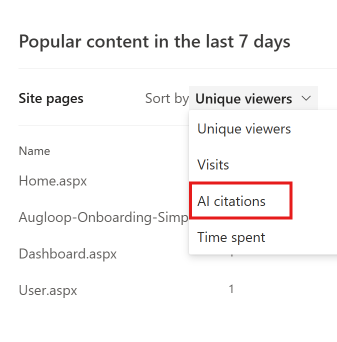
Tab trích dẫn AI
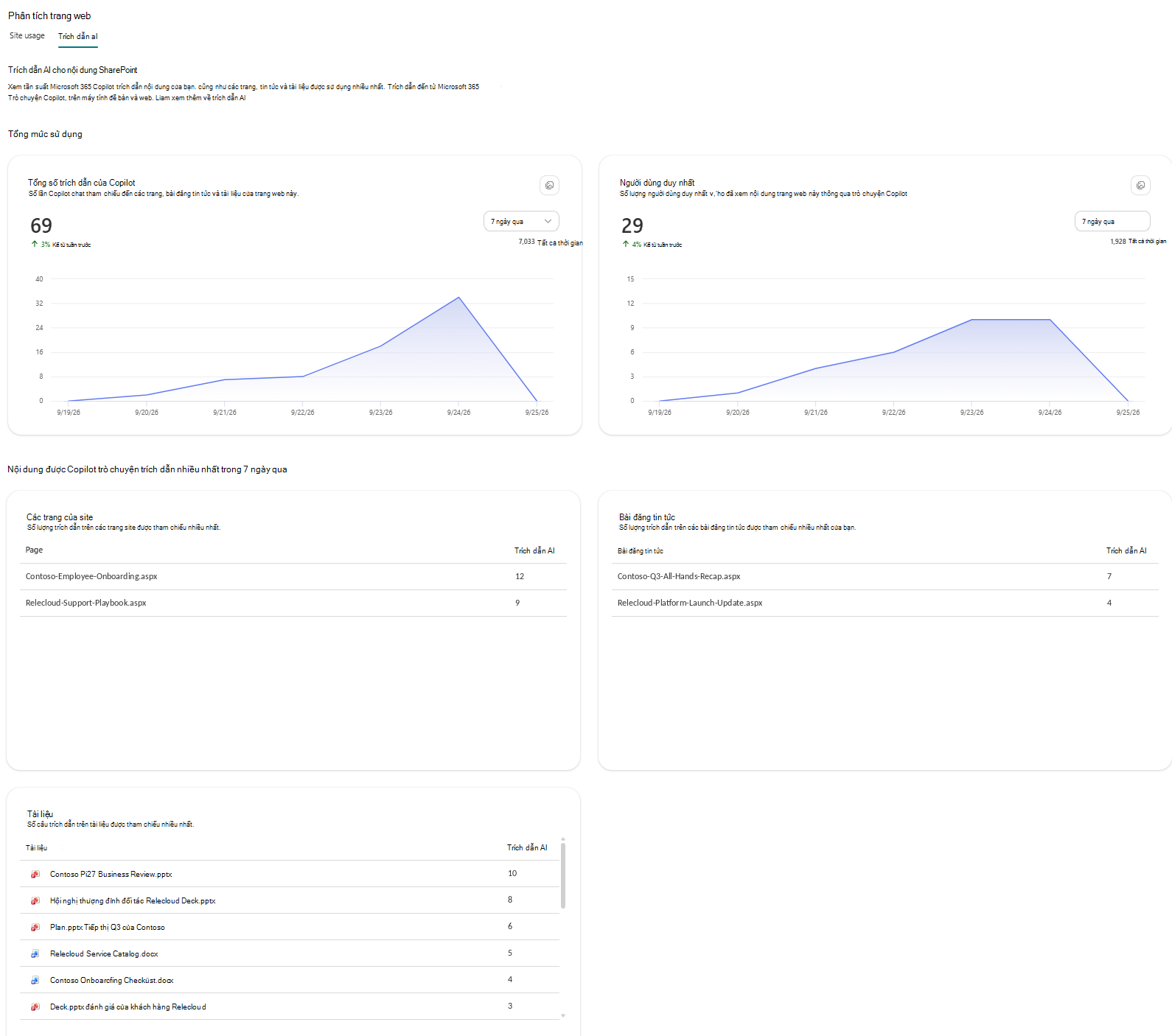
Chọn tab trích dẫn AI để xem thông tin chuyên sâu về trích dẫn cấp site của bạn. Tab này tổng số các trích dẫn riêng lẻ thành hai thước đo: tổng số lần tài liệu, trang và bài đăng tin tức trên trang web của bạn được trích dẫn và số người dùng duy nhất đã nhận được phản hồi của Copilot trích dẫn nội dung trang web của bạn. Một trích dẫn là đủ để đưa vào nguồn. Người dùng không cần phải chọn trích dẫn hoặc mở nguồn. Dạng xem này bao gồm một khoảng thời gian luân phiên lên đến 12 tháng.
Tab trích dẫn AI cũng hiển thị nội dung được trích dẫn nhiều nhất của bạn, để bạn có thể xác định tài liệu, trang và bài đăng tin tức nào mà Copilot sử dụng nhiều nhất làm nguồn. Bảng xếp hạng này bao gồm khoảng thời gian bảy ngày luân chuyển.
Phân tích trang và tin tức
Phân tích trang và bài đăng tin tức hiển thị số lần trang hoặc bài đăng tin tức được trích dẫn. Thông tin này giúp người giao tiếp và tác giả trang thấy khi nào một trang hoặc bài đăng đang cung cấp thông báo cho Copilot câu trả lời chứ không chỉ được mở trực tiếp. Khoảng thời gian phụ thuộc vào loại nội dung: số lần trích dẫn trang bao gồm một khoảng thời gian liên tục lên đến 90 ngày, còn số lần trích dẫn bài đăng tin tức bao gồm một khoảng thời gian luân phiên lên đến 12 tháng.
Để xem số trích dẫn cho một trang hoặc bài đăng tin tức:
- Mở trang hoặc bài đăng tin tức.
- Chọn Phân tích ở đầu trang.
Số lần trích dẫn xuất hiện cùng với các thẻ sử dụng khác trong pa-nen phân tích.
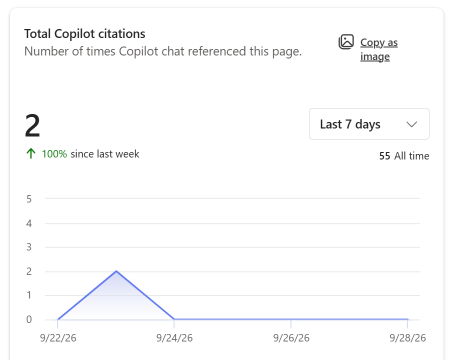
Thống kê tệp
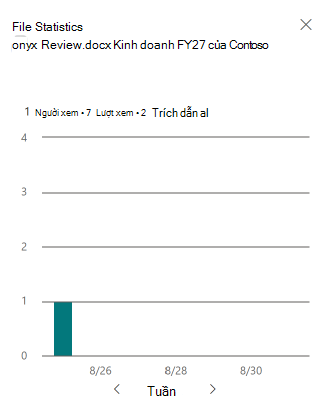
Thẻ thống kê tệp hiển thị số lần một tài liệu được trích dẫn, hiển thị bên cạnh lượt xem và người xem của tài liệu đó. Bạn có thể so sánh cách truy cập truyền thống với truy cập do Copilot điều khiển cho một tài liệu trong nháy mắt. Thẻ có thời gian cuộn lên đến 28 ngày.
Để xem tổng số trích dẫn cho tài liệu:
- Mở thư viện tài liệu hoặc thư mục chứa tài liệu.
- Trỏ tới tên tài liệu để hiển thị thẻ thống kê tệp.
Số trích dẫn xuất hiện bên cạnh lượt xem và người xem tài liệu.
Câu hỏi thường gặp
Có bao gồm trích dẫn từ Copilot trong Word, Excel hoặc PowerPoint không?
Không. Số trích dẫn của Copilot chỉ bao gồm các trích dẫn được tạo trong Microsoft 365 Copilot Chat tại m365.cloud.microsoft/chat và trong ứng dụng Microsoft 365 Copilot trên máy tính. Không bao gồm trích dẫn từ các trải nghiệm Copilot trong ứng dụng trong Word, Excel và PowerPoint, từ Cowork và từ trợ lý ảo.
Các trích dẫn từ Copilot trong SharePoint, trợ lý ảo SharePoint hoặc các trợ lý ảo tùy chỉnh khác có được tính không?
Không. Số trích dẫn của Copilot chỉ bao gồm các trích dẫn được tạo trong Microsoft 365 Copilot Chat tại m365.cloud.microsoft/chat và trong ứng dụng Microsoft 365 Copilot trên máy tính. Không bao gồm các trích dẫn do trợ lý tạo tạo. Ngoại lệ này áp dụng cho Copilot trong SharePoint, các tác nhân tùy chỉnh của SharePoint, các tác nhân Copilot Studio được truy cập bên ngoài Copilot, các tác nhân công cụ tùy chỉnh và các tác nhân sử dụng bộ điều phối tùy chỉnh.
Có phải tất cả báo cáo trích dẫn của Copilot đều bao gồm cùng một khoảng thời gian không?
Không. Khoảng thời gian phụ thuộc vào báo cáo và tất cả các khoảng thời gian đều là các khoảng thời gian luân chuyển. Số lần trích dẫn tài liệu trên thẻ thống kê tệp bao gồm tối đa 28 ngày. Số lần trích dẫn trang lên đến 90 ngày và số lần trích dẫn bài đăng tin tức lên đến 12 tháng. Tổng hợp mức site bao gồm tối đa 12 tháng. Sắp xếp nội dung phổ biến theo trích dẫn trong bảy ngày.
Thông tin chi tiết về trích dẫn của Copilot có hiển thị nội dung của lời nhắc hoặc câu trả lời của Copilot không?
Không. Báo cáo thông tin chi tiết về trích dẫn Copilot chỉ được tính, chẳng hạn như số lần nội dung được trích dẫn và số lượng người dùng đã xem nội dung thông qua các trích dẫn của Copilot. Chúng không hiển thị văn bản lời nhắc của người dùng hoặc phản hồi của Copilot.
Người quản trị site, chủ sở hữu và thành viên có thể xem thông tin chuyên sâu về trích dẫn của Copilot không?
Bất kỳ ai có quyền xem trải nghiệm phân tích SharePoint tương ứng đều có thể xem thông tin chuyên sâu về trích dẫn Copilot. Do đó, Access có thể khác nhau giữa các phân tích trang web, phân tích Trang và tin tức và thống kê Tệp. Thông tin chuyên sâu về trích dẫn chỉ xuất hiện cho các đối tượng thuê có hơn 50 giấy phép cho SKU Microsoft 365 Copilot hiện hành. Số lượng tệp xuất hiện trong Thống kê tệp, số lượng bài đăng trên trang và tin tức xuất hiện trong phân tích Trang và tin tức, đồng thời thông tin chuyên sâu cấp trang web xuất hiện trên tab trích dẫn AI trong Phân tích trang web.