

Phân tích trang cho phép bạn xem thông tin về cách người dùng tương tác với trang hoặc bài đăng tin tức của bạn trên tất cả các kênh phân phối nơi nội dung đó được chia sẻ, chẳng hạn như Outlook, SharePoint, Teams và Engage.
Nếu bạn là chủ sở hữu trang hoặc thành viên của trang web có chứa trang đó, bạn có thể xem phân tích cho trang hoặc bài đăng tin tức của mình bằng cách chọn Phân tích ở đầu trang.
Khách truy nhập trang web có thể xem phân tích bằng cách chọn Dạng xem ở cuối trang.
Có gì trong báo cáo mức sử dụng
Trang phân tích cung cấp biểu đồ và đồ thị với dữ liệu về mức sử dụng và mức độ tương tác trên bài đăng tin tức đã đăng. Bạn có thể xem số người đã xem tin tức, số lần nội dung của bài đăng tin tức đã được xem, thời gian trung bình đã dành để đọc tin tức cho mỗi người dùng, lưu lượng truy cập trang theo thời gian, phản ứng biểu tượng cảm xúc mà nội dung đã nhận được, tần suất nội dung được quảng bá và tỷ lệ nhấp chuột. Bạn có thể lọc báo cáo theo các khoảng thời gian khác nhau là 24 giờ, 7 ngày, 30 ngày, 90 ngày, 365 ngày,12 tháng và thời gian của tin tức. Bạn cũng có thể xem mức sử dụng được phân tích theo các kênh phân phối mà bài đăng tin tức được khuếch đại, bao gồm Outlook, SharePoint, Teams và Engage. Nếu bạn muốn sử dụng dữ liệu phân tích để tạo bảng điều khiển hoặc bản trình bày của riêng mình, bạn cũng có thể xuất dữ liệu trong một trang tính Excel hoặc trong một tệp PowerPoint.
Lưu ý
Cần có giấy phép bộ sản phẩm Microsoft Viva hoặc Viva Communications and Communities để xem xu hướng hàng giờ (24h), dữ liệu hàng ngày trong 365 ngày và các số liệu như Tương tác, Khuyến mãi và Người xem duy nhất đã bấm vào liên kết, cũng như phân tích mức sử dụng theo kênh phân phối như Outlook, SharePoint, Teams và Engage, đồng thời để xuất dữ liệu sang Excel và PowerPoint,. Lưu ý rằng dữ liệu sử dụng từ người dùng khách và người dùng ẩn danh hiện không được đưa vào, ngay cả với các giấy phép này. Để biết thêm chi tiết, hãy xem các gói và giá của Microsoft Viva.
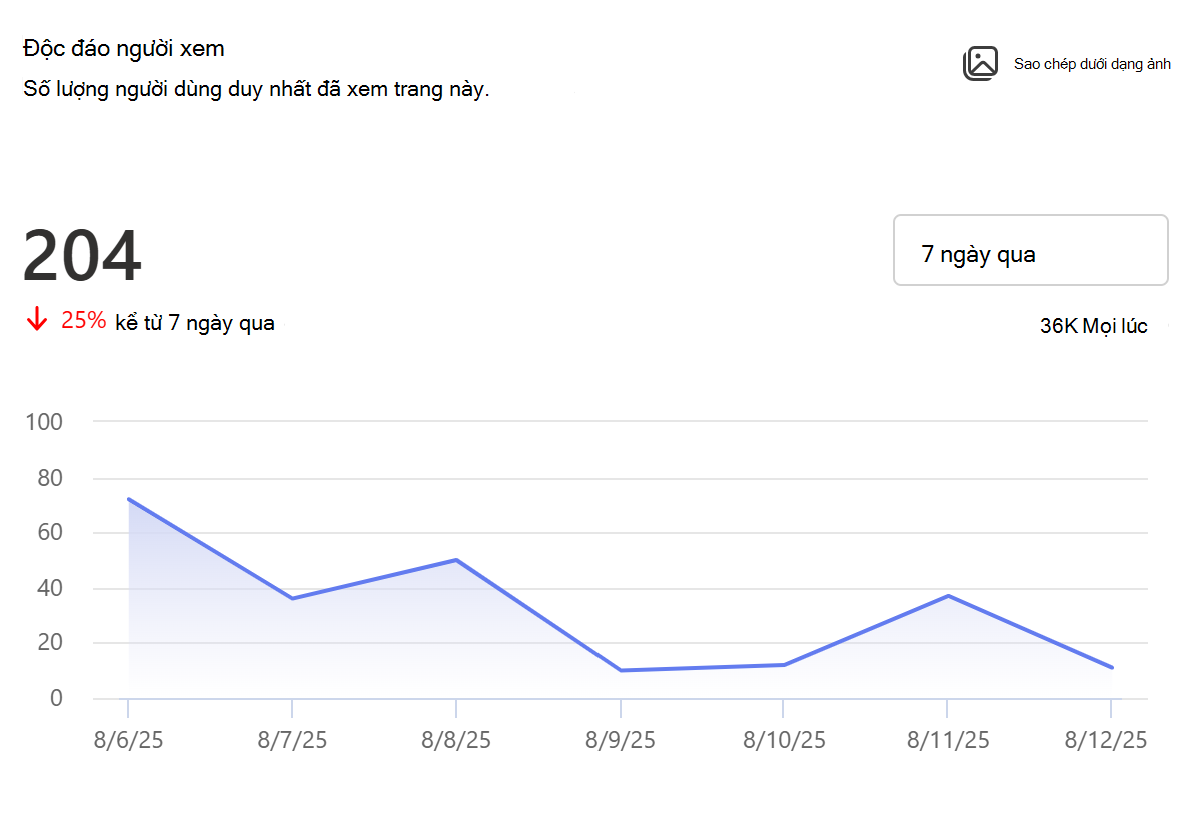
Người xem duy nhất
Hiển thị tổng số khách truy cập cá nhân vào bài đăng tin tức, bất kể tần suất truy cập của họ.
Bạn có thể xem xu hướng người xem duy nhất theo giờ hoặc ngày hoặc tháng lịch trong khung thời gian đã chọn. Di chuột qua đường xu hướng để xem dữ liệu cho một ngày, giờ hoặc tháng cụ thể. Cùng với xu hướng, thẻ cũng hiển thị tổng số người xem duy nhất trong khoảng thời gian đã chọn trên các kênh phân phối bao gồm Outlook, SharePoint, Teams và Engage. Bạn có thể chọn một khung thời gian khác bằng cách sử dụng menu thả xuống. Nút bật/tắt Xem phân tích kênh cho phép bạn hiển thị xu hướng cho từng kênh phân phối và bạn có thể chọn bật hoặc tắt các kênh cụ thể để không hiển thị trong chú giải.
Tỷ lệ xem đối tượng:
Bạn có thể xem tổng số khách truy cập vào trang trong suốt thời gian của trang, cùng với tỷ lệ phần trăm người dùng đã xem tin tức so với tổng số khán giả được chia sẻ của trang đó. Số lượng người xem duy nhất và tỷ lệ xem của khán giả được cung cấp tổng thể trên các kênh phân phối cũng như cho từng kênh phân phối để giúp bạn đánh giá mức độ tương tác của người dùng cho từng kênh phân phối.
Tổng số khán giả được tính bằng cách cộng thành viên của tất cả các nhóm có quyền xem bài đăng tin tức. Số lượng người dùng được xác định bằng cách thêm người dùng Microsoft Entra ID có quyền vào bài đăng tin tức đã xuất bản. Nếu người dùng có mặt trong nhiều nhóm, người đó chỉ được tính một lần. Nếu tin tức được chia sẻ trên nhiều kênh, thì người dùng phổ biến trên các kênh chỉ được tính một lần. Nếu một bài đăng tin tức được chia sẻ với toàn bộ tổ chức, kích cỡ người xem sẽ không được tính cho trường hợp này.
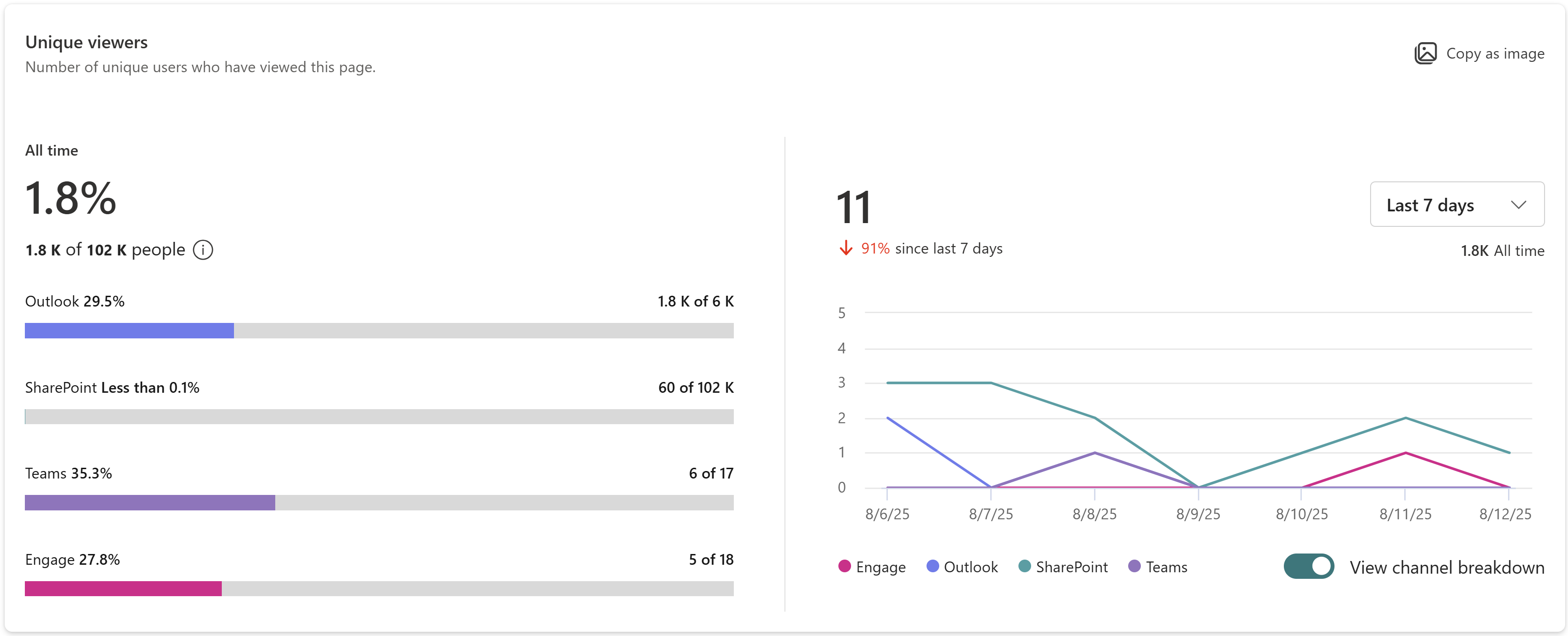
Trong ví dụ bên dưới, trong suốt thời lượng của bài đăng tin tức, 1.8K người dùng đã xem bài đăng tin tức này so với quy mô khán giả là 102K mà tin tức được chia sẻ, cho thấy tỷ lệ xem của khán giả là 1,8%. Bạn cũng có thể thấy rằng trong 7 ngày qua, 11 người dùng duy nhất đã xem nội dung trên các kênh phân phối, lưu lượng truy cập giảm 91% so với khoảng thời gian 7 ngày trước đó.
Lưu ý
Tỷ lệ xem người xem chỉ khả dụng cho các bài đăng tin tức được tạo sau tháng 9 năm 2025
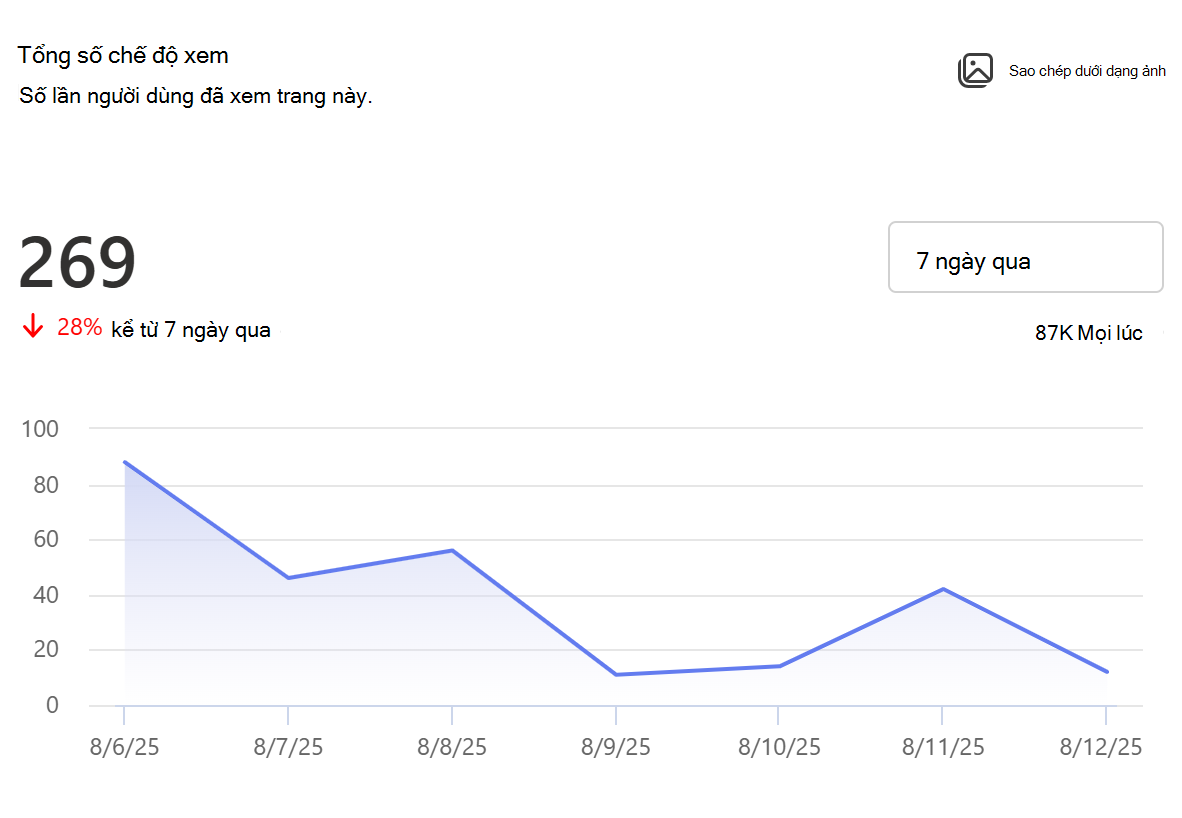
Tổng số lượt xem
Hiển thị tổng số lượt xem trang của bài đăng tin tức.
Bạn có thể xem xu hướng lượt xem trang trong khoảng thời gian đã chọn. Thuật toán được dùng để tính tổng số lượt xem được thiết kế để lọc các thao tác lặp đi lặp lại, liên tục của cùng một người dùng trên cùng một mục, chẳng hạn như khi người dùng liên tục làm mới trang. Cùng với xu hướng, bạn cũng có thể xem tổng số lượt xem từ khoảng thời gian đã chọn trên các kênh phân phối Outlook, SharePoint, Teams và Engage. Bạn cũng có thể xem lượt xem trọn đời của trang này trên các kênh phân phối. Giống như thẻ người xem duy nhất, bạn có thể di chuột qua đường xu hướng để xem dữ liệu thời điểm, chọn khung thời gian khác, bật hoặc tắt để xem phân tích kênh.
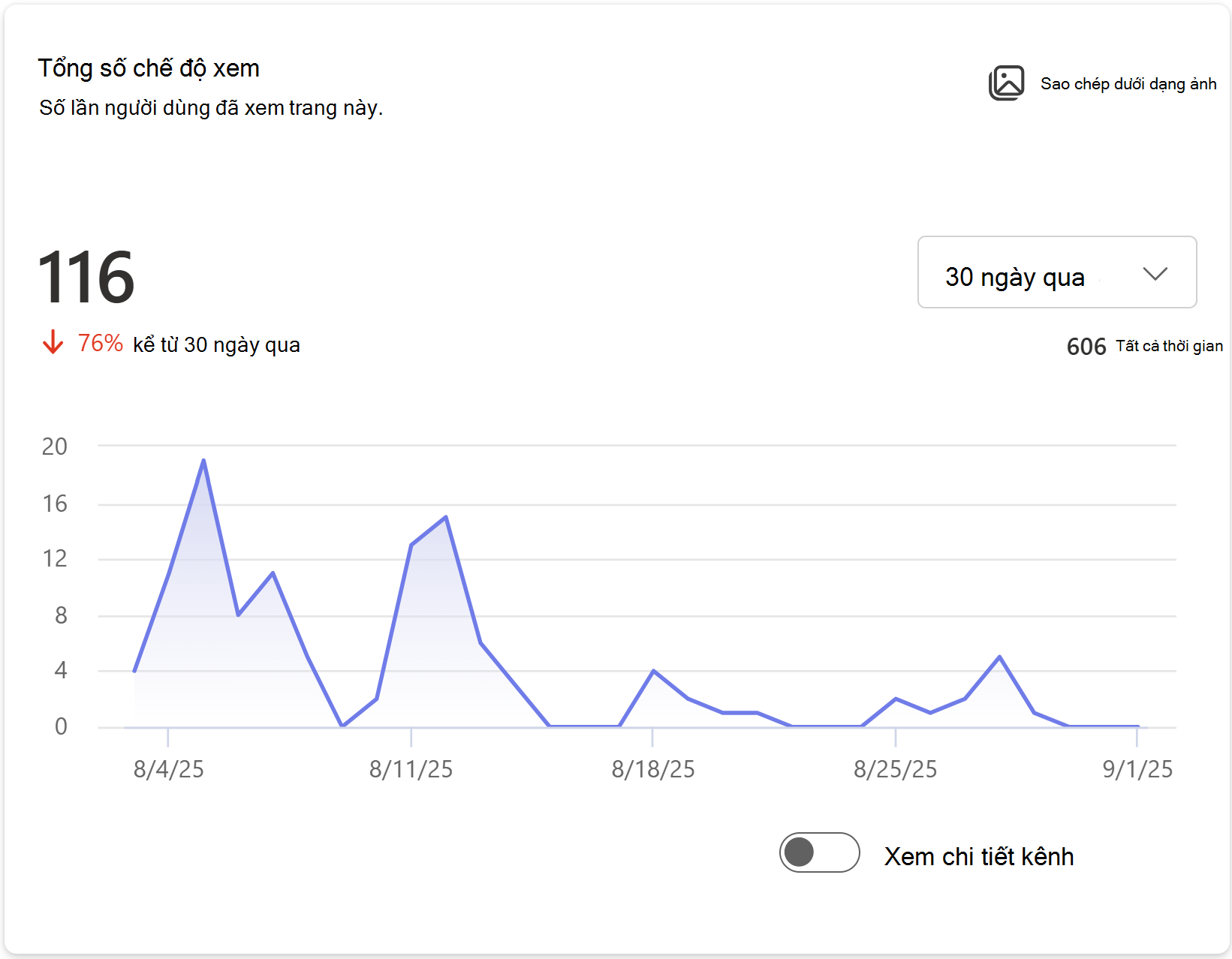
Trong ví dụ bên dưới, trong 30 ngày qua, người dùng đã xem nội dung 116 lần trên các kênh phân phối, giảm 76% so với kỳ 30 ngày trước đó. Lượt truy cập trọn đời cho trang này là 606.
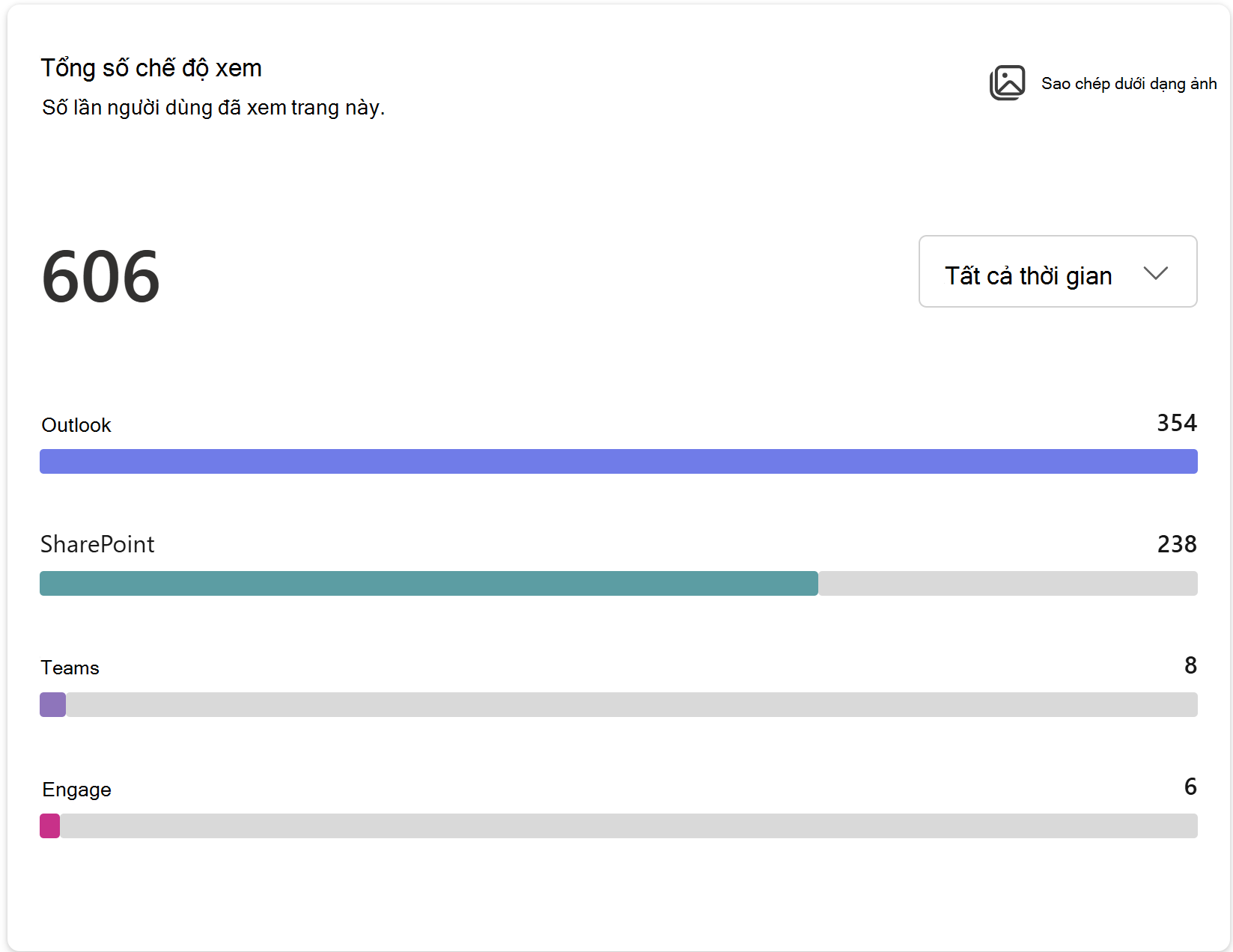
Dạng xem Tất cả thời gian cho biết phân tích 606 lượt xem trọn đời trên các kênh phân phối, chẳng hạn như Outlook, SharePoint, Teams và Engage.
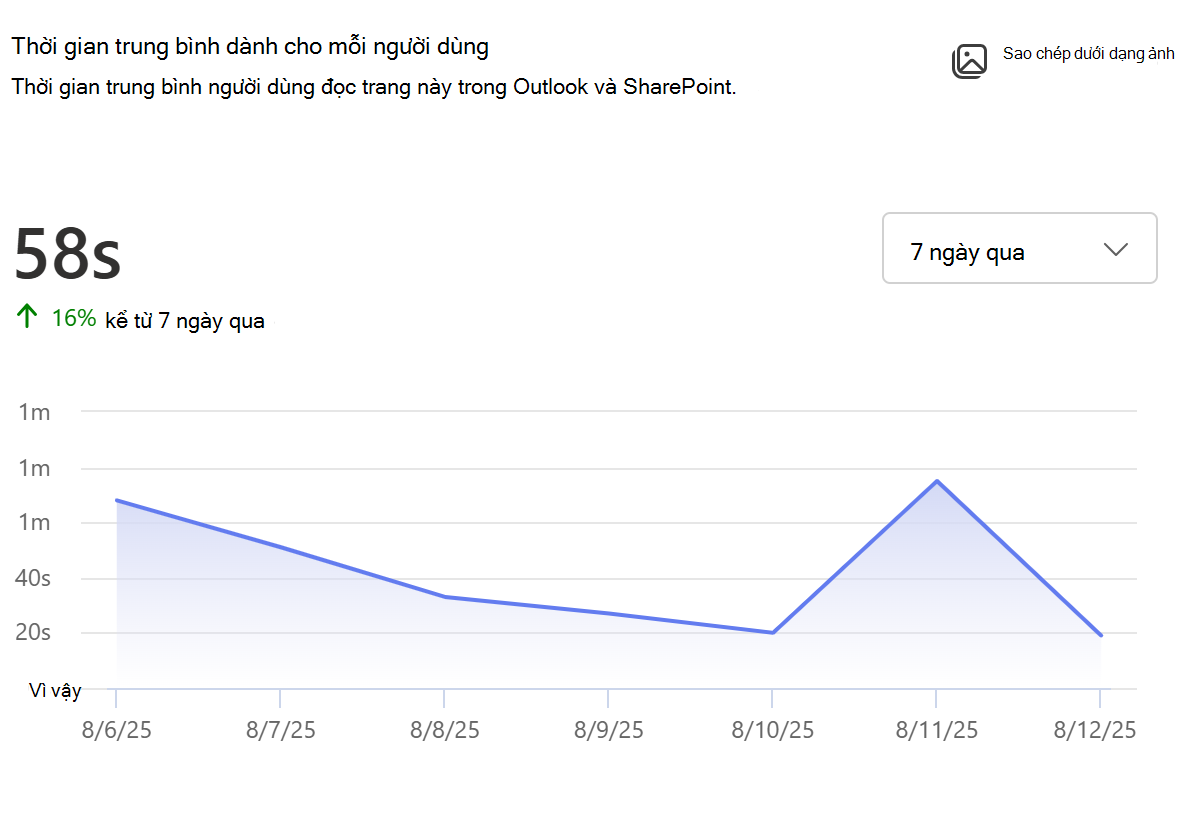
Thời gian sử dụng trung bình trên mỗi người dùng
Thể hiện thời gian dừng lại, hiển thị thời gian trung bình mà người dùng dành để đọc bài đăng tin tức trong Outlook và SharePoint.
Báo cáo tính toán thời gian người dùng hiện hoạt trên một bài đăng tin tức. Nó hiển thị thời gian trung bình dành cho mỗi người dùng trong khung thời gian đã chọn bằng cách chia tổng thời gian trên trang cho số lượng khách truy cập duy nhất trong khung thời gian nhất định. Bạn cũng có thể xem thời gian trung bình dành cho mỗi người dùng trong suốt thời gian của bài đăng tin tức. Cũng như các thẻ khác, bạn có thể di chuột qua đường xu hướng để xem dữ liệu tại thời điểm, chọn các khung thời gian khác nhau và bật hoặc tắt Xem phân tích kênh.
Lưu ý
- Số liệu này chỉ sẵn có cho kênh phân phối SharePoint và Outlook.
- Số liệu này khả dụng trong 7 ngày, 30 ngày, 90 ngày, 365 ngày, 12 tháng và thời lượng của bài đăng tin tức.
- Mức sử dụng trên ứng dụng SharePoint dành cho thiết bị di động hiện chưa được kết hợp trong phép tính của số liệu này.
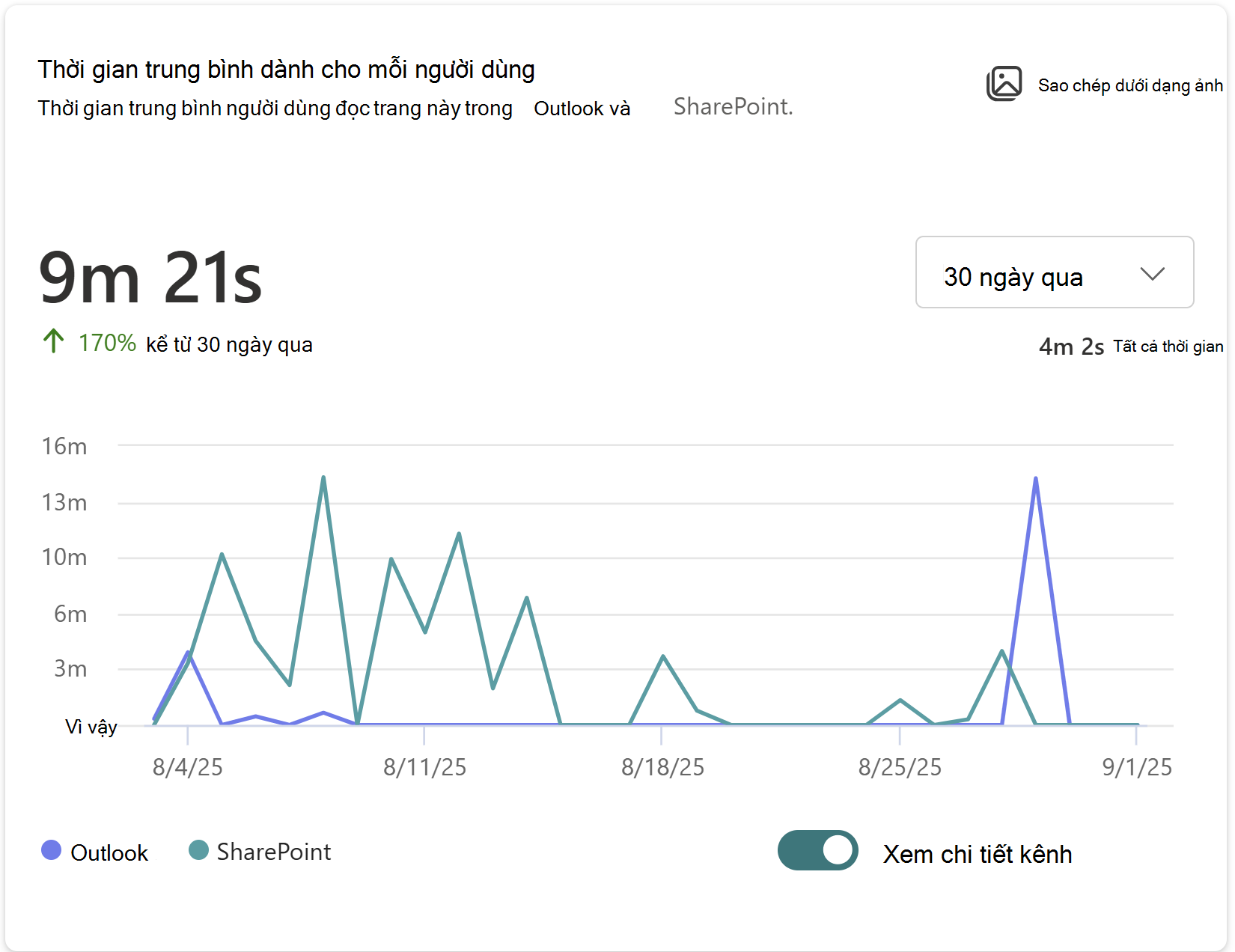
Trong ví dụ dưới đây, chế độ xem 30 ngày của trang này cho chúng ta biết rằng trung bình, một người dùng dành 9 phút 21 giây để tương tác tích cực với trang, tăng 170% so với khoảng thời gian 30 ngày trước đó.
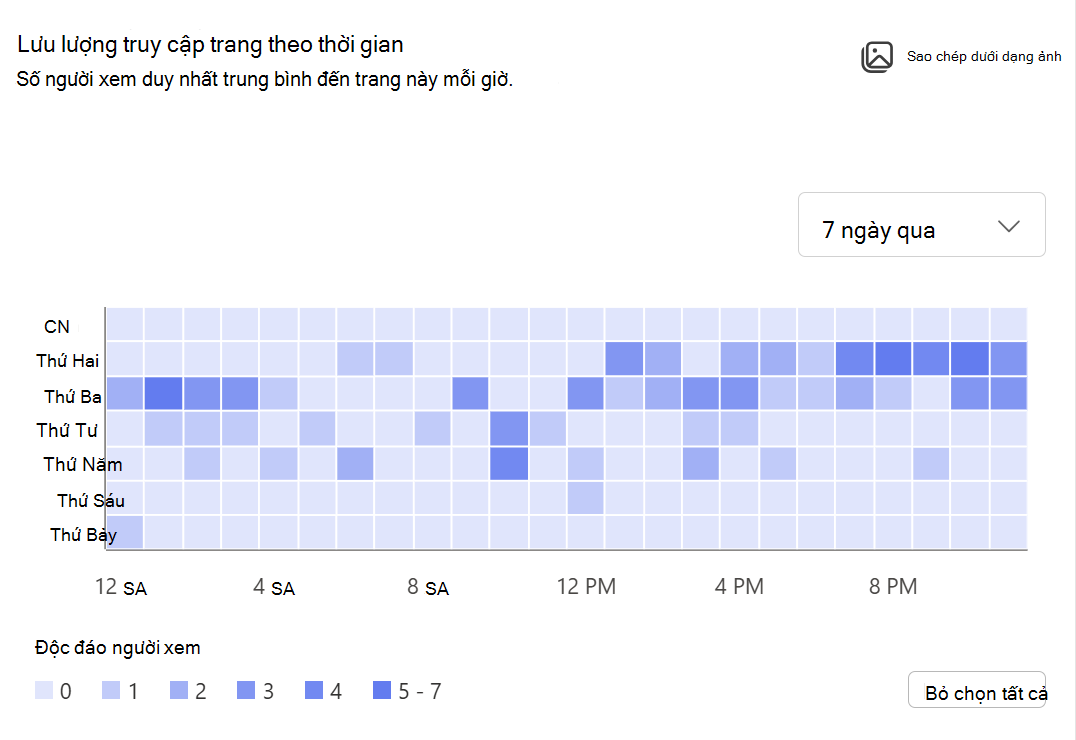
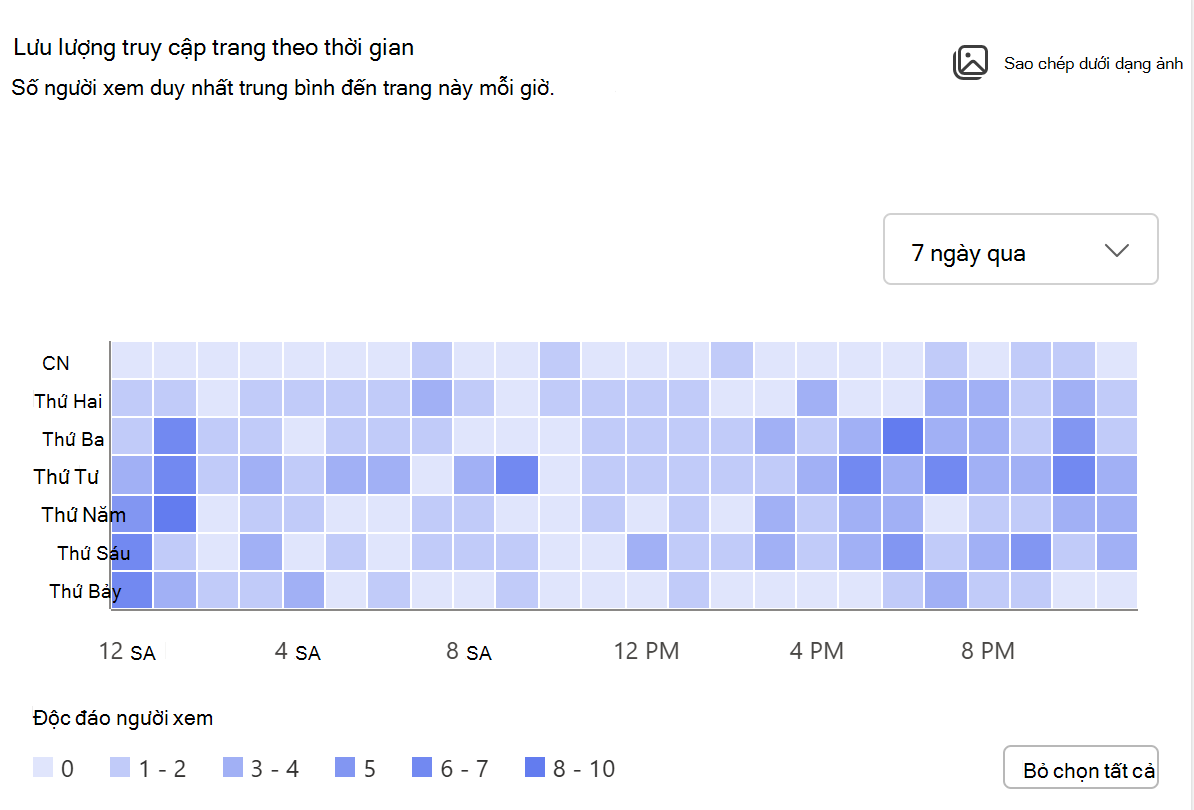
Lưu lượng truy cập trang theo thời gian
Hiển thị xu hướng hàng giờ của khách truy cập vào bài đăng tin tức, dựa trên múi giờ địa phương của người xem. Các sắc tối hơn trên biểu đồ cho biết khoảng thời gian mà trang nhận được lưu lượng truy cập người dùng cao hơn. Bạn có thể sử dụng bản đồ này để xác định thời điểm tốt nhất để đăng tin tức và thông báo lớn.
Lưu ý
- Số liệu này khả dụng cho các khung thời gian 7 ngày, 30 ngày và 90 ngày.
- Số người dùng được hiển thị trong dạng xem 30 và 90 ngày cho một ngày và giờ cụ thể đại diện cho số người dùng trung bình trong ngày và giờ đó trong khoảng thời gian 30 hoặc 90 ngày.
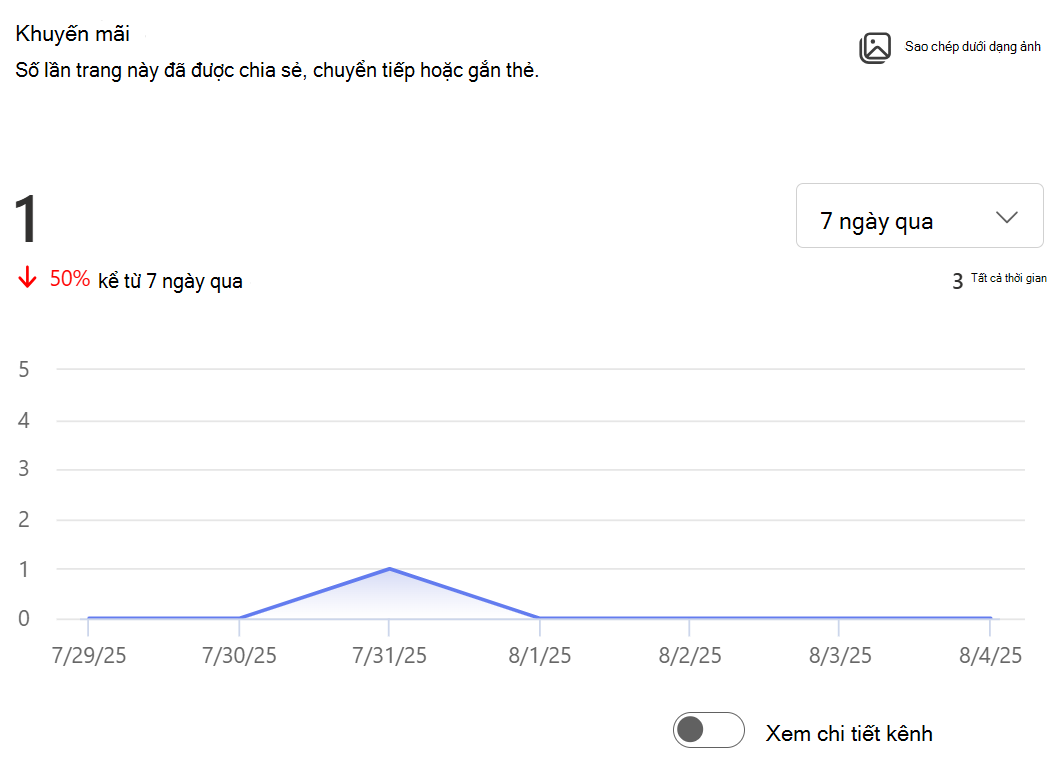
Khuyến mãi
Hiển thị tổng số lượt chia sẻ @mentionsvà email chuyển tiếp bài đăng tin tức này đã nhận được. Bạn có thể chọn các khoảng thời gian khác nhau, xem phân tích theo kênh phân phối và bật hoặc tắt hiển thị các điểm cuối cụ thể.
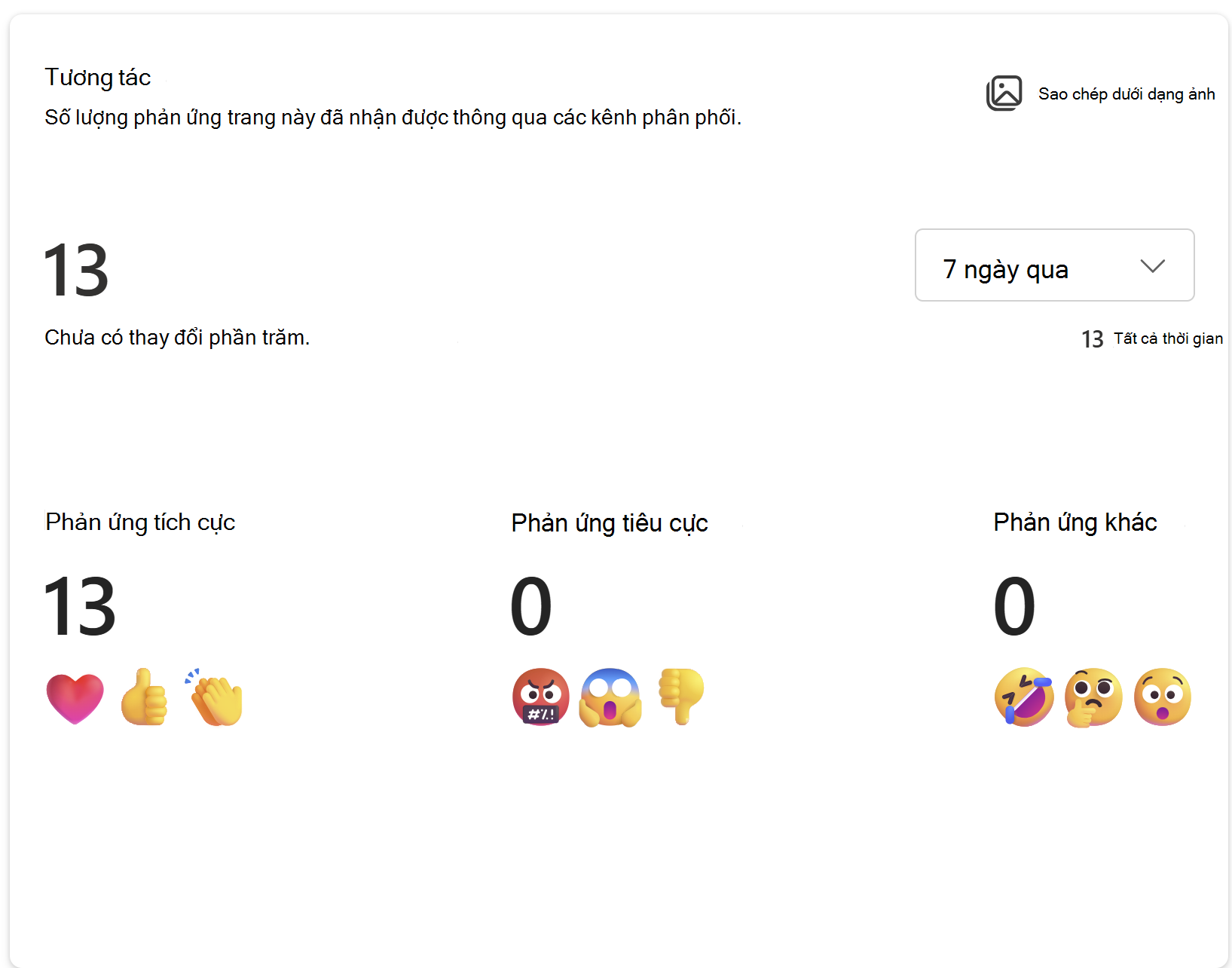
Tương tác
Hiển thị tổng số phản ứng (như giơ ngón cái, mặt cười và nhiều phản ứng khác) mà bài đăng tin tức này đã nhận được trên các kênh phân phối. Không phải tất cả các kênh phân phối đều cung cấp cho người dùng khả năng phản ứng với nội dung và ngay cả khi có thể phản ứng, các kênh phân phối khác nhau sẽ sử dụng ngôn ngữ hoặc cử chỉ khác nhau để thể hiện mục đích người dùng tương tự. Tương tác trên các kênh có mục đích người dùng tương tự được chia thành ba loại: Tích cực, Tiêu cực và Khác.
| Phản ứng | Định nghĩa |
|---|---|
| Dương tính | Thích, giơ ngón tay cái, mặt cười, trái tim, trên các đích đến xuất bản khác nhau là các nhóm là phản ứng tích cực. |
| Tiêu cực | Mặt buồn, không chịu ngón cái |
| Khác | Khi ý định của người dùng không rõ ràng, phản ứng được phân loại là trung lập. Điều này khác với việc người dùng bày tỏ sự thờ ơ, nhưng phản ứng đã được hệ thống ghi lại, nhưng không rõ người dùng định thể hiện điều gì. Ví dụ: phản ứng "bất ngờ" không có ngữ cảnh sẽ được phân loại không tích cực cũng không tiêu cực. |
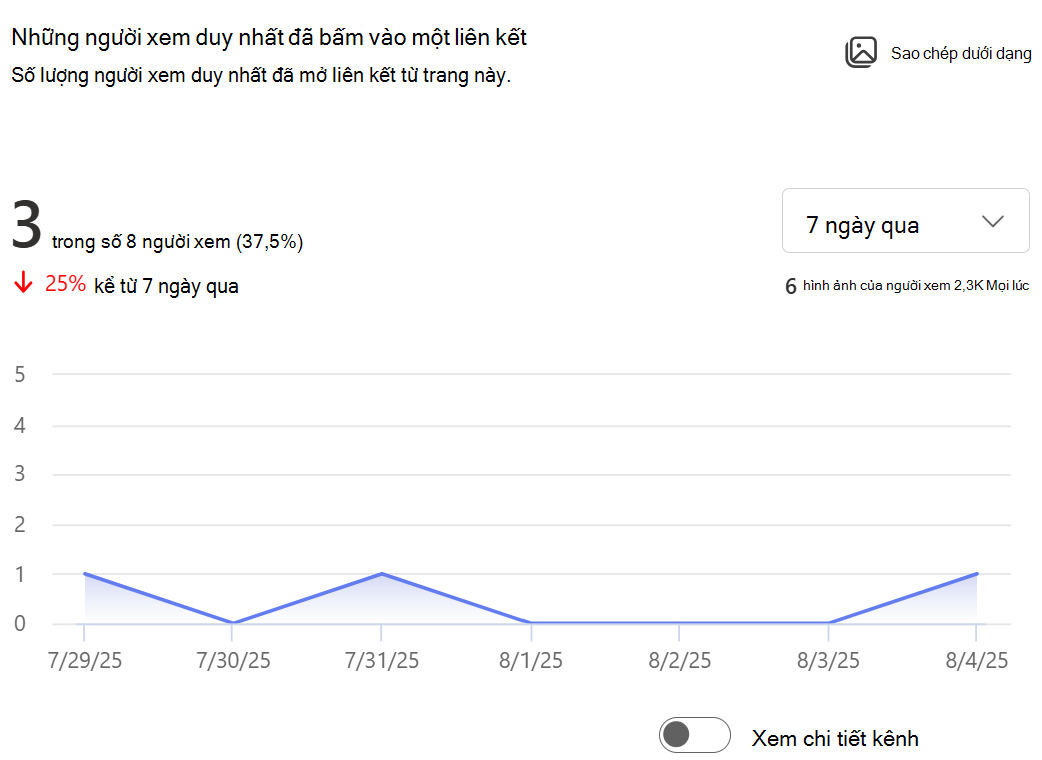
Người xem duy nhất đã bấm vào liên kết
Đại diện cho CTR (tỷ lệ nhấp), cho thấy số và tỷ lệ phần trăm người xem duy nhất bài đăng tin tức cũng đã bấm vào liên kết trên bài đăng tin tức. Bạn có thể chọn các khoảng thời gian khác nhau, xem phân tích theo kênh phân phối và bật hoặc tắt hiển thị các điểm cuối cụ thể.
Trong ví dụ bên dưới, trong 7 ngày qua, trong số 8 người dùng duy nhất đã xem trang, 3 người dùng cũng nhấp vào liên kết trong trang cho biết tỷ lệ bấm chuột là 37,5%.
Lưu ý
Số liệu này chỉ sẵn có cho kênh phân phối SharePoint và Outlook.
Xuất dữ liệu và biểu đồ báo cáo
Có ba cách để xuất dữ liệu từ phân tích Trang SharePoint: Sao chép dưới dạng hình ảnh, Xuất sang Excel và Xuất sang PowerPoint. Sao chép hình ảnh là một cách dễ dàng để xem một khía cạnh của báo cáo, trong khi các tùy chọn Excel và PowerPoint cho phép bạn phân tích chuyên sâu.
Sao chép dưới dạng ảnh
Bạn có thể sao chép một thẻ từ báo cáo vào bảng tạm của mình bằng cách chọn Sao chép dưới dạng hình ảnh trên thẻ, rồi dán nó lên tài liệu, email hoặc trò chuyện trong Teams. Bạn có thể thực hiện điều này trên bất kỳ ứng dụng trình duyệt hoặc máy tính nào hỗ trợ cắt và dán từ bảng tạm.
Xuất ra Excel
Việc xuất báo cáo dưới dạng tệp excel sẽ tạo một tệp trên máy của bạn chứa tất cả dữ liệu sẵn có cho báo cáo cơ sở. Tùy chọn này có thể giúp bạn phân tích và tác động dữ liệu sâu hơn so với những gì có sẵn trong trải nghiệm phân tích tiêu chuẩn.
Nhấp vào danh sách thả xuống tùy chọn xuất ở đầu trang và chọn Excel để tải xuống bảng tính Excel có chứa tất cả thông tin trên trang phân tích.
Xuất ra PowerPoint
Xuất sang PowerPoint sẽ tạo một tệp PowerPoint sẵn sàng để chia sẻ trên máy của bạn. Khi bạn xuất dữ liệu phân tích trang, mỗi thẻ sẽ xuất hiện dưới dạng một trang chiếu riêng biệt. Việc xuất phản ánh phân tích kênh đã cấu hình, trạng thái của các kênh đã bật hoặc tắt và khoảng thời gian được chọn cho mỗi thẻ.
Phân tích bài đăng tin tức "Được sản xuất cho email"
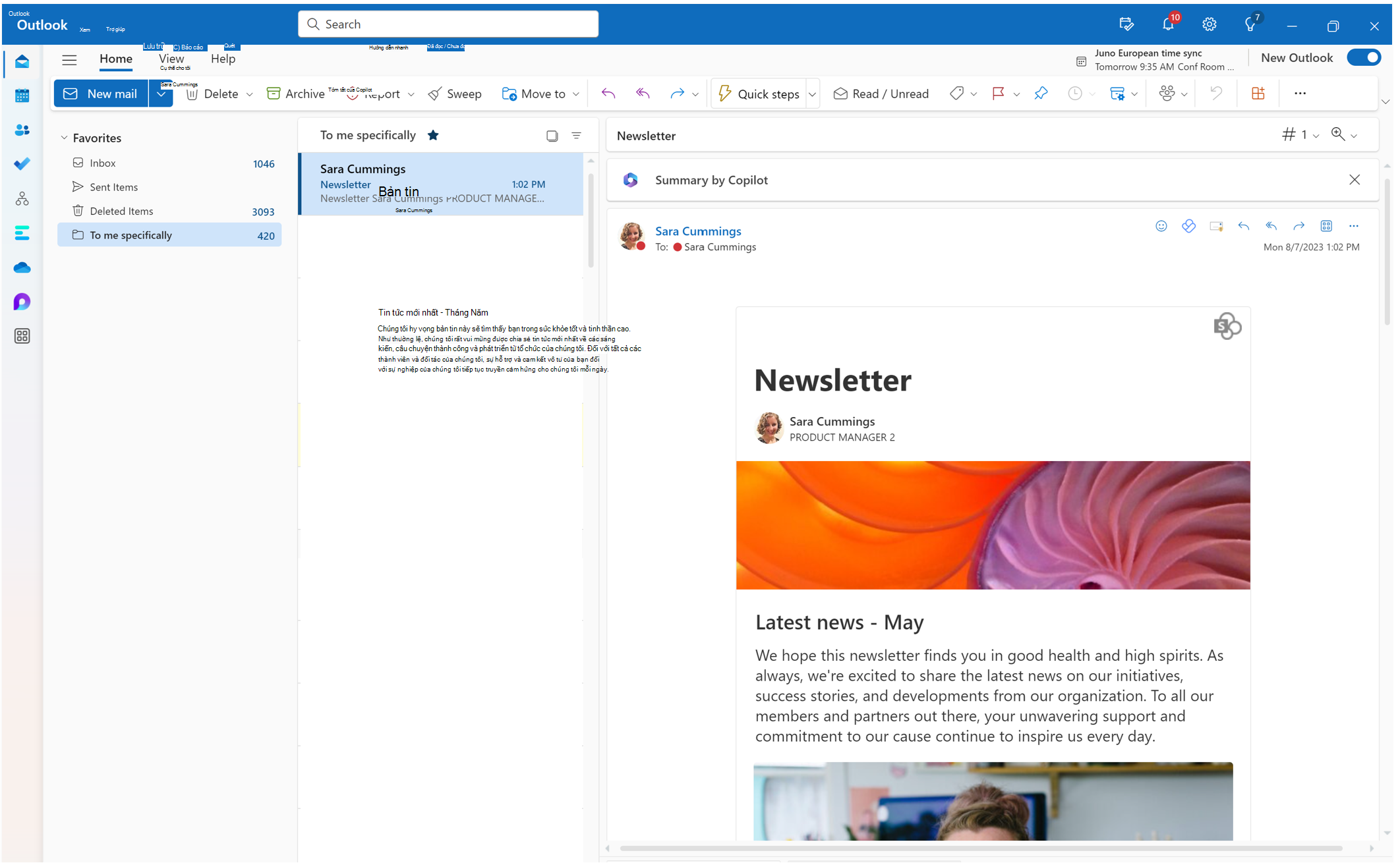
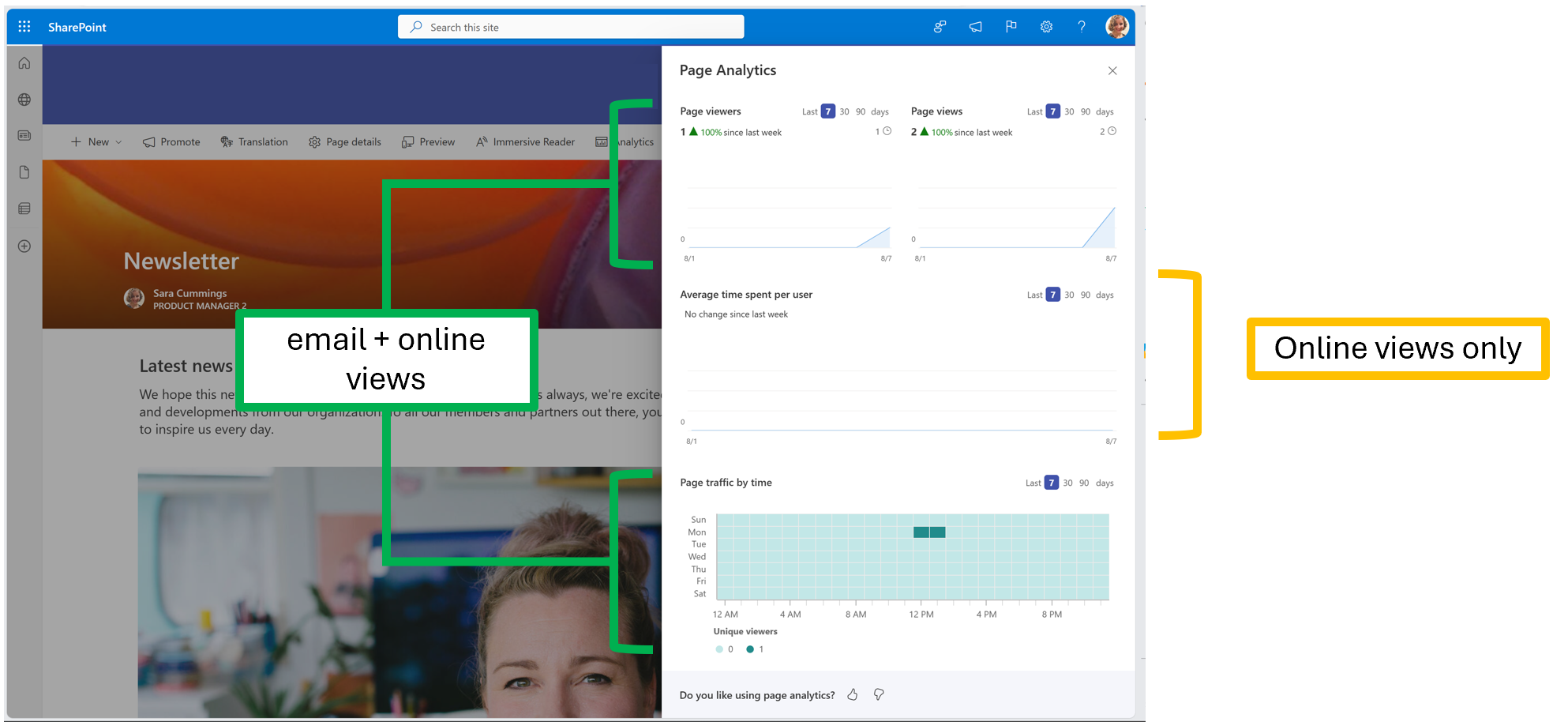
Khi sử dụng tính năng tạo bài đăng Tin tức "Được tạo cho email", bạn có thể gửi thẳng phiên bản bài đăng tin tức có thể đọc được ngay tới hộp thư đến của người đọc. Lượt xem email, người xem và lưu lượng truy cập trang sẽ được thêm vào phân tích trang của bạn, nhưng thời gian trung bình dành cho mỗi người dùng sẽ chỉ phản ánh lượt xem trực tuyến của bạn.
Lấy dữ liệu sử dụng cho site SharePoint
Với tư cách là chủ sở hữu SharePoint trong site Microsoft 365, bạn có thể xem thông tin về cách người dùng tương tác với site của bạn. Ví dụ: bạn có thể xem có bao nhiêu người đã truy nhập site, tổng số lượt truy nhập và tệp nào được xem nhiều nhất. Tìm hiểu thêm.