

Người quản trị SharePoint có thể tạo site trung tâm trong SharePoint trong Microsoft 365. Để tạo site hub, người quản trị SharePoint thay đổi site hiện có thành site hub.
Site hub liên kết các site dựa trên một dự án, bộ phận, bộ phận, khu vực, v.v. Việc liên kết một site với site hub giúp bạn dễ dàng khám phá nội dung, tin tức và hoạt động liên quan trên tất cả các site được liên kết. Việc nhận được nhiều nhất giá trị từ các trang web trung tâm đòi hỏi phải có một số lập kế hoạch ban đầu.
Sử dụng các trang web trung tâm khi bạn cần:
- Thương hiệu nhất quán trong toàn bộ tập hợp các trang web được liên kết.
- Tăng khả năng hiển thị cho bộ sưu tập nội dung có liên quan.
- Chức năng tìm kiếm và dẫn hướng nâng cao cho nội dung có liên quan đến nhóm người dùng cụ thể.
Lưu ý
Để thực hiện những bước này, bạn phải có quyền truy nhập chỉnh sửa trên site hub.
Trong bài viết này:
- Thay đổi giao diện của site hub và các site liên kết của nó
- Quyền của hub
- Quản lý dòng phê duyệt liên kết site hub
Thay đổi diện mạo
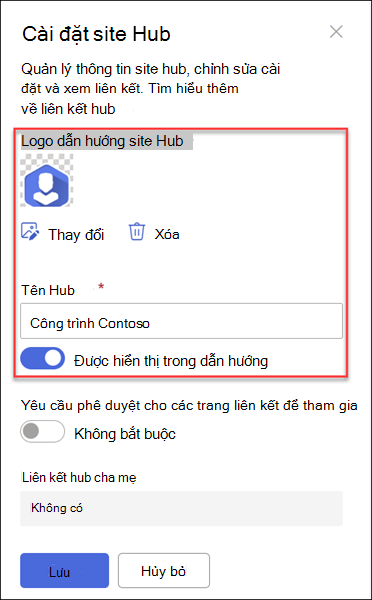
Sửa tên và logo site hub
Tên và logo hub xuất hiện trong thanh dẫn hướng site hub và cho phép người khác xác định hub khi kết nối site.

Bạn có thể thay đổi tên và logo của hub bằng cách làm theo các bước sau:
- Chọn Thiết đặt cho

- Chọn Cài đặt site Hub.
- Thực hiện các chỉnh sửa và Lưu thay đổi của bạn.
Mẹo
Bạn có thể ẩn tên site hub miễn là bạn đã chọn một logo
Sửa thanh dẫn hướng
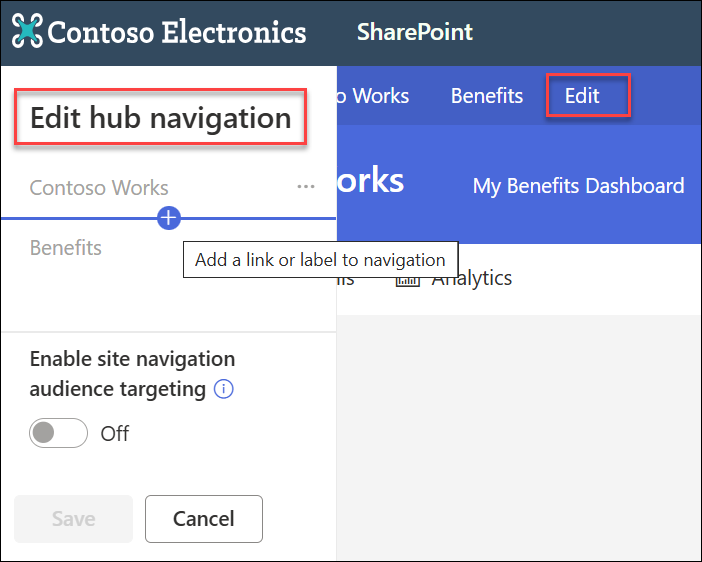
Để đảm bảo có thể dễ dàng khám phá nội dung, hãy tùy chỉnh dẫn hướng site hub của bạn. Cân nhắc sử dụng menu lớn để tăng khả năng hiển thị nội dung.
- Chọn Chỉnh sửa.
- Để thêm liên kết menu hoặc tiêu đề mới, hãy di chuột qua lại giữa các chủ đề menu cho đến khi bạn thấy dấu cộng.
- Để chỉnh sửa, di chuyển và loại bỏ các liên kết dẫn hướng, hãy chọn dấu chấm lửng.
- Thực hiện các chỉnh sửa và Lưu thay đổi của bạn.
Thay đổi chủ đề site hub
Tất cả các site liên kết với site hub sẽ kế thừa chủ đề site hub.
- Chọn Thiết đặt cho
- Chọn Thay đổi cách hiển thị.
- Chọn cách hiển thị bạn muốn. Một bản xem trước chủ đề sẽ xuất hiện.
- Để áp dụng chủ đề cho site của bạn, hãy chọn Lưu.
Lưu ý
- Nếu chủ đề cho site đã được chuyển đổi thành site hub chưa bao giờ bị thay đổi so với chủ đề mặc định được SharePoint gán tại thời điểm nó được tạo, thì các site liên kết với site hub sẽ không kế thừa chủ đề site hub.
- Trải nghiệm cổ điển Các site SharePoint được liên kết với site hub sẽ giữ nguyên chủ đề ban đầu của chúng.
- Những thay đổi đã thực hiện đối với chủ đề có thể không xuất hiện ngay lập tức.
Chọn thiết kế site cho các site liên kết
Site liên kết là các site đơn lẻ được kết nối với site hub. Nếu người quản trị của bạn cung cấp, hãy chọn một thiết kế site để áp dụng cho tất cả các site được liên kết. Thiết kế site tự động áp dụng cho các site tham gia site hub trong tương lai.
- Chọn Thiết đặt cho
- Chọn Thông tin site.
- Từ danh sách thả xuống, hãy chọn thiết kế site bạn muốn áp dụng.
- Chọn Lưu.
Lưu ý
Người quản trị của bạn quản lý các tùy chọn thiết kế site.
Quyền của hub
Bật quyền hub để đồng bộ các quyền của site nhằm tăng quyền truy nhập vào tất cả các site trong hub. Quyền hub áp dụng cho các cá nhân, Nhóm Office 365 hoặc nhóm bảo mật, với tư cách là khách truy cập trên các site được liên kết.
Giới thiệu về đồng bộ quyền hub
- Hiện tại, khi bạn chia sẻ hub với người khác, họ chỉ có thể được thêm vào dưới dạng khách truy cập.
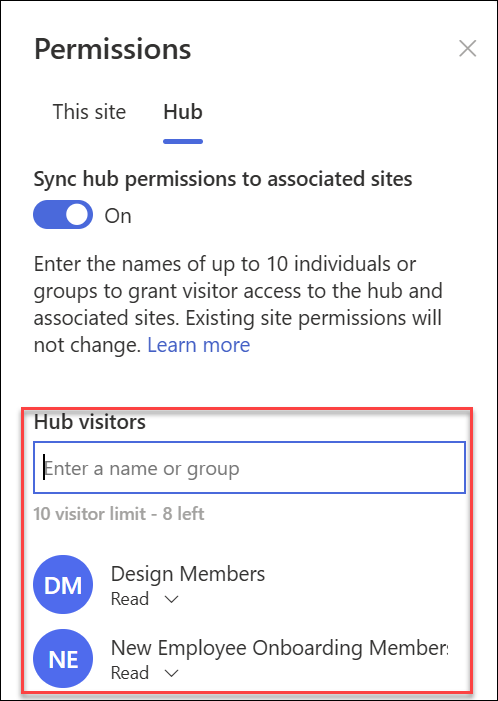
- Site hub có thể có tới 10 khách truy cập khi được đồng bộ với các site được liên kết. 10 khách truy cập có thể là cá nhân hoặc Nhóm Microsoft 365. Bạn nên sử dụng Nhóm Microsoft 365 hoặc nhóm bảo mật.
- Các chủ sở hữu site được liên kết không bắt buộc phải đồng bộ các quyền của site với quyền của hub để liên kết với hub. Điều này cho phép các site chứa thông tin nhạy cảm vẫn được liên kết với hub nhưng không được chia sẻ với tất cả mọi người.
- Quyền của site hiện tại sẽ không thay đổi khi quyền đồng bộ với quyền của hub.
- Việc cập nhật quyền của hub có thể mất tới 4 giờ để phản ánh trên các trang được liên kết sau khi chúng được truy cập.
- Khi site được liên kết rời khỏi hub, các quyền của hub sẽ được loại bỏ khỏi site.
- Người xem sẽ thấy nội dung, tin tức và hoạt động trang web khác nhau trên mỗi trang liên kết với hub dựa trên các quyền được thiết lập bởi chủ sở hữu trang web.
Thiết lập hub của bạn để đồng bộ quyền với các trang được liên kết
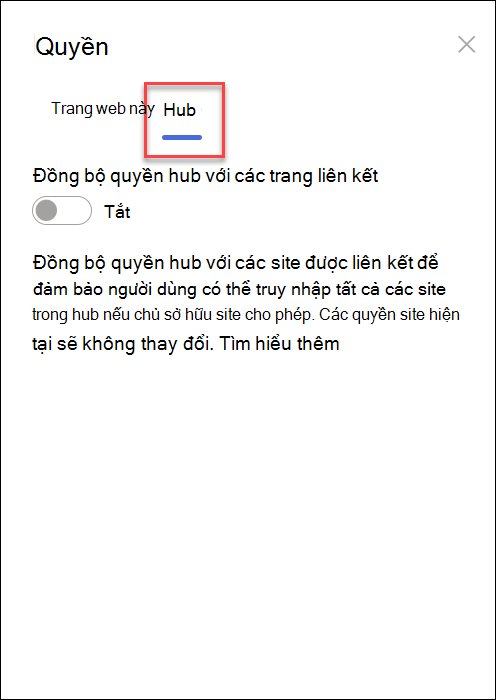
- Chọn Thiết đặt cho tiếp theo là Quyền Site
- Điều hướng đến pivot Hub
- Chuyển nút bật tắt sang BẬT để tự động đồng bộ các quyền của site hub với các site liên kết với hub.
- Sau đó, để cấp quyền truy nhập vào site hub này, hãy nhập tên của cá nhân hoặc nhóm.
|
|
|---|
Quản lý dòng phê duyệt liên kết site
Tạo một dòng phê duyệt
Để đảm bảo sự gắn kết của tổ chức và để bảo vệ nội dung nhạy cảm, hãy quản lý các site liên kết với site hub thông qua một quy trình phê duyệt tiêu chuẩn. Việc tạo dòng phê duyệt đảm bảo các liên kết site mới đáp ứng được bộ tiêu chí tiêu chuẩn do chủ sở hữu site hub xác định trước khi tham gia site hub.
Sau khi người quản trị của bạn đã tạo một hub, các chủ sở hữu site của hub có thể tạo và quản lý các dòng phê duyệt liên kết site trong thông tin site Hub.
Để tạo một dòng phê duyệt mới:
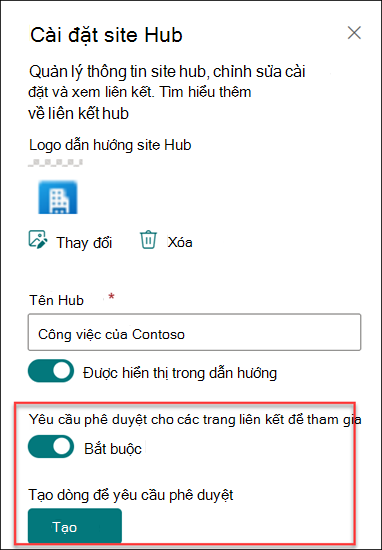
- Đi tới site hub và chọn Cài , rồi chọn Cài đặt site hub.
- Chuyển đổi tùy chọn Yêu cầu phê duyệt cho các site được liên kết để tham gia.
- Để tạo dòng phê duyệt, chọn Tạo bên dưới Tạo quy trình để yêu cầu phê duyệt.
 .
.
4. Đặt tên cho dòng của bạn.
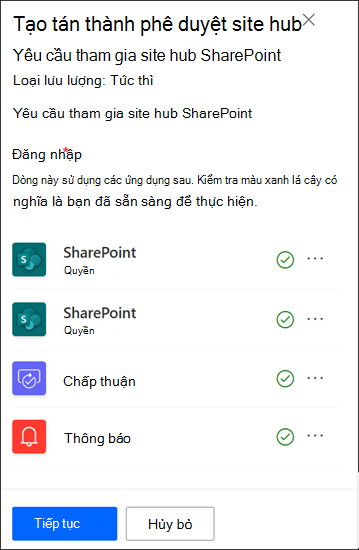
5. Bạn có thể cần đăng nhập vào các ứng dụng được sử dụng bởi dòng. Một dấu kiểm màu xanh lá cây nghĩa là bạn đã sẵn sàng để sử dụng. Chọn Tiếp tục.
 .
.
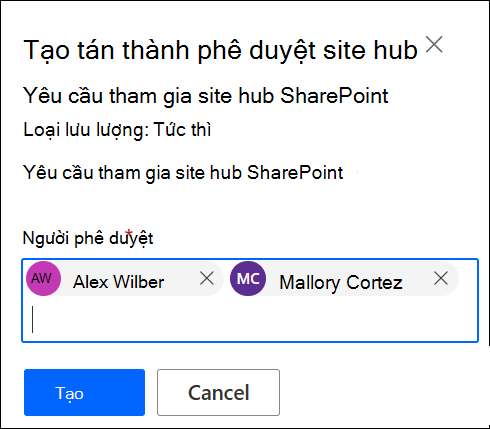
6. Thêm người phê duyệt.
7. Chọn Tạo.
8. Chọn Lưu.
 .
.
Xem chi tiết dòng và quản lý các dòng đã tạo trước đó trong cài đặt site Hub.
Lưu ý
Không có dòng phê duyệt cho các site rời khỏi site hub.
Tắt dòng phê duyệt
- Đi đến site hub, chọn Cài , rồi chọn Cài đặt site hub.
- Chuyển đổi tùy chọn Yêu cầu phê duyệt cho các site được liên kết để tham gia.
- Sau khi bạn chuyển đổi thiết đặt này, các site mới sẽ không cần phê duyệt để liên kết với site hub này. Dòng phê duyệt của bạn sẽ không bị xóa.
Xem chi tiết dòng và quản lý các dòng đã tạo trước đó trong cài đặt site Hub.
Xóa dòng phê duyệt
Khi bạn tắt một dòng phê duyệt, dòng phê duyệt sẽ không tự động bị xóa.
Để xóa dòng phê duyệt:
- Đi tới site hub và ở góc bên trái của thanh dẫn hướng Microsoft 365, chọn biểu tượng công cụ khởi động ứng dụng .
- Để dẫn hướng đến trang web Power Automate , hãy chọn ứng dụng Power Automate . Nếu bạn không tìm thấy ứng dụng Power Automate, hãy chọn Khám phá tất cả các Ứng dụng của bạn, rồi cuộn qua danh sách và xác định vị trí ứng dụng đó.
- Để xem tất cả các dòng đã tạo và hiện hoạt trước đó, hãy chọn Dòng của tôi.
- Chọn dòng phê duyệt, rồi chọn Xóa.
Sau khi xóa dòng, nó sẽ bị xóa vĩnh viễn khỏi quy trình trong Power Automate.