

Có ba cấp độ dẫn hướng trong SharePoint: toàn cầu, trung tâm và cục bộ (các site nhóm và site liên lạc). Tùy chỉnh dẫn hướng cho site Microsoft SharePoint của bạn để cho phép người dùng truy nhập nhanh vào các site, trang và nội dung được nhắm mục tiêu.
Bài viết này giới thiệu những điều bạn có thể làm để tùy chỉnh hub và điều hướng cục bộ của bạn:
- Thay đổi diện mạo cho kiểu dẫn hướng, màu sắc và logo của trang.
- Trên site hub , site nhóm hoặc site liên lạc, bạn có thể thêm, sửa hoặc loại bỏ các liên kết trên menu dẫn hướng.
- Sửa menu ngang, menu chân trang (chỉ với site liên lạc) hoặc thanh dẫn hướng site hub xuất hiện trên tất cả các site liên lạc được liên kết với site hub .
- Nhắm mục tiêu các liên kết dẫn hướng đến người xem cụ thể với nhắm mục tiêu người xem SharePoint hiện đại trong Microsoft 365.
- Thiết lập tên site, dẫn hướng và chân trang đa ngôn ngữ trên site liên lạc.
Lưu ý
- Ngăn Dẫn hướng có thể nằm ở trên cùng (site nhóm và site liên lạc) hoặc ở bên trái (chỉ với site nhóm).
- Bạn cần phải là chủ sở hữu trang để thực hiện thay đổi cho dẫn hướng trang.
- Nếu site của bạn đã được người sở hữu site tùy chỉnh, thì menu dọc hoặc menu ngang có thể không sẵn dùng để chỉnh sửa.
Chọn phiên bản SharePoint dưới đây để biết các bước tùy chỉnh dẫn hướng trên site SharePoint của bạn.
Lưu ý
Một số chức năng được giới thiệu dần cho các tổ chức đã thiết lập các tùy chọn phát hành được nhắm mục tiêu trong Microsoft 365 . Điều này nghĩa là bạn có thể chưa nhìn thấy tính năng này hoặc tính năng này có thể trông khác với những gì được mô tả trong các bài viết trợ giúp.
Thêm nối kết vào menu dẫn hướng trên site nhóm
Đối với menu dẫn hướng dọc, chọn Chỉnh sửa ở cuối dẫn hướng dọc.
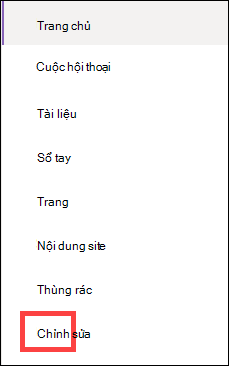
Đối với menu dẫn hướng ngang, chọn Chỉnh sửa ở bên phải dẫn hướng ngang.

Lưu ý
Nếu bạn không thấy Chỉnh sửa , có thể bạn không có quyền tùy chỉnh dẫn hướng site. Tối thiểu bạn phải có quyền Quản lý Danh sách. Hãy liên hệ với chủ sở hữu site để có được quyền tự mình thực hiện thay đổi hoặc yêu cầu thay đổi được thực hiện cho bạn.
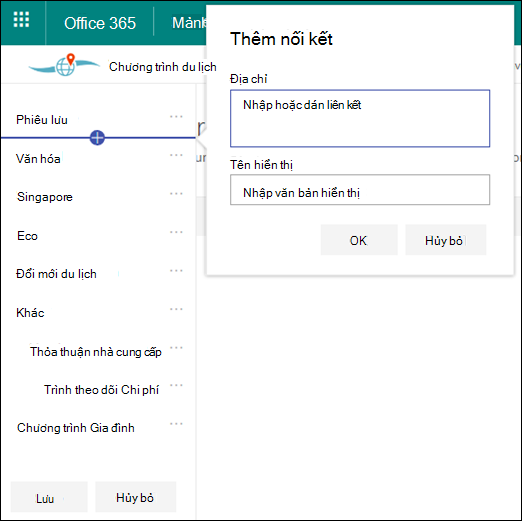
Di chuột vào giữa các liên kết hiện có trong menu nơi bạn muốn thêm liên kết và chọn + .
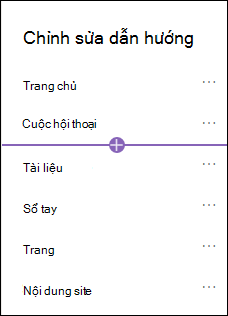
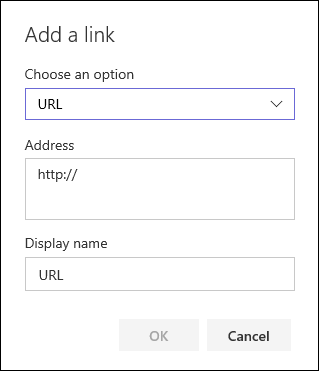
Trên hộp thoại Thêm , hãy chọn một trong các tùy chọn liên kết sau:
-
Liên kết sẽ thêm liên kết đến bất kỳ trang web nào, bên trong hoặc bên ngoài công ty bạn. Chỉ cần nhập địa chỉ và tên hiển thị cho liên kết.

- Nhãn sẽ thêm văn bản không có siêu kết nối vào menu dẫn hướng. Nhãn rất hữu ích nếu bạn muốn sắp xếp hoặc phân loại các nối kết của mình.
- Cuộc hội thoại sẽ thêm liên kết đến các cuộc hội thoại nhóm Microsoft 365 được liên kết với site nhóm. Chỉ cần nhập tên hiển thị cho liên kết. Địa chỉ được tự động thêm vào và không thể sửa được.
- Calendar sẽ thêm liên kết đến lịch nhóm Microsoft 365 được liên kết với site nhóm. Chỉ cần nhập tên hiển thị cho liên kết. Địa chỉ được tự động thêm vào và không thể sửa được.
- Sổ tay sẽ thêm một nối kết đến sổ tay OneNote được liên kết với site nhóm. Chỉ cần nhập tên hiển thị cho liên kết. Địa chỉ được tự động thêm vào và không thể sửa được.
- Planner sẽ thêm một liên kết đến phiên bản Microsoft Planner được liên kết với site nhóm. Chỉ cần nhập tên hiển thị cho liên kết. Địa chỉ được tự động thêm vào và không thể sửa được.
- Chọn hộp kiểm Mở trong tab mới để mở liên kết trong tab trình duyệt mới.
-
Liên kết sẽ thêm liên kết đến bất kỳ trang web nào, bên trong hoặc bên ngoài công ty bạn. Chỉ cần nhập địa chỉ và tên hiển thị cho liên kết.
Sau đó, chọn OK .
Bạn cũng có thể thêm một trang vào menu từ danh sách Trang Site bằng cách chọn Trang từ menu dẫn hướng hoặc truy nhập vào nội dung của Site trong Cài đặt .
Trong Trang của Trang, chọn trang bạn muốn thêm vào.
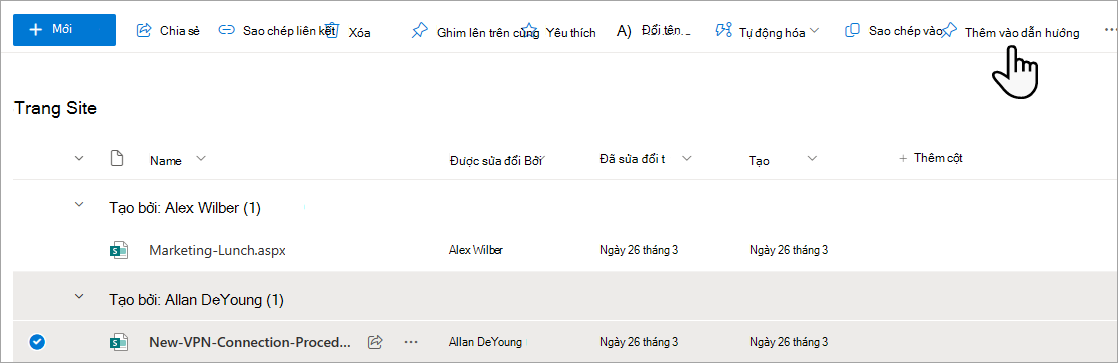
Chọn Thêm vào dẫn hướng . Khi bạn dẫn hướng ra khỏi danh sách Trang Site , thay đổi của bạn sẽ xuất hiện trong menu dẫn hướng.
Lưu ý
Các mục gần đây được SharePoint xử lý tự động. Bạn không thể thêm liên kết vào menu Gần đây.
Thêm nối kết hoặc nhãn vào menu dẫn hướng trên site liên lạc
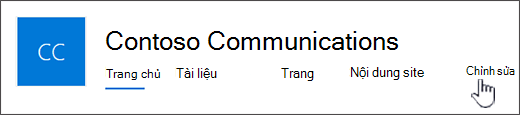
Chọn Chỉnh sửa ở bên phải của menu dẫn hướng.
Lưu ý
Nếu bạn không thấy Chỉnh sửa , có thể bạn không có quyền tùy chỉnh dẫn hướng site. Tối thiểu bạn phải có quyền Quản lý Danh sách. Hãy liên hệ với chủ sở hữu site để có được quyền tự mình thực hiện thay đổi hoặc yêu cầu thay đổi được thực hiện cho bạn.
Di chuột vào giữa các liên kết hiện có trong menu nơi bạn muốn thêm liên kết và chọn + .

Trên hộp thoại Thêm , hãy chọn một trong các tùy chọn liên kết sau:
-
Liên kết sẽ thêm liên kết đến bất kỳ trang web nào, bên trong hoặc bên ngoài công ty bạn. Chỉ cần nhập địa chỉ và tên hiển thị cho liên kết.
- Nhãn sẽ thêm văn bản không có siêu kết nối vào menu dẫn hướng; Hữu ích nếu bạn muốn thêm lời nhắc bên trong menu dẫn hướng hoặc phân loại cho các liên kết của mình.
- Chọn hộp kiểm Mở trong tab mới để mở liên kết trong tab trình duyệt mới.
-
Liên kết sẽ thêm liên kết đến bất kỳ trang web nào, bên trong hoặc bên ngoài công ty bạn. Chỉ cần nhập địa chỉ và tên hiển thị cho liên kết.
Trong hộp Địa chỉ , nhập URL cho liên kết bạn muốn thêm nếu thêm liên kết.
Để thêm nối kết đến một trang, hãy làm theo các bước sau:- Dẫn hướng đến trang bạn muốn thêm nối kết.
- Sao chép URL từ thanh địa chỉ.
- Dán URL vào hộp Địa chỉ .
Trong hộp Tên hiển thị , nhập văn bản hiển thị sẽ xuất hiện trên menu dẫn hướng.
Chọn OK . Liên kết sẽ được thêm vào menu điều hướng.
Khi hoàn tất tùy chỉnh dẫn hướng, hãy chọn Lưu hoặc để bỏ thay đổi, chọn Hủy bỏ .
Lưu ý
Bạn cần phải là chủ sở hữu trang để thực hiện thay đổi cho dẫn hướng trang. Tùy thuộc vào cấp độ quyền của mình, bạn có thể thay đổi bố trí dẫn hướng thành Ngang, Dọc, Menu lớn hoặc Xếp tầng bằng cách đi tới Cài đặt , chọn Thay đổi giao diện , rồi chọn Dẫn hướng .
Thêm nối kết vào thanh dẫn hướng site hub
Lưu ý
- Nếu bạn là Người quản trị toàn cầu hoặc Người quản trị SharePoint trong Microsoft 365 , bạn có thể chuyển đổi bất kỳ site hiện có nào thành site hub. Để biết thêm thông tin về việc lập kế hoạch và tạo site hub, hãy xem Lập kế hoạch site hub SharePoint của bạn .
- Có thể mất tới hai giờ để các thay đổi đối với thanh dẫn hướng site hub xuất hiện trên các site được liên kết.
Chọn Chỉnh sửa ở bên phải thanh dẫn hướng site hub.

Lưu ý
Nếu bạn không thấy Chỉnh sửa , có thể bạn không có quyền tùy chỉnh thanh dẫn hướng site hub. Tối thiểu bạn phải có quyền Quản lý Danh sách. Liên hệ với chủ sở hữu site hub để có được quyền tự thực hiện thay đổi hoặc yêu cầu thay đổi được thực hiện cho bạn.
Di chuột vào giữa các liên kết hiện có trong menu nơi bạn muốn thêm liên kết và chọn + .
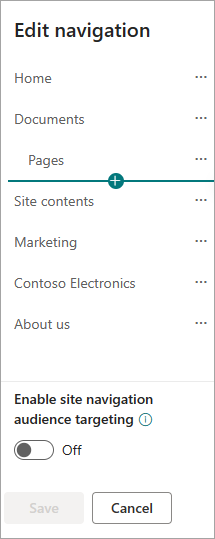
Trên hộp thoại Thêm , hãy chọn một trong các tùy chọn sau:
-
Liên kết sẽ thêm liên kết đến bất kỳ trang web nào, bên trong hoặc bên ngoài công ty bạn. Chỉ cần nhập địa chỉ và tên hiển thị cho liên kết.
- Các hub được liên kết sẽ thêm liên kết đến các site hub được liên kết với cùng một hub mẹ.
- Hub con được liên kết sẽ thêm liên kết đến các site hub con được liên kết với cùng một site hub mẹ, nếu có.
- Nhãn sẽ thêm văn bản không có siêu kết nối vào menu dẫn hướng. Điều này hữu ích nếu bạn muốn thêm lời nhắc bên trong menu dẫn hướng hoặc phân loại cho các liên kết của bạn.
- Chọn hộp kiểm Mở trong tab mới để mở liên kết trong tab trình duyệt mới.
-
Liên kết sẽ thêm liên kết đến bất kỳ trang web nào, bên trong hoặc bên ngoài công ty bạn. Chỉ cần nhập địa chỉ và tên hiển thị cho liên kết.
Trong hộp Địa chỉ , nhập URL cho liên kết bạn muốn thêm nếu thêm liên kết.
Để thêm nối kết đến một trang, hãy làm theo các bước sau:
- Dẫn hướng đến trang bạn muốn thêm nối kết.
- Sao chép URL từ thanh địa chỉ.
- Dán URL vào hộp Địa chỉ .
Trong hộp Tên hiển thị , nhập văn bản hiển thị sẽ xuất hiện trên menu dẫn hướng.
Chọn OK . Liên kết sẽ được thêm vào menu điều hướng.
Lưu ý
Bạn có thể thêm tối đa 2 mức liên kết phụ vào thanh dẫn hướng site hub bằng cách truy cập ... bên cạnh liên kết của bạn.
Khi hoàn tất tùy chỉnh dẫn hướng, hãy chọn Lưu hoặc để bỏ thay đổi, chọn Hủy bỏ .
Lưu ý
Bố trí dẫn hướng cho dẫn hướng hub tận dụng cùng một thiết đặt như dẫn hướng site.
Thêm hoặc sửa nối kết và nhãn ở chân trang trên site liên lạc
Site liên lạc sau đây hiển thị chân trang đã được thêm. Nhãn và nối kết sẽ xuất hiện ở bên phải chân trang. Khi bạn thêm nhãn và nối kết vào chân trang, chúng sẽ đi sau nối kết Chỉnh sửa và xuất hiện ở bên phải.
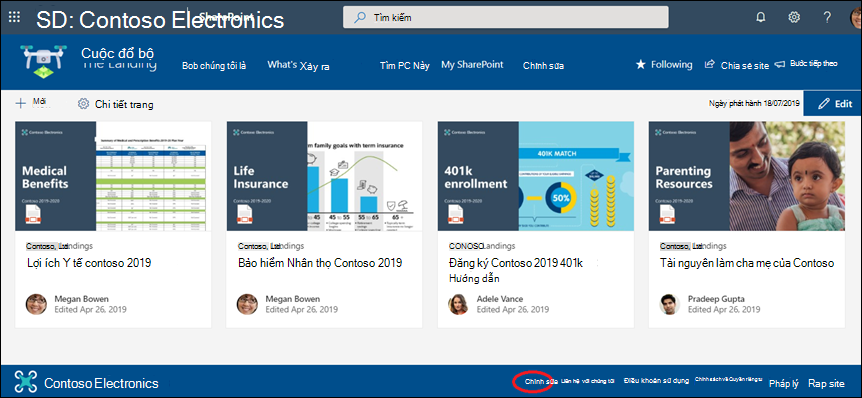
Trên site của bạn, chọn Chỉnh sửa ở bên phải chân trang ( Chỉnh sửa xuất hiện trên chân trang sau khi bạn đã bật điều khiển chân trang). Bạn có thể thêm một mức lên tới tám nối kết hoặc nhãn.
Lưu ý
Tính năng chân trang của site chỉ sẵn dùng trên các trang site liên lạc. Tính năng này không khả dụng cho các trang danh sách, các trang thư viện hoặc các trang khác trên site của bạn.
Chọn + ngay bên trên các nút trên menu điều hướng.

Trên hộp thoại Thêm , hãy chọn một trong các tùy chọn sau:
-
Liên kết sẽ thêm liên kết đến bất kỳ trang web nào, bên trong hoặc bên ngoài công ty bạn. Chỉ cần nhập địa chỉ và tên hiển thị cho liên kết.
- Nhãn sẽ thêm văn bản không có siêu kết nối vào menu dẫn hướng. Điều này hữu ích nếu bạn muốn thêm lời nhắc bên trong menu dẫn hướng hoặc để phân loại các liên kết của bạn.
- Chọn hộp kiểm Mở trong tab mới để mở liên kết trong tab trình duyệt mới.
-
Liên kết sẽ thêm liên kết đến bất kỳ trang web nào, bên trong hoặc bên ngoài công ty bạn. Chỉ cần nhập địa chỉ và tên hiển thị cho liên kết.
Trong hộp Địa chỉ , nhập URL cho liên kết bạn muốn thêm nếu thêm liên kết.
Để thêm nối kết đến một trang, hãy làm theo các bước sau:
- Dẫn hướng đến trang bạn muốn thêm nối kết.
- Sao chép URL từ thanh địa chỉ.
- Dán URL vào hộp Địa chỉ .
Trong hộp Tên hiển thị , nhập văn bản hiển thị sẽ xuất hiện trên menu dẫn hướng.
Chọn OK . Liên kết sẽ được thêm vào chân trang.
Để chỉnh sửa liên kết hoặc nhãn hiện có, sau khi chọn Chỉnh sửa ở bên phải chân trang, hãy chọn dấu chấm lửng ( ... ) bên cạnh liên kết bạn muốn chỉnh sửa.

Trên menu, hãy chọn một trong các tùy chọn sau:
- Chỉnh sửa để thay đổi liên kết hoặc nhãn.
- Di chuyển lên hoặcDi chuyển xuống để thay đổi thứ tự nối kết hoặc nhãn xuất hiện trên chân trang.
- Xóa để xóa liên kết hoặc nhãn khỏi chân trang.
Khi thực hiện xong các thay đổi, hãy chọn Lưu
Nhắm mục tiêu các liên kết dẫn hướng đến người xem cụ thể
Quan trọng
- Chủ sở hữu site phải bật chức năng hướng tới người xem để dẫn hướng site.
- Chỉ chủ sở hữu trang web mới có thể bật hoặc tắt nhắm mục tiêu theo người xem. Khi được bật, bất kỳ trình soạn thảo site nào cũng có thể hướng mục tiêu liên kết menu đến đối tượng cụ thể.
- Người xem được xác định bởi các nhóm và nhóm bảo mật Microsoft 365. Nếu cần, hãy tạo nhóm Microsoft 365 cho các thành viên trong nhóm người xem của bạn. Hoặc nếu bạn là người quản trị, bạn có thể tạo nhóm bảo mật từ Trung tâm quản trị Microsoft 365. Nhóm động Azure AD hiện không được hỗ trợ.
- Chọn Chỉnh sửa trong menu dẫn hướng.
Đối với menu dẫn hướng dọc, chọn Chỉnh sửa ở cuối menu.
Đối với menu dẫn hướng ngang, chọn Chỉnh sửa ở bên phải menu.
Lưu ý
Nếu bạn không thấy Chỉnh sửa , có thể bạn không có quyền tùy chỉnh dẫn hướng site. Tối thiểu bạn phải có quyền Quản lý Danh sách. Hãy liên hệ với chủ sở hữu site để có được quyền tự mình thực hiện thay đổi hoặc yêu cầu thay đổi được thực hiện cho bạn.
2. Ở cuối ngăn Chỉnh sửa dẫn hướng, chọn nút bật tắt Bật hướng site navigation audience targeting . Khi được bật, chức năng nhắm mục tiêu theo khán giả sẽ áp dụng cho tất cả menu trên site, bao gồm cả menu hub và chân trang.
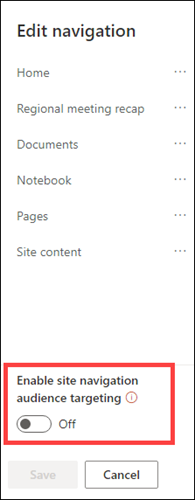
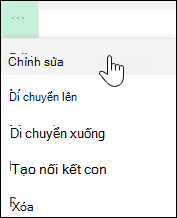
3. Chọn dấu chấm lửng ( ... ) bên cạnh liên kết bạn muốn chỉnh sửa, rồi chọn Chỉnh sửa .
4. Trong hộp Đối tượng mục tiêu , nhập tối đa 10 nhóm Microsoft 365 hoặc nhóm bảo mật mục tiêu.
Lưu ý
Khi hướng tới người xem được áp dụng cho một nối kết mẹ, thì chức năng hướng tới người xem cũng được áp dụng cho các nối kết phụ và sẽ chỉ hiển thị cho các nhóm mà bạn chỉ định.

5. Chọn OK khi bạn hoàn tất việc chỉnh sửa liên kết và một biểu tượng sẽ xác nhận các liên kết đang được nhắm mục tiêu.
Lưu ý
Trong khi chỉnh sửa dẫn hướng, tất cả các liên kết và liên kết phụ sẽ hiển thị với trình chỉnh sửa, bao gồm cả những liên kết được nhắm mục tiêu. Sau khi lưu, dẫn hướng sẽ hiển thị các nút được nhắm mục tiêu.
6. Chọn Lưu khi bạn hoàn tất hoặc chọn Hủy bỏ để bỏ thay đổi.
Chỉnh sửa tên hiển thị hoặc địa chỉ cho liên kết menu
- Chọn Chỉnh sửa trong menu dẫn hướng.
Đối với menu dẫn hướng dọc, chọn Chỉnh sửa ở cuối menu.
Đối với menu dẫn hướng ngang, chọn Chỉnh sửa ở bên phải menu.
Lưu ý
Nếu bạn không thấy Chỉnh sửa , có thể bạn không có quyền tùy chỉnh dẫn hướng site. Tối thiểu bạn phải có quyền Quản lý Danh sách. Hãy liên hệ với chủ sở hữu site để có được quyền tự mình thực hiện thay đổi hoặc yêu cầu thay đổi được thực hiện cho bạn.
2. Chọn dấu chấm lửng ( ... ) bên cạnh liên kết bạn muốn chỉnh sửa.
3. Chọn Chỉnh sửa .
4. Hãy thực hiện các thay đổi trong Tên hiển thị và Địa chỉ , rồi khi bạn hoàn tất việc chỉnh sửa liên kết menu, hãy chọn OK .
5. Khi hoàn tất tùy chỉnh dẫn hướng, hãy chọn Lưu hoặc để bỏ thay đổi, chọn Hủy bỏ .
Lưu ý
Có thể không thay đổi được loại liên kết menu. Vui lòng xác minh xem sửa đổi đã được áp dụng thành công hay chưa. Nếu thay đổi không hiển thị, hãy cân nhắc việc tạo liên kết menu mới với cấu hình mong muốn và loại bỏ liên kết hiện có nếu cần.
Thay đổi thứ tự của các liên kết menu
- Chọn Chỉnh sửa trong menu dẫn hướng.
Đối với menu dẫn hướng dọc, chọn Chỉnh sửa ở cuối menu.
Đối với menu dẫn hướng ngang, chọn Chỉnh sửa ở bên phải menu.
Lưu ý
Nếu bạn không thấy Chỉnh sửa , có thể bạn không có quyền tùy chỉnh dẫn hướng site. Tối thiểu bạn phải có quyền Quản lý Danh sách. Hãy liên hệ với chủ sở hữu site để có được quyền tự mình thực hiện thay đổi hoặc yêu cầu thay đổi được thực hiện cho bạn.
2. Bạn có thể kéo và thả các mục menu để sắp xếp lại chúng. Chọn mục menu bạn muốn di chuyển, kéo mục đó đến vị trí mới, rồi thả ra.
3. Khi hoàn tất tùy chỉnh dẫn hướng, hãy chọn Lưu hoặc để bỏ thay đổi, chọn Hủy bỏ .
Tạo liên kết con trên menu
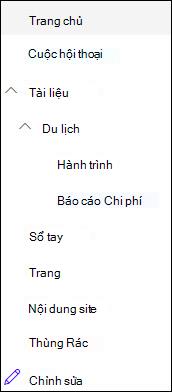
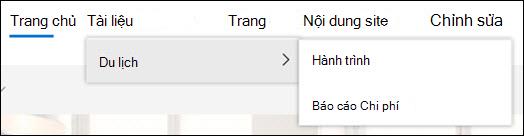
Thao tác này sẽ tạo một liên kết thụt lề bên dưới một liên kết khác. Bạn có thể thêm tối đa 2 mức liên kết phụ vào menu dọc, menu ngang hoặc thanh dẫn hướng site hub. Khi thêm nối kết con, hãy tạo nối kết vào nơi mà bạn muốn nối kết xuất hiện, rồi biến nó thành nối kết con của nối kết bên trên.
Menu dọc
Menu ngang
- Chọn Chỉnh sửa trong menu dẫn hướng.
Đối với menu dẫn hướng dọc, chọn Chỉnh sửa ở cuối menu.
Đối với menu dẫn hướng ngang, chọn Chỉnh sửa ở bên phải menu.
Lưu ý
Nếu bạn không thấy Chỉnh sửa , có thể bạn không có quyền tùy chỉnh dẫn hướng site. Tối thiểu bạn phải có quyền Quản lý Danh sách. Hãy liên hệ với chủ sở hữu site để có được quyền tự mình thực hiện thay đổi hoặc yêu cầu thay đổi được thực hiện cho bạn.
2. Chọn dấu chấm lửng ( ... ) bên cạnh liên kết bạn muốn tạo liên kết con.
3. Chọn Tạo liên kết phụ .

4. Khi hoàn tất tùy chỉnh dẫn hướng, hãy chọn Lưu hoặc để bỏ thay đổi, chọn Hủy bỏ .
Di chuyển liên kết phụ lên đến liên kết chính trên menu
Thao tác này sẽ di chuyển liên kết thụt lề ra khỏi bên dưới một liên kết khác.
- Chọn Chỉnh sửa trong menu dẫn hướng.
Đối với menu dẫn hướng dọc, chọn Chỉnh sửa ở cuối menu.
Đối với menu dẫn hướng ngang, chọn Chỉnh sửa ở bên phải menu.
Lưu ý
Nếu bạn không thấy Chỉnh sửa , có thể bạn không có quyền tùy chỉnh dẫn hướng site. Tối thiểu bạn phải có quyền Quản lý Danh sách. Hãy liên hệ với chủ sở hữu site để có được quyền tự mình thực hiện thay đổi hoặc yêu cầu thay đổi được thực hiện cho bạn.
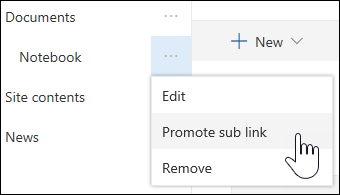
2. Chọn dấu chấm lửng ( ... ) bên cạnh nối kết con mà bạn muốn tăng cấp thành nối kết chính.
3. Chọn Tăng cấp liên kết phụ .
4. Khi hoàn tất tùy chỉnh dẫn hướng, hãy chọn Lưu hoặc để bỏ thay đổi, chọn Hủy bỏ .
Loại bỏ liên kết khỏi menu
Lưu ý
Một số liên kết, chẳng hạn như Thùng Rác là liên kết hệ thống và không thể loại bỏ được.
- Chọn Chỉnh sửa trong menu dẫn hướng.
Đối với menu dẫn hướng dọc, chọn Chỉnh sửa ở cuối menu.
Đối với menu dẫn hướng ngang, chọn Chỉnh sửa ở bên phải menu.
Lưu ý
Nếu bạn không thấy Chỉnh sửa , có thể bạn không có quyền tùy chỉnh dẫn hướng site. Tối thiểu bạn phải có quyền Quản lý Danh sách. Hãy liên hệ với chủ sở hữu site để có được quyền tự mình thực hiện thay đổi hoặc yêu cầu thay đổi được thực hiện cho bạn.
2. Chọn dấu chấm lửng ( ... ) bên cạnh nối kết mà bạn muốn loại bỏ.
3. Chọn Loại bỏ .
Lưu ý
Liên kết Thùng rác là liên kết hệ thống và không thể loại bỏ.

4. Khi hoàn tất tùy chỉnh dẫn hướng, hãy chọn Lưu hoặc để bỏ thay đổi, chọn Hủy bỏ .
Hiển thị/Ẩn menu dẫn hướng cho SharePoint trong site nhóm Microsoft 365
Nếu bạn có quyền sở hữu hoặc người quản trị, bạn có thể hiện hoặc ẩn menu dẫn hướng cho site nhóm của mình.
Chọn Cài đặt , rồi chọn Thay đổi giao diện .
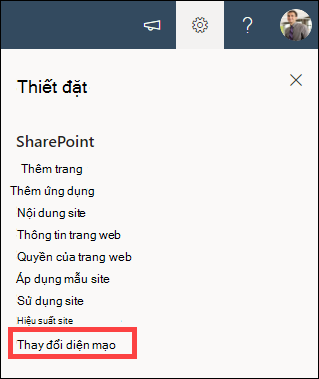
Trong thiết đặt Dẫn hướng , hãy chọn nút bật/tắt để bật hoặc tắt khả năng hiển thị dẫn hướng site .
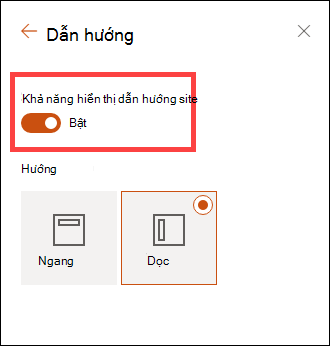
Lưu ý
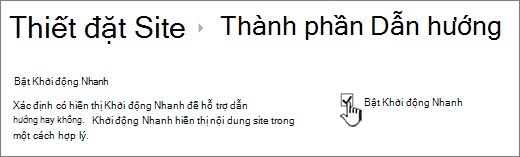
Khi tắt panel Khởi động Nhanh, bạn vẫn có thể thấy Thùng rác và các liên kết Chỉnh sửa .
Trải nghiệm SharePoint cổ điển dẫn hướng trang
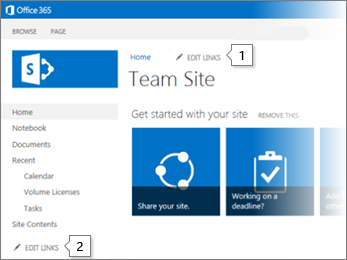
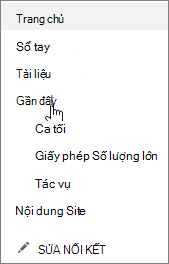
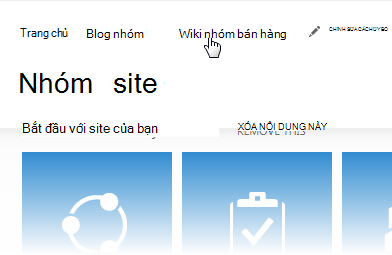
Nếu bạn đã bật tính năng phát hành trên site trải nghiệm SharePoint cổ điển của mình, menu dọc sẽ hiển thị liên kết đến các danh sách hoặc thư viện trải nghiệm hiện đại nếu bạn đã thêm chúng vào site trải nghiệm cổ điển của mình ngoài việc hiển thị các mục từ kho thuật ngữ. Để biết thêm thông tin, hãy xem Bật dẫn hướng có quản lý cho site trong SharePoint và Bật các tính năng phát hành .







Các nối kết liên quan
Để thêm liên kết vào trang thay vì menu dọc hoặc menu ngang, hãy xem Thêm liên kết vào trang .
Để tạo các trang mới mà bạn có thể nối kết đến, hãy xem Thêm trang vào một site .
Để thay đổi màu sắc, nền và diện mạo site của bạn, hãy xem mục Thay đổi giao diện site SharePoint của bạn .
Để thay đổi tên, mô tả, logo hoặc các thiết đặt site khác, hãy xem Thay đổi tiêu đề, mô tả, logo và thông tin site của site .
Để tạo site trong SharePoint trong Microsoft 365 , hãy xem Tạo site nhóm trong SharePoint hoặc Tạo site liên lạc trong SharePoint .