Site phát hành SharePoint là một site cổ điển được xây dựng bằng cách dùng mẫu site phát hành. Đây là một site nơi tính năng biên soạn và phát hành có cấu trúc nhiều hơn và các quy trình quản lý nội dung được thực thi. Site phát hành thường được sử dụng để tạo mạng nội bộ doanh nghiệp và cổng thông tin liên lạc.
Lưu ý
- Trước khi bạn xây dựng một site phát hành cổ điển, hãy cân nhắc tới việc xây dựng một site truyền thông hiện đại. Site liên lạc được thiết kế hấp dẫn, linh hoạt và đáp ứng, đồng thời không yêu cầu đầu tư phát triển lớn. Hãy xem Di chuyển từ site phát hành sang site liên lạc.
- Các site phát hành và các phần web liên kết không hỗ trợ tính năng Giao diện Người dùng Đa Ngôn ngữ (MUI) với nội dung SharePoint. Thay vào đó, hãy sử dụng tính năng biến thể, tính năng này sẽ chuyển hướng người dùng đến trang web biến thể phù hợp, dựa trên thiết đặt ngôn ngữ trong trình duyệt web của họ. Để biết thêm thông tin, hãy xem Tạo website đa ngôn ngữ.
Các site phát hành có tính năng độc đáo giúp hợp lý hóa các quy trình biên soạn, phê duyệt, và phát hành. Các tính năng này được bật tự động khi bạn tạo một site phát hành và bao gồm bố trí trang, loại cột, phần web, danh sách và thư viện.
Lưu ý
Wiki Doanh nghiệp cũng là một site phát hành nhưng ít cấu trúc hơn và được thiết kế để dễ dàng biên soạn khi không yêu cầu quy trình quản lý nội dung chính thức.
Bài viết này giải thích cách tạo tuyển tập site phát hành và site con phát hành, bao gồm site phát hành với dòng công việc.
Tạo cổng thông tin phát hành
Cổng thông tin phát hành là mức cao nhất của tuyển tập site. Bạn phải bật tính năng phát hành ở đây trước khi có thể tạo site con phát hành hoặc kích hoạt phát hành trên site hiện có.
Để thiết lập cổng thông tin phát hành
Đăng nhập vào Microsoft 365 với tư cách là người quản trị toàn cầu hoặc người quản trị SharePoint.
Chọn biểu tượng công cụ khởi động ứng dụng
 ở góc trên bên trái và chọn Quản trị để mở Trung tâm quản trị Microsoft 365. (Nếu bạn không nhìn thấy ô Người quản trị thì bạn không có quyền người quản trị Microsoft 365 trong tổ chức của mình.)
ChọnSite Tàinguyên>. Sau đó chọn Thêm site.
Chọn Thêm site.
Lưu ý
Ngoài ra, bạn có thể chọn Trung tâm> Quản trịSharePoint, rồi đến Mới.
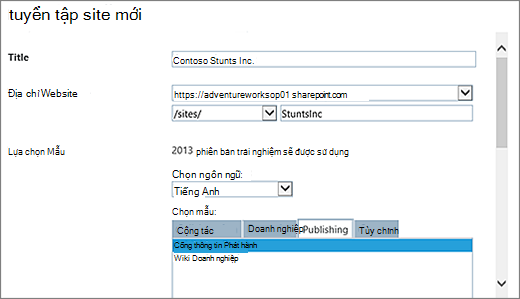
Trong hộp thoại Tuyển tập Site Mới, hãy nhập thông tin sau đây:
Trong hộp Tiêu đề , hãy nhập tiêu đề cho tuyển tập site.
Đối với Địa chỉ Website, chọn tên miền và đường dẫn URL (ví dụ, /sites/) từ danh sách, rồi nhập tên URL cho tuyển tập site cổng thông tin phát hành của bạn.
Trong Lựa chọn mẫu, trong danh sách thả xuống Chọn ngôn ngữ , hãy chọn ngôn ngữ cho tuyển tập site. Điều quan trọng là phải chọn ngôn ngữ phù hợp cho tuyển tập site vì không thể thay đổi sau khi đã chọn. Bạn có thể bật giao diện đa ngôn ngữ SharePoint cho các trang của mình, nhưng ngôn ngữ chính cho tuyển tập trang sẽ vẫn giữ nguyên.
Trong Lựa chọn mẫu, trong mục Chọn mẫu, chọn Phát hành>Cổng thông tin Phát hành hoặcCổng thông tin Phát hành Doanhnghiệp> tùy thuộc vào phiên bản SharePoint của bạn.
Trong Múi giờ, hãy chọn múi giờ tiêu chuẩn thích hợp với vị trí của tuyển tập site.
Trong Người quản trị, nhập tên người dùng của người quản trị tuyển tập site. Bạn cũng có thể dùng nút Kiểm tra tên hoặc nút Duyệt để tìm người dùng làm người quản trị tuyển tập site.
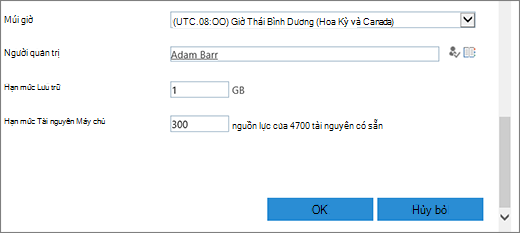
Trong Hạn ngạch Lưu trữ, nhập dung lượng MB cần phân bổ cho tuyển tập site này. Kiểm tra giá trị MB khả dụng để đảm bảo bạn không vượt quá MB khả dụng.
Trong hộp Hạn mức Tài nguyên Máy chủ, chấp nhận hạn mức tài nguyên mặc định. Cài đặt này không còn ảnh hưởng đến lượng tài nguyên sẵn dùng cho tuyển tập site. Trong Hạn ngạch Tài nguyên Máy chủ, nhập hạn ngạch sử dụng để phân bổ cho tuyển tập site.
Bấm vào OK. Có thể mất vài phút trước khi tuyển tập site cổng thông tin phát hành mới xuất hiện trong danh sách URL.
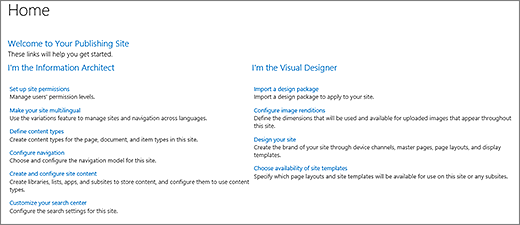
Sau khi cổng thông tin của bạn đã được tạo, bạn sẽ thấy một danh sách các nối kết bắt đầu. Các nối kết này tương ứng với các nhiệm vụ để làm nổi bật tuyển tập trang mới của bạn. Không có thứ tự cụ thể cho các nhiệm vụ này và không nhiệm vụ nào là bắt buộc. Nhiệm vụ bạn đảm nhận và thứ tự thực hiện chúng phụ thuộc vào những gì có ý nghĩa cho tổ chức của bạn.
 Để bắt đầu, hãy bấm vào nối kết tuyển tập site bạn vừa tạo và trong hộp thoại thuộc tính tuyển tập site, bấm vào Địa chỉ Website. Thao tác này sẽ đưa bạn tới Trang chủ của site mới.
Tạo site con phát hành
Site con phát hành là site nằm bên dưới tuyển tập site phát hành (hoặc bên dưới tuyển tập site có tính năng phát hành được bật) trong cấu trúc phân cấp. Khi một site con được tạo bên dưới tuyển tập site phát hành, các tính năng phát hành được bật tự động.
Từ tuyển tập site có hỗ trợ phát hành của bạn, bấm vào Cài đặt Bánh
 >Nội dung site.
Bấm vào site con mới.
Trong hộp Tiêu đề , hãy nhập tiêu đề cho tuyển tập site.
Trong Mô tả, nhập mô tả ngắn gọn về mục đích của site.
Trong Địa chỉ Website, gắn thêm URL hiện có tên mô tả cho site con mới của bạn.
Trong Lựa chọn mẫu, ở danh sách thả xuống Chọn ngôn ngữ , hãy chọn ngôn ngữ cho site. Điều quan trọng là phải chọn ngôn ngữ phù hợp vì không thể thay đổi sau khi đã chọn. Ngôn ngữ của site có thể khác với ngôn ngữ tuyển tập site của bạn.
Trong Chọn mẫu, trong phần Chọn mẫu, chọnSite Phát hànhDoanh nghiệp>.
Bên dưới Quyền Người dùng, hãy chọn một trong các thao tác sau:
- Dùng cùng quyền với site mẹ nếu bạn muốn chia sẻ một bộ quyền giữa site mới này và site mẹ của nó. Chọn tùy chọn này có nghĩa là sau này bạn không thể thay đổi các quyền trên site này, trừ khi bạn là người quản trị của site mẹ.
- Sử dụng quyền duy nhất nếu muốn người dùng của site này có các quyền khác với trên site mẹ hoặc nếu bạn có người dùng không có quyền truy nhập vào site mẹ.
Trong Kế thừa Dẫn hướng, chọn Có nếu bạn muốn sử dụng thanh nối kết trên cùng giống như trên site mẹ. Nếu không, hãy chọn Không.
Bấm Tạo.
Tạo site con phát hành với dòng công việc phê duyệt
Dòng công việc phê duyệt phát hành tự động hóa việc định tuyến nội dung đến các chuyên gia theo chủ đề và bên liên quan để xem lại và phê duyệt. Điều làm nên sự khác biệt cho dòng công việc phê duyệt phát hành này là nó được thiết kế dành riêng cho các site phát hành nơi mà việc phát hành các trang web mới và cập nhật được kiểm soát chặt chẽ. Trong những loại site này, không có nội dung mới nào có thể được phát hành cho đến khi được duyệt bởi từng người duyệt trong dòng công việc. Để biết thêm thông tin, hãy xem Làm việc với quy trình phê duyệt phát hành.
Lưu ý
Dòng công việc phê duyệt phát hành không sẵn dùng cho tuyển tập site phát hành.
Để thiết lập site phát hành bằng dòng công việc
Từ tuyển tập site có hỗ trợ phát hành của bạn, bấm vào Cài đặt Bánh
>Nội dung site.Bấm vào site con mới.
Trong hộp Tiêu đề , hãy nhập tiêu đề cho tuyển tập site.
Trong Mô tả, nhập mô tả ngắn gọn về mục đích của site.
Trong Địa chỉ Website, gắn thêm URL hiện có tên mô tả cho site con mới của bạn.
Trong Lựa chọn mẫu, ở danh sách thả xuống Chọn ngôn ngữ , hãy chọn ngôn ngữ cho site. Điều quan trọng là phải chọn ngôn ngữ phù hợp vì không thể thay đổi sau khi đã chọn. Ngôn ngữ của site có thể khác với ngôn ngữ tuyển tập site của bạn.
Trong Chọn Mẫu, trong phần Chọn mẫu , hãy chọn Site Phát hành Doanh nghiệp>với Dòng công việc.
Bên dưới Quyền Người dùng, hãy chọn một trong các thao tác sau:
- Dùng cùng quyền với site mẹ nếu bạn muốn chia sẻ một bộ quyền giữa site mới này và site mẹ của nó. Chọn tùy chọn này có nghĩa là sau này bạn không thể thay đổi các quyền trên site này, trừ khi bạn là người quản trị của site mẹ.
- Sử dụng quyền duy nhất nếu muốn người dùng của site này có các quyền khác với trên site mẹ hoặc nếu bạn có người dùng không có quyền truy nhập vào site mẹ.
Trong Kế thừa Dẫn hướng, chọn Có nếu bạn muốn sử dụng thanh nối kết trên cùng giống như trên site mẹ. Nếu không, hãy chọn Không.
Bấm Tạo.
Kích hoạt các tính năng phát hành
Nếu bạn muốn thêm các tính năng phát hành vào site hiện có, hãy làm theo các bước này. Bạn phải bật tính năng phát hành trên tuyển tập site mẹ trước khi kích hoạt các tính năng ở mức site. Để biết thêm thông tin, hãy xem các Tính năng được bật trong site phát hành SharePoint.
Từ gốc của tuyển tập site, hãy bấm Thiết đặt Hình
>Thiết đặt site.Trên trang Thiết đặt Trang, dưới Quản trị Tuyển tập Trang, bấm Các tính năng của tuyển tập trang.
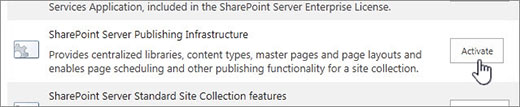
Trên trang Tính năng Tuyển tập Site, bên cạnh Cơ sở hạ tầng Phát hành SharePoint Server, bấm Kích hoạt.