

Trước tiên, hãy bắt đầu bằng việc lập kế hoạch cho site liên lạc SharePoint của bạn. Trong giai đoạn lập kế hoạch, bạn sẽ tìm hiểu cách suy nghĩ về dẫn hướng site, quyền và các tùy chỉnh để chuẩn bị cho việc xây dựng một site liên lạc SharePoint. Sử dụng bài viết này để tìm hiểu cách xây dựng trang web liên lạc SharePoint.
Bạn cần tạo site nhóm? Bạn vẫn có thể làm theo hướng dẫn trong bài viết này, nhưng hiểu rằng site nhóm nhìn chung có lượng người xem ít hơn nhiều với các mục tiêu và nhiệm vụ rất cụ thể cần hoàn thành. Site liên lạc được thiết kế để giao tiếp rộng rãi.
Xây dựng site của bạn
Bạn có thể tạo site liên lạc của mình bằng cách sử dụng một trong các thiết kế tiêu chuẩn (Chủ đề, Trưng bày, trống) hoặc thiết kế site tùy chỉnh được tạo cho tổ chức của bạn. Nếu bạn có quyền Quản trị, bạn cũng có thể cung cấp một trong các thiết kế site trong lookbook làm điểm bắt đầu cho site của bạn.
Xem lại hướng dẫn này để tạo một site liên lạc.
Hoặc bỏ qua để tạo một site liên lạc.
Tùy chỉnh giao diện
Bạn có thể tùy chỉnh chủ đề, đầu trang và logo site để phù hợp với thương hiệu tổ chức hoặc site của bạn. Tìm hiểu cách tùy chỉnh giao diện cho site SharePoint của bạn. Nếu site của bạn là một phần của hub, bạn sẽ không thể thay đổi chủ đề site. Nếu bạn không thấy các tùy chọn để thay đổi giao diện site của bạn, người quản trị của bạn có thể đã vô hiệu hóa khả năng thực hiện điều đó.
Truy nhập các thay đổi này trong cài đặt > Thay đổi giao diện
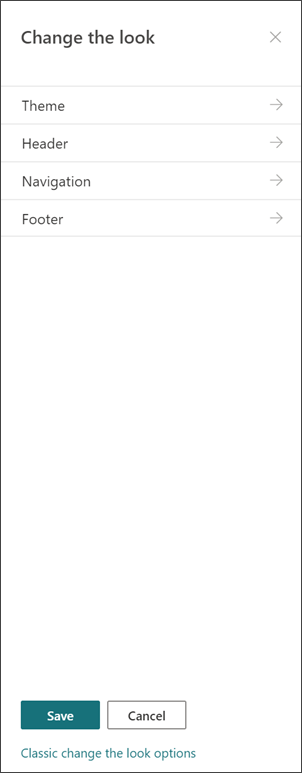
Thông số kỹ thuật cho logo:
- Logo site của bạn có thể là JPG, GIF hoặc PNG. Sử dụng tệp PNG cho phép nền trong suốt
- Nếu bạn muốn trang web của mình có logo hình vuông, kích thước tối thiểu là 64 x 64 điểm ảnh
- Đối với logo hình chữ nhật, kích thước là 192 x 64
- Nhân đôi các kích thước này để có màn hình tốt nhất ở độ phân giải cao
- Để giảm thiểu ảnh hưởng đến hiệu suất site của bạn, đừng sử dụng hình ảnh lớn hơn 300 MB cho logo site của bạn
Thiết lập thư viện các trang của Site
Thư viện Trang Site là một loại thư viện tài liệu đặc biệt được sử dụng để lưu trữ tất cả các trang trên site của bạn. Bạn chỉ có thể có một thư viện Trang Site trong site của mình. Các bài đăng tin tức được lưu trữ trong thư viện Trang Site trên site của bạn – vì chúng chỉ là một kiểu trang site đặc biệt.
Mẹo: Để dễ dàng xem các trang Tin tức và trang nào là trang "thông thường", hãy thêm cột Trạng thái được Tăng cấp vào các dạng xem trong thư viện Trang Site của bạn. Các bài đăng tin tức được Trạng thái được Tăng cấp = 2. Các trang trang web "thông thường" được Trạng thái Tăng cấp = 0.
Mẹo: Đặt dạng xem Tất cả Trang làm dạng xem mặc định cho Trang Trang. Trong dạng xem này, hiển thị các cột sau ngoài Loại và Tên: Tiêu đề (được liên kết đến mục bằng menu chỉnh sửa), Trạng thái Tăng cấp, Phiên bản, Số lượng Thích và Số lượng Bình luận. Bạn có thể thêm tất cả các cột này ngoại trừ Phiên bản bằng cách chọn menu thả xuống cho + Thêm cột và chọn Hiển thị/ẩn cột. Chọn cột bạn muốn hiển thị và bấm Áp dụng. Để thêm Phiên bản vào dạng xem, hãy chọn danh sách thả xuống dạng xem, rồi chọn Chỉnh sửa chế độ xem hiện tại. Sau đó, chọn hộp ở phía trước Phiên bản và nhấn OK để lưu dạng xem.
Tìm hiểu về nội dung site
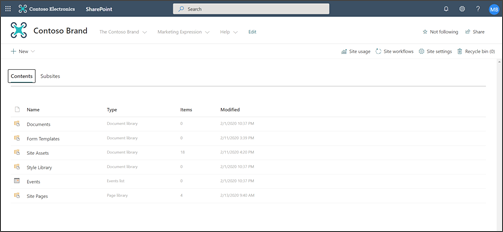
Mỗi site liên lạc bao gồm một số danh sách và thư viện mặc định:
- Thư viện tài liệu - vị trí để tải tệp lên. Site của bạn đi kèm với một thư viện mặc định, nhưng bạn có thể thêm nhiều thư viện khác nếu cần.
- Danh sách sự kiện – danh sách lưu trữ các mục nhập lịch.
- Thư viện trang của site – thư viện chứa tất cả các Trang Site của bạn.
- Mẫu biểu mẫu và thư viện kiểu - những thư viện này là những thư viện kế thừa được chuyển từ các phiên bản SharePoint khả dụng.
Mẹo để cấu hình nội dung site:
- Thêm tiêu đề trang trước khi bạn thêm ảnh vào trang. Nếu bạn không thêm tiêu đề trang trước, tên thư mục con Tài nguyên Site (tìm thấy trong Tài nguyên Site) cho trang của bạn có thể là một chuỗi ký tự ngẫu nhiên, khiến cho việc tìm hình ảnh được liên kết với trang của bạn sau này trở nên khó khăn hơn nhiều.
- Không tải lên tài liệu bằng phần web Liên kết nhanh. Luôn tải chúng lên thư viện tài liệu, rồi nối kết tới chúng từ Liên kết nhanh. Nếu bạn tải lên tài liệu trong khi đang thêm nối kết trong Liên kết nhanh, tài liệu này sẽ được lưu trữ trong thư viện Tài nguyên Site - điều này sẽ khiến việc tìm kiếm khó khăn hơn nhiều nếu bạn cần cập nhật sau đó.
- Đặt dấu cách (không phải dấu gạch ngang hay gạch dưới) giữa các từ trong tên tệp để cải thiện khả năng dễ đọc. Tên tệp và tiêu đề tài liệu phải có ý nghĩa đối với người dùng vì thông tin này sẽ trở nên quan trọng khi người dùng tìm kiếm nội dung trong site của bạn.
- Tránh sử dụng ngày tháng và số phiên bản trong tên tệp. SharePoint sẽ tự động theo dõi các phiên bản cho bạn. Nếu bạn thêm ngày vào tên tệp, rồi thêm bản sao mới hơn của tệp, liên kết của bạn đến tệp cũ sẽ không được cập nhật tự động. Nếu bạn tải lên phiên bản mới của tệp có cùng tên với tệp hiện có, liên kết của bạn sẽ được cập nhật tự động.
- Sử dụng nhãn có thể nhận biết cho tất cả các siêu kết nối. Không tạo ra thuật ngữ khi bạn đang liên kết đến nội dung trong trang web của bạn. Để biết hướng dẫn bổ sung về nhãn liên kết, hãy xem lại hướng dẫn cho nhãn trong Lập kế hoạch dẫn hướng cho trải nghiệm SharePoint hiện đại. Hướng dẫn đặt tên nhãn trong bài viết này không chỉ áp dụng cho các nhãn dẫn hướng hàng đầu, mà cho bất kỳ nối kết nào trên trang của bạn.
Quyết định cách bạn muốn người dùng tương tác với trang của mình
Một lợi ích chính của trải nghiệm SharePoint hiện đại là có một số cách được dựng sẵn để khách truy cập tương tác vào site và trên các trang của bạn:
- Chú thích trang. Mỗi trang được tạo đều có bật nút bật tắt chú thích trang. Bạn có thể chọn bật hoặc tắt tính năng này. Nếu bạn bật chú thích trang, hãy đảm bảo rằng bạn đang thường xuyên xem lại chú thích để phản hồi khi cần.
- Lưu để dùng sau. Tính năng này cho phép bất kỳ người đọc nào lưu trang để xem lại sau này. Các trang đã lưu sẽ hiển thị trên trang bắt đầu của SharePoint hoặc trong ứng dụng dành cho thiết bị di động.
- Thích. Tính năng này cho phép khách truy cập thể hiện mối quan hệ với trang của bạn. Tổng số lượt thích được hiển thị cho mỗi trang và bài viết tin tức.
- Dạng xem. Tính năng này cho chủ sở hữu site và khách truy nhập biết trang đã được xem bao nhiêu lần.
- Cuộc hội thoại Yammer. Việc thêm phần web Yammer cho phép khách truy nhập trang xem, bắt đầu và tham gia cuộc hội thoại cộng đồng Yammer từ trang SharePoint của bạn.
Hướng nội dung tới người xem cụ thể
Một cách tuyệt vời để đảm bảo rằng nội dung trang web của bạn phù hợp hơn với khách truy cập là tùy chỉnh cách khách truy cập xem các trang và tin tức bằng cách sử dụng nhắm mục tiêu theo khán giả. Nhắm mục tiêu theo người xem cho phép nội dung được nhắm mục tiêu đến người dùng là một phần của một đối tượng cụ thể. Nhắm mục tiêu tới người xem cũng cho phép ưu tiên tin tức cho các thành viên người xem trên trang bắt đầu của SharePoint, tin tức trên ứng dụng dành cho thiết bị di động và trong phần web Tin tức.
Việc nhắm mục tiêu theo khán giả được đặt cấu hình đầu tiên trong thư viện trang của site, rồi đến trong phần web Tin tức hoặc Nội dung được tô sáng. Nếu một người xem được chỉ định cho một trang, các phần web này sẽ chỉ hiển thị trang đó cho những người là thành viên của người xem đó. Người không phải là thành viên có thể tìm thấy nội dung bằng cách sử dụng tìm kiếm, vì việc nhắm mục tiêu vào một trang không giống với bảo mật một trang. Tuy nhiên, những người không phải là thành viên sẽ không được hiển thị trang hoặc bài viết tin tức.
Mục tiêu theo khán giả cũng có thể được thêm vào dẫn hướng cho site của bạn. Điều này cho phép bạn chọn người nhìn thấy nội dung nào trong dẫn hướng site của bạn bằng cách dùng cùng một người xem sẵn có cho các trang.
Tạo phê duyệt trang tự động
Bạn có muốn ai đó hoặc nhóm phê duyệt trang trước khi trang được phát hành không? Các phiên bản chính và phụ được bật theo mặc định trong thư viện Trang của Site. Khi tính năng này được bật, bạn có thể dễ dàng cấu hình phê duyệt trang từ danh sách thả xuống Tự động trong thư viện Trang Trang. Đây có thể là một ý kiến hay nếu bạn dự định có nhiều tác giả và bạn muốn xem lại các trang cuối cùng trước khi chúng được phát hành. Lưu ý rằng ngay cả khi không bật phê duyệt trang, chỉ thành viên và chủ sở hữu mới có thể xem trang chưa được phát hành (mặc dù Khách truy cập mới có thể xem phiên bản được phát hành gần đây nhất của trang).
Tùy chỉnh quyền cho danh sách và thư viện
Bạn có muốn có một số danh sách hoặc thư viện nơi khách truy cập site có thể đóng góp không? Bạn có thể tùy chỉnh quyền cho một hoặc nhiều danh sách hay thư viện trên site của mình để gán quyền Đóng góp cho nhóm khách truy cập của bạn. Cách thực hành tốt nhất là cố gắng tránh phá vỡ quyền trong thư viện Trang Site. Việc phá vỡ quyền trong thư viện Trang Site có thể dẫn đến trải nghiệm người dùng phức tạp và khó hiểu, đồng thời cần được quản lý thật cẩn thận để đảm bảo rằng bạn không vô tình loại bỏ quyền khỏi một trang mà tất cả người dùng cần. Bạn cũng có thể sử dụng phần web Microsoft Forms để thêm biểu mẫu vào một trang mà khách truy cập có thể đóng góp hoặc phần web Power Apps để thêm ứng dụng mà bạn đã cấu hình.
Những điều cần cân nhắc đặc biệt khi hiện đại hóa site cổ điển
Nếu bạn đang hiện đại hóa một site SharePoint cổ điển hiện có để tạo site liên lạc của mình hoặc chuyển đổi từ một nền tảng khác sang SharePoint, có thể bạn sẽ có nội dung để di chuyển sang site mới của mình.
Các biện pháp tốt nhất để di chuyển:
Sử dụng chức năng di chuyển đến site liên lạc mới để suy nghĩ lại về câu chuyện trên site và đảm bảo nội dung vẫn phù hợp. Lập kế hoạch site mới của bạn bằng cách sử dụng hướng dẫn được mô tả trước đó. Điều này không có nghĩa là bạn nên quên những gì mình đã có – đặc biệt nếu nội dung đang được sử dụng và luôn cập nhật. Nhưng, có phải tất cả nội dung hiện tại của bạn đều như vậy không?
Trò chuyện với khách truy nhập trang web của bạn. Tìm hiểu xem họ thực sự cần gì. Nội dung trên site cũ của bạn có còn đáp ứng các mục tiêu cho site mới của bạn không? Xem dữ liệu sử dụng cho site hiện có. Sử dụng thông tin này để xác định nội dung nào cần được di chuyển sang site mới của bạn.
Tạo và xem lại kho nội dung cho site hiện tại của bạn. Đối với mỗi thành phần trong kiểm kê, hãy xác định xem thành phần đó có nên:
- Đã xóa - nếu có, hãy thực hiện ngay!
- Đã lưu trữ - vì đây là bản ghi công việc
- Đã di chuyển - vì bản cập nhật và bạn vẫn cần nó
- Cập nhật rồi di chuyển
- Được đặt trên một site khác và được liên kết trên site của riêng bạn
Nội dung sẽ chiếm được vị trí trên trang web mới của bạn.
- Nội dung này có tăng thêm giá trị cho doanh nghiệp/khách truy cập không?
- Tôi có cam kết duy trì cập nhật không?
- Nhóm doanh nghiệp của tôi có chịu trách nhiệm về nội dung này không? Nếu không, đã đến lúc nói lời tạm biệt với nội dung. Nếu đó không phải là của bạn, hãy nhờ chủ sở hữu để thêm nó vào site của họ và tạo một nối kết đến nội dung trên site của bạn.
Tìm "nhà" cho nội dung mới. Đảm bảo rằng mọi yếu tố đều có một ngôi nhà và nếu không, hãy nghĩ xem liệu bạn có thể đã bỏ lỡ một danh mục nào trong kế hoạch của mình hay không.