

Khi bạn thêm trang hiện đại vào một site, bạn thêm và tùy chỉnh các phần web là những khối dựng của trang. Bạn có thể kết nối một số phần web với nhau để tạo trải nghiệm tương tác và động cho người xem trang. Ví dụ: bạn có thể kết nối phần web Thư viện tài liệu với phần web Tệp và Phương tiện. Khi người dùng bấm vào tên tệp trong danh sách Thư viện tài liệu, trình xem Tệp sẽ hiển thị nội dung của tệp cụ thể đó. Hoặc kết nối phần web thuộc tính danh sách với phần web Danh sách với nhiều thông tin để chỉ hiển thị thông tin cụ thể.
Lưu ý
- Một số chức năng được giới thiệu dần với các tổ chức đã được đưa vào chương trình Bản phát hành Nhóm mục tiêu. Điều này nghĩa là bạn có thể chưa nhìn thấy tính năng này hoặc tính năng này có thể trông khác với những gì được mô tả trong các bài viết trợ giúp.
- Các phần web trong bài viết này không sẵn dùng trên các trang cổ điển.
Phần web mà bạn có thể kết nối bao gồm: phần web Thuộc tính danh sách và phần web Tệp và Phương tiện. Dưới đây là một số ví dụ về cách bạn có thể sử dụng các phần web được kết nối này.
- Hiển thị tệp dựa trên những gì người dùng chọn trong thư viện tài liệu (kết nối phần web Tệp và Phương tiện với phần web Thư viện tài liệu)
- Hiển thị một mục trong danh sách dựa trên những gì người dùng chọn trong phần web Danh sách (kết nối phần web Thuộc tính danh sách với phần web Danh sách)
- Lọc danh sách dựa trên lựa chọn trong danh sách hoặc thư viện khác
Hiển thị tệp dựa trên những gì người dùng chọn trong thư viện tài liệu (kết nối phần web Tệp và Phương tiện với phần web Thư viện tài liệu)
Trong ví dụ này, người dùng có thể duyệt qua thư viện tài liệu tiếp thị và xem nội dung trong tệp đã chọn mà không cần rời khỏi trang cũng như không cần phải mở từng tệp.

Cách thực hiện:
Trên trang của bạn, hãy thêm phần web Thư viện Tài liệu có thư viện bạn muốn dùng và thêm phần web Tệp và Phương tiện.
Lưu ý
Nếu bạn đang thêm phần web Tệp và Phương tiện lần đầu tiên, ngăn Tài liệu gần đây sẽ mở ra. Chọn Hủy bỏ ở dưới cùng bên phải của ngăn này.
Chọn Chỉnh sửa thuộc tính
 phía trên phần web Tệp và Phương tiện.
Chọn dấu chấm lửng (...) ở góc trên bên phải ngăn thuộc tính, rồi chọn Kết nối với nguồn.

Bên dưới Kết nối với nguồn, chọn thư viện tài liệu bạn muốn sử dụng từ danh sách thả xuống.

Chọn X ở phía trên cùng của ngăn để đóng ngăn.
Chọn Lưu và đóng ở đầu trang.
Kiểm tra kết nối của bạn bằng cách chọn một tài liệu từ thư viện Tài liệu bạn đã chọn. Bạn sẽ thấy tài liệu được hiển thị trong phần web Tệp và Phương tiện.
Khi bạn đã sẵn sàng cho khán giả của bạn xem trang, hãy chọn Tái phát hành ở trên cùng bên phải của trang.
Hiển thị một mục trong danh sách dựa trên những gì người dùng chọn trong phần web Danh sách (kết nối phần web Thuộc tính danh sách với phần web Danh sách)
Khi bạn có một danh sách lớn gồm nhiều cột, người dùng có thể khó có thể tìm thấy thông tin cụ thể mà họ đang tìm kiếm. Với phần web Thuộc tính danh sách, người dùng có thể chọn một mục từ phần web Danh sách và chỉ xem (các) giá trị mà bạn chỉ định. Trong ví dụ sau, phần web Danh sách chứa danh sách các Văn phòng khu vực. Khi người dùng chọn một mục từ danh sách, phần web Thuộc tính danh sách chỉ hiển thị tên văn phòng và dữ liệu Doanh số.

Cách thực hiện:
Trên trang của bạn, hãy thêm phần web Danh sách với danh sách bạn muốn dùng, rồi thêm phần web thuộc tính danh sách.
Chọn biểu tượng Sửa thuộc tính
phía trên phần web Thuộc tính Danh sách.Chọn dấu chấm lửng (...) ở góc trên bên phải ngăn thuộc tính, rồi chọn Kết nối với nguồn.

Bên dưới Kết nối với nguồn, chọn danh sách bạn muốn sử dụng từ danh sách thả xuống.
Trong Hiển thị, chọn những gì bạn muốn người dùng nhìn thấy trên trang của bạn.
Bên dưới Trường để hiển thị, hãy chọn các hộp kiểm bên cạnh các cột mà bạn muốn hiển thị giá trị từ đó.
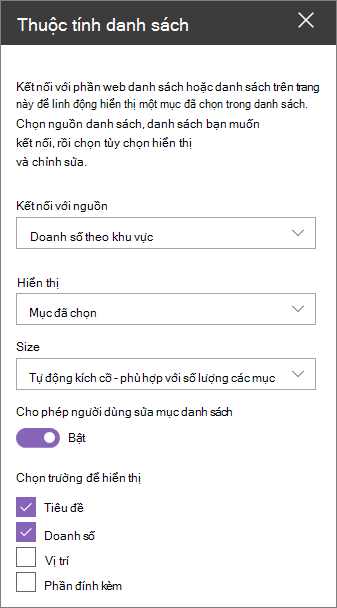
Chọn Lưu và đóng ở đầu trang.
Kiểm tra kết nối của bạn bằng cách chọn một mục từ danh sách bạn đã chọn. Bạn sẽ thấy giá trị mình đã chỉ định trong phần web Thuộc tính danh sách.
Khi bạn đã sẵn sàng cho khán giả của bạn xem trang, hãy chọn Tái phát hành ở trên cùng bên phải của trang.
Lọc danh sách dựa trên lựa chọn trong danh sách hoặc thư viện khác
Với lọc động, bạn có thể lọc một danh sách dựa trên lựa chọn được thực hiện trong một danh sách khác. Trong ví dụ sau đây, thư viện Tài liệu Tiếp thị được lọc theo vùng chọn trong danh sách Thông tin Dự án. Giá trị "Tiếp thị" trong cột Nhóm Dự án được chọn, vì vậy chỉ những tài liệu thuộc sở hữu của nhóm Tiếp thị mới được hiển thị trong thư viện tài liệu Tiếp thị.

Cách thực hiện:
- Trên trang của bạn, hãy chọn Chỉnh sửa và thêm phần web Danh sách hoặc phần web thư viện tài liệu, rồi chọn danh sách hoặc thư viện có các giá trị bạn muốn lọc theo.
- Thêm phần web Danh sách hoặc phần web thư viện tài liệu khác, rồi chọn danh sách hoặc thư viện có chứa thông tin bạn muốn lọc.
- Chọn phần web danh sách hoặc thư viện bạn muốn lọc, rồi chọn Chỉnh sửa thuộc tính phía trên phần web.
- Trong Lọc động, trượt nút bật tắt sang vị trí Bật .
- Chọn cột bạn muốn lọc trong trường Cột trong [tên danh sách của bạn] để lọc.
- Bên dưới Danh sách hoặc Thư viện chứa giá trị bộ lọc, chọn danh sách hoặc thư viện bạn đã thêm vào trang của mình ở Bước 1.
- Bên dưới Cột chứa các thuộc tính của giá trị lọc, hãy chọn cột có các giá trị bạn muốn lọc theo.
- Chọn Áp dụng.
Sử dụng hình ảnh ví dụ ở đầu phần, các tùy chọn lọc động cho thư viện tài liệu Tiếp thị sẽ trông như sau:

- Khi bạn hoàn tất, hãy chọn Lưu và đóng ở đầu trang hoặc nếu bạn đã sẵn sàng cho khán giả của bạn xem trang, hãy chọn Phát hành lại ở trên cùng bên phải của trang.