

Khi bạn thêm trang hiện đại vào một site, bạn thêm và tùy chỉnh các phần web là những khối dựng của trang. Bài viết này mô tả phần web Tệp và Phương tiện, trước đây gọi là phần web Tài liệu.
Sử dụng phần web Trình xem tệp để chèn tệp vào trang của bạn. Các loại tệp bạn có thể chèn bao gồm Excel, Word, PowerPoint, Visio, PDF, mô hình 3D, video và nhiều ứng dụng khác.
Lưu ý
Trong SharePoint 2019, loại tệp có thể chèn được giới hạn trong Word, Excel và PowerPoint (cụ thể là .doc, .docx.. xls, .xlsx, .pot, .potx, .ppt và .pptx).
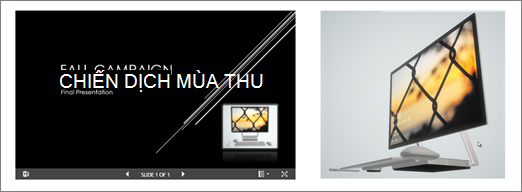
Thêm tệp
Nếu bạn chưa vào chế độ chỉnh sửa, hãy chọn Chỉnh sửa ở phía trên cùng bên phải của trang. Tìm Hộp công cụ (
 ) ở bên phải.
Chọn Xem tất cả các phần web, rồi chọn hoặc kéo và thả Trình xem tệp từ danh sách phần web.
Chọn một tệp gần đây hoặc tải tệp từ site, máy tính của bạn hoặc liên kết. Nếu tổ chức của bạn đã chỉ định một bộ hình ảnh đã được phê duyệt, bạn sẽ có thể chọn từ bộ đó trong Tổ chức của bạn.
Lưu ý
- Tìm kiếm trên web sử dụng các hình ảnh Bing sử dụng giấy phép Creative Common. Bạn có trách nhiệm xem lại việc cấp phép cho một hình ảnh trước khi chèn hình ảnh vào trang của bạn.
- Nếu bạn là Người Quản trị SharePoint và muốn tìm hiểu cách tạo thư viện tài nguyên cho tổ chức của mình, hãy xem Tạo thư viện tài nguyên tổ chức.
Chọn một tệp gần đây hoặc duyệt, tải lên hay sử dụng liên kết để chèn tệp bạn muốn.
Lưu ý
Files tải lên từ Máy tính sẽ được lưu trữ trong thư viện SiteAssets trong thư mục được đặt theo tên trang dưới thư mục SitePages.
Bạn có thể tùy ý thêm mô tả bên dưới phần web.
Để đặt tùy chọn bổ sung (tùy thuộc vào tình trạng sẵn sàng cho loại tệp), hãy chọn Sửa thuộc tính (
 ).
).
Mẹo
- Tệp hình ảnh không được hỗ trợ trong phần web Tệp và Phương tiện. Tuy nhiên, nếu bạn muốn chèn một hình ảnh trên trang của mình, bạn có thể sử dụng phần web Sử dụng Hình ảnh.
- Để in từ tệp .PDF, bạn phải chọn nút Mở trong cửa sổ mới từ thanh công cụ hiển thị khi bạn di chuột qua tệp trên một trang đã phát hành trong chế độ xem. Sau đó bạn có thể in từ cửa sổ trình duyệt.
- Bạn có thể kết nối phần web Tệp và Phương tiện với phần web Thư viện tài liệu và hiển thị tệp một cách linh động dựa trên những gì người dùng chọn trong phần web Thư viện tài liệu. Để biết thêm thông tin, hãy xem Hiển thị tệp dựa trên những gì người dùng chọn trong thư viện tài liệu (kết nối phần web Tệp và Phương tiện với phần web Thư viện tài liệu).