Khi bạn thêm trang hiện đại vào một site, bạn có thể thêm và tùy chỉnh các phần web là những khối dựng của trang. Bài viết này mô tả phần web Thư viện Tài liệu, cho phép bạn hiển thị thư viện tài liệu.
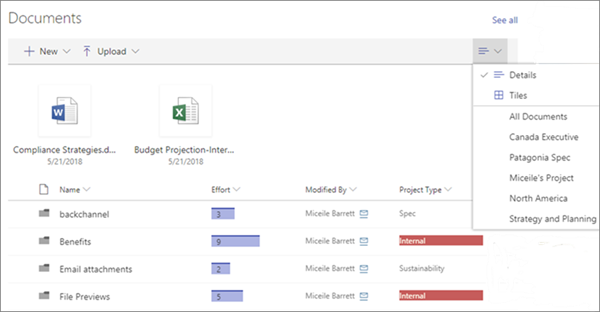
Khi bạn sử dụng phần web thư viện tài liệu, bạn có thể chọn hiển thị một dạng xem cụ thể của thư viện hoặc thậm chí một thư mục bên trong thư viện. Những người dùng có quyền thích hợp có thể thêm, xem hoặc sửa tệp trực tiếp từ phần web. Người dùng cũng có thể ghim tài liệu lên đầu thư viện, tải xuống, xóa và đổi tên tệp hoặc có thể đi tới toàn bộ thư viện tài liệu bằng cách bấm Xem tất cả. Ngoài ra, các tệp có thể được hiển thị trong dạng xem chi tiết hoặc dạng xem ô, và định dạng cột và các thư mục lồng nhau được tạo trong danh sách nguồn sẽ được hiển thị.
Lưu ý
Một số chức năng được giới thiệu dần với các tổ chức đã được đưa vào chương trình Bản phát hành Nhóm mục tiêu. Điều này nghĩa là bạn có thể chưa nhìn thấy tính năng này hoặc tính năng này có thể trông khác với những gì được mô tả trong các bài viết trợ giúp.
Thêm thư viện tài liệu vào trang
- Nếu bạn muốn dạng xem tùy chỉnh của thư viện xuất hiện trên trang của bạn, hãy tạo dạng xem đó.
- Đến trang bạn muốn thêm thư viện.
- Nếu trang của bạn chưa ở trong chế độ chỉnh sửa, hãy bấm Chỉnh sửa ở phía trên cùng bên phải của trang. Tìm Hộp công cụ (
 ) ở bên phải.
 - Chọn Xem tất cả các phần web, rồi chọn hoặc kéo và thả Thư viện Tài liệu từ danh sách các phần web.
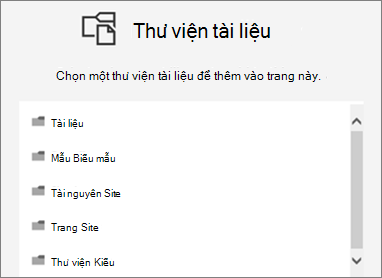
- Chọn thư viện tài liệu bạn muốn đặt trên trang của bạn.
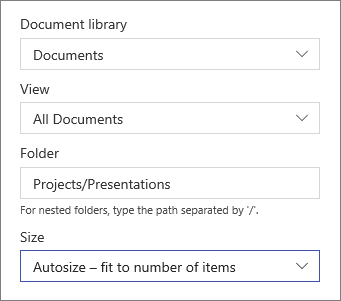
- Bấm Sửa thuộc tính (
 ) ở phía trên cùng bên trái để thay đổi Thư viện tài liệu, Dạng xem của thư viện và kích cỡ. Bạn cũng có thể hiển thị một thư mục cụ thể trong thư viện bằng cách nhập tên thư mục (sử dụng "/" để phân tách tên của thư mục lồng nhau - trong ví dụ dưới đây, Dự án là một thư mục trong thư viện Tài liệu còn Bản trình bày là thư mục lồng nhau):
- Khi bạn đã thực hiện xong, bấm vào Áp dụng.
- Khi bạn đã sẵn sàng, hãy bấm vào Phát hành ở phía trên cùng bên phải của trang.
Xem tài liệu trong danh sách hoặc dưới dạng ô xếp
Người dùng có thể bấm vào bên phải thanh công cụ để thay đổi dạng xem của thư viện từ Chi tiết (dạng xem danh sách) sang Ô ( để xem tệp dưới dạng biểu tượng).
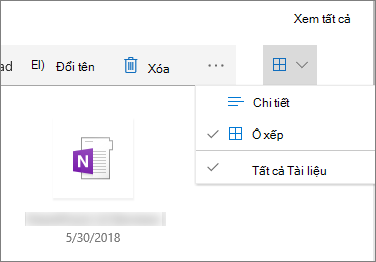
Thêm tài liệu mới hoặc tải lên tài liệu
Trong phần web, người dùng có thể thêm các thư mục và tài liệu mới và/hoặc tải lên tệp và thư mục. Cách dễ nhất để thêm tệp và thư mục là kéo chúng vào thư viện từ một vị trí khác.
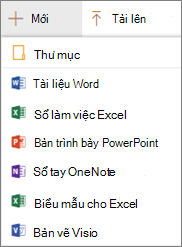
Bạn cũng có thể thêm hoặc tải lên tài liệu bằng cách sử dụng thanh công cụ:
Bấm + Mới, rồi chọn Thư mục hoặc một loại tài liệu. Hoặc bấm + Tải lên, rồi chọn Files hoặc Thư mục.
Tải xuống, Đổi tên, Xóa và Ghim lên trên cùng
- Khi chọn tệp, bạn có thể thực hiện một số hành động, như tải xuống tệp, đổi tên, xóa hoặc ghim tệp lên đầu thư viện để dễ dàng truy nhập.

Sắp xếp, lọc hoặc nhóm các mục trong phần web thư viện tài liệu
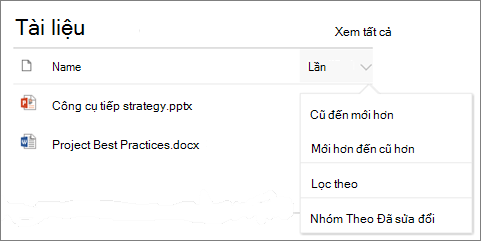
Trong phần web, người dùng có thể sắp xếp, lọc và nhóm các mục. Các hành động được thực hiện trong phần web không ảnh hưởng tới thư viện cơ sở và chỉ có thể xem trong phiên hiện tại.
- Bấm vào mũi tên xuống bên cạnh tiêu đề cột bạn muốn sắp xếp, lọc hoặc nhóm.
- Chọn hành động bạn muốn thực hiện.