
Quan trọng
Thông báo ngừng phát triển đối với phần web Trình kết nối.
- Bắt đầu từ ngày 1 tháng 6 năm 2024, bạn sẽ không thể tạo kết nối mới trong site SPO.
- Tính năng này sẽ ngừng hoạt động hoàn toàn kể từ ngày 1 tháng 8 năm 2024.
- Sau ngày 1 tháng 8 năm 2024, bạn sẽ không thể cập nhật hoặc quản lý các cấu hình hiện có. Cũng sẽ không nhận được thông báo mới nào trong các cấu hình hiện có.
Khi bạn thêm trang hiện đại vào một site Teams, bạn thêm và tùy chỉnh các phần web là các khối dựng của trang. Bài viết này mô tả cách sử dụng các phần web Trình kết nối Office 365.
Lưu ý
- Đường kết nối chỉ sẵn dùng trên site nhóm được kết nối với nhóm.
- Chỉ những người dùng thuộc nhóm Microsoft 365 mới có quyền truy nhập vào Phần Web Trình kết nối. Người dùng được thêm dưới dạng nhóm khách truy cập hoặc nhóm thành viên trong SharePoint sẽ không có quyền truy nhập vào phần web.
- Phần web Trình kết nối không sẵn dùng trong SharePoint Server 2019.
Các đường kết nối mang tới cách dễ dàng nhận tin nhắn, cảnh báo và thông báo từ các dịch vụ bên ngoài yêu thích của bạn trên trang site nhóm được kết nối với nhóm. Bạn có thể hiển thị cập nhật từ các dịch vụ như Trello, JIRA và các dịch vụ khác ngay trên trang của mình. Bạn có thể hiển thị cảnh báo khi có điều gì đó mới được phát hành trong nguồn cấp RSS, hiển thị thông báo từ JIRA hoặc GitHub và thậm chí hiển thị tóm tắt từ Salesforce và Google Analytics.
Các trình kết nối được chia thành nhiều danh mục khác nhau để phù hợp với mọi loại người dùng và nhóm, từ nhân viên thông tin tập trung vào sở thích hoặc năng suất (Trello, Asana) đến các công cụ tự động hóa dành cho nhà phát triển (BuildKite), v.v. Danh sách đường kết nối luôn được cập nhật khi các dịch vụ và công cụ mới được bổ sung.
Thêm Trình kết nối trang của bạn
Bạn có thể thêm đường kết nối thường dùng trực tiếp từ hộp công cụ phần web. Nếu bạn không nhìn thấy đường kết nối mình muốn, bạn có thể thêm phần web Đường kết nối để tìm thêm đường kết nối.
- Nếu bạn chưa vào chế độ chỉnh sửa, hãy chọn Chỉnh sửa ở phía trên cùng bên phải của trang.
- Di chuột lên trên hoặc xuống dưới phần web hiện tại hoặc dưới vùng tiêu đề, bấm vào
 , rồi chọn nút bung rộng
  trên hộp công cụ phần web.
 - Trong danh sách thả xuống ở đầu hộp công cụ phần web lớn, chọn Đường kết nối.
Thêm phần web Trình kết nối
Nếu bạn không nhìn thấy Bộ nối mà mình đang tìm kiếm trong hộp công cụ phần web, bạn có thể thêm phần web Trình kết nối và có quyền truy nhập vào nhiều trình kết nối khác.
Nếu bạn chưa vào chế độ chỉnh sửa, hãy chọn Chỉnh sửa ở phía trên cùng bên phải của trang.
Di chuột lên trên hoặc xuống dưới phần web hiện tại hoặc dưới vùng tiêu đề, bấm vào
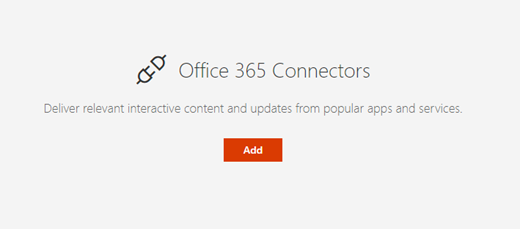
, rồi chọn phần web Trình kết nối .Chọn Thêm.
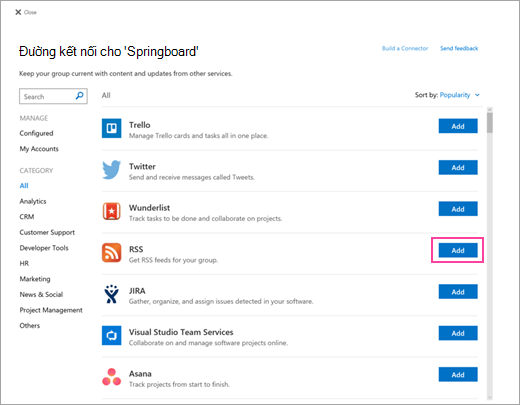
Duyệt danh sách đường kết nối. Khi bạn tìm thấy đường kết nối mình muốn, hãy chọn Thêm hoặc Đặt cấu hình.
Thay đổi cài đặt
Bạn có thể thay đổi số lượng các mục được hiển thị trong phần web và bạn cũng có thể thay đổi thiết đặt cấu hình cho bộ nối bằng cách sử dụng ngăn thuộc tính phần web.
Nếu bạn chưa vào chế độ chỉnh sửa, hãy chọn Chỉnh sửa ở phía trên cùng bên phải của trang.
Chọn
 ở bên trái phần web.
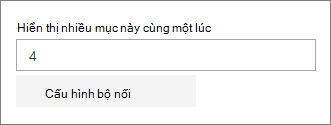
Trong ngăn thuộc tính phần web ở bên phải, nhập số lượng các mục bạn muốn hiển thị trong Hiển thị số lượng này các mục tại một thời điểm cho các đường kết nối không phải là đường kết nối nguồn cấp RSS.
Khi dùng bộ nối nguồn cấp RSS, hãy nhập số lượng ấn phẩm bạn muốn hiển thị trong hộp Số lượng ấn phẩm hiển thị tại một thời điểm trong ngăn thuộc tính.
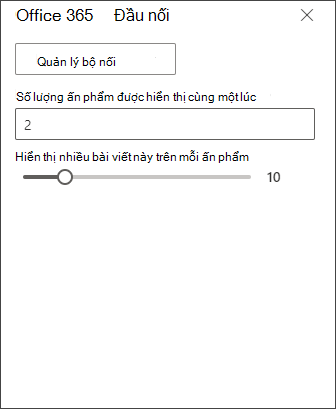
Giới hạn số lượng bài viết hiển thị trên mỗi ấn phẩm trong phần web của bạn bằng cách điều chỉnh con trượt bên dưới Hiển thị lên đến số lượng bài viết này cho mỗi ấn phẩm.
Để thay đổi thiết đặt cấu hình của bộ nối, hãy chọn Quản lý bộ nối. Thực hiện thay đổi bạn muốn trên trang thiết đặt cho đường kết nối, rồi chọn Lưu.
Loại bỏ đầu nối
Chúng tôi khuyên bạn nên loại bỏ Bộ kết nối trước tiên, sau đó mới loại bỏ phần web. Nếu bạn không loại bỏ Trình kết nối trước tiên, thư sẽ tiếp tục được chuyển phát đến hộp thư đến của nhóm bạn.
Nếu bạn loại bỏ Bộ kết nối mà không loại bỏ phần web, thông tin đã được chuyển phát sẽ tiếp tục được hiển thị trong phần web, nhưng thông tin sẽ không còn được cập nhật.
- Nếu bạn chưa vào chế độ chỉnh sửa, hãy chọn Chỉnh sửa ở phía trên cùng bên phải của trang.
- Chọn ở bên trái phần web.
- Trong ngăn thuộc tính phần web ở bên phải, chọn Cấu hình bộ nối.
- Bấm Loại bỏ trên trang thiết đặt cho đường kết nối. Bạn có thể cần phải chọn Loại bỏ lần nữa trong màn hình tiếp theo, nếu được nhắc.
- Sau khi đã loại bỏ bộ nối, bạn có thể xóa phần web bằng cách chọn Xóa biểu
 ở bên trái của phần web.
Lưu ý
Thư cũ hơn 90 ngày sẽ tự động bị loại bỏ.
Thông tin liên quan