

Khi bạn thêm trang hiện đại vào một site, bạn thêm và tùy chỉnh các phần web là những khối dựng của trang. Bài viết này mô tả cách sử dụng phần web Hình ảnh. Sử dụng công cụ này để chèn ảnh vào trang, từ site của bạn, máy tính của bạn, hoặc từ web. Bạn có thể cắt, đổi kích cỡ và thay thế hình ảnh hiện có.
Thêm hình ảnh vào trang của bạn
Thay thế hình ảnh hiện có bằng cách kéo hoặc dán
Thêm hoặc thay thế hình ảnh trên trang của bạn
Cách dễ nhất để thêm hoặc thay thế hình ảnh trên trang của bạn là chỉ cần kéo hoặc dán.
Kéo để thêm ảnh mới hoặc thay thế ảnh hiện có
Nếu bạn chưa vào chế độ chỉnh sửa, hãy bấm Chỉnh sửa ở phía trên cùng bên phải của trang.
Thực hiện một trong những thao tác sau:
Để thêm ảnh, chỉ cần kéo ảnh mà bạn muốn sử dụng vào phần bạn muốn đặt ảnh.
Để thay thế một hình ảnh, hãy chọn hình ảnh bạn muốn thay thế bằng cách bấm đúp vào hình ảnh đó, rồi kéo hình ảnh mới vào hình ảnh đó.
Bạn có thể cần phải đổi kích cỡ hoặc cắt xén lại hình ảnh nếu cần.
Thay thế hình ảnh bằng cách dán
- Nếu bạn chưa vào chế độ chỉnh sửa, hãy bấm Chỉnh sửa ở phía trên cùng bên phải của trang.
- Sao chép hình ảnh bạn muốn thêm vào hoặc thay thế hình ảnh hiện có.
- Trên trang của bạn, chọn hình ảnh trong phần web Hình ảnh bằng cách bấm đúp vào hình ảnh đó.
- Nhấn CTRL+V trên bàn phím của bạn
Thêm phần web hình ảnh
Nếu bạn chưa vào chế độ chỉnh sửa, hãy bấm Chỉnh sửa ở phía trên cùng bên phải của trang. Tìm Hộp công cụ (
 ) ở bên phải.
Chọn Xem tất cả các phần web, rồi chọn hoặc kéo và thả Hình ảnh từ danh sách các phần web.
Chọn một hình ảnh gần đây hoặc một hình ảnh từ một trong các mục sau:
Hình ảnh trong kho ảnh dự trữ do Microsoft cung cấp
Tìm kiếm trên web
Một site
Máy tính của bạn
Liên kết
Nếu tổ chức của bạn đã chỉ định một bộ hình ảnh đã được phê duyệt, bạn sẽ có thể chọn từ bộ đó trong Tổ chức của bạn.

Lưu ý
- Tìm kiếm trên web sử dụng các hình ảnh Bing sử dụng giấy phép Creative Common. Bạn có trách nhiệm xem lại việc cấp phép cho một hình ảnh trước khi chèn hình ảnh vào trang của bạn.
- Việc tìm nguồn hình ảnh từ thư viện SharePoint không đảm bảo rằng người xem trang sẽ có quyền xem mục. Tác giả trang sẽ được nhắc sao chép hình ảnh vào thư viện Tài nguyên Site để đảm bảo tất cả người đọc trang có thể nhìn thấy hình ảnh.
- Nếu bạn là Người Quản trị SharePoint và muốn tìm hiểu cách tạo thư viện tài nguyên cho tổ chức của mình, hãy xem Tạo thư viện tài nguyên tổ chức.
- Nếu bạn là người quản trị SharePoint, chúng tôi khuyên bạn nên bật Mạng Chuyển phát Nội dung (CDN) để cải thiện hiệu suất lấy hình ảnh. Tìm hiểu thêm về CDN.
Bấm vào Mở hoặc Thêm hình ảnh (tùy thuộc vào nguồn của hình ảnh).
Bạn có thể tùy ý nhập chú thích bên dưới hình ảnh trong phần web.
Bấm Sửa thuộc tính (
 ) ở phía trên cùng bên trái của phần web để thay đổi hình ảnh, thêm nối kết vào hình ảnh, thêm văn bản trên hình ảnh và để thêm hoặc thay đổi văn bản thay thế (dành cho người sử dụng bộ đọc màn hình).
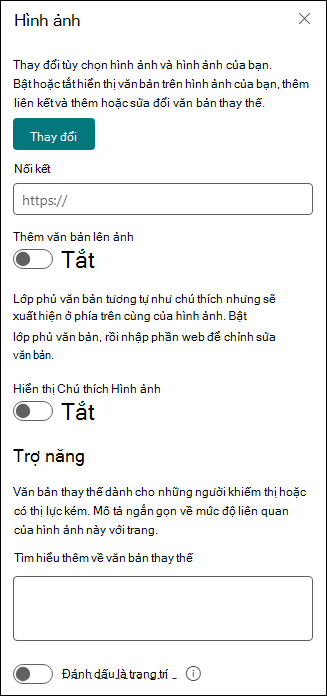
Văn bản thay thế tự động Khi bạn chèn một hình ảnh, văn bản thay thế (dành cho người có bộ đọc màn hình) sẽ được tạo tự động. Trong nhiều trường hợp, văn bản được tự động lưu cùng với hình ảnh của bạn, trừ khi bạn thay đổi hoặc loại bỏ nó. Trong trường hợp mức độ tin cậy của văn bản thay thế cho hình ảnh không cao, bạn sẽ thấy cảnh báo trên hình ảnh cho phép bạn xem lại và thay đổi hoặc giữ lại văn bản thay thế.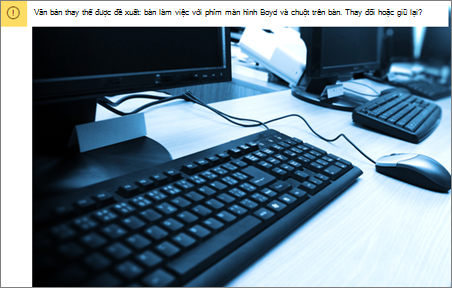
Lưu ý
SharePoint Server Phiên bản đăng ký và SharePoint Server 2019 chỉ hỗ trợ văn bản thay thế khi bạn đang chỉnh sửa phần web.
Cắt xén hình ảnh của bạn
Bạn có thể cắt xén hình ảnh mà không cần hoặc không cần sử dụng tỷ lệ khung hình đặt sẵn.
Nếu bạn chưa vào chế độ chỉnh sửa, hãy bấm Chỉnh sửa ở phía trên cùng bên phải của trang.
Bấm vào hình ảnh bạn muốn thay đổi. Thanh công cụ để chỉnh sửa hình ảnh sẽ được hiển thị.
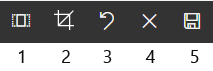
- Tỷ lệ khung ảnh
- Cắt xén với tỷ lệ tự do
- Hoàn tác
- Đặt lại
- Xem trước (lưu)
Xén bằng tỷ lệ khung ảnh
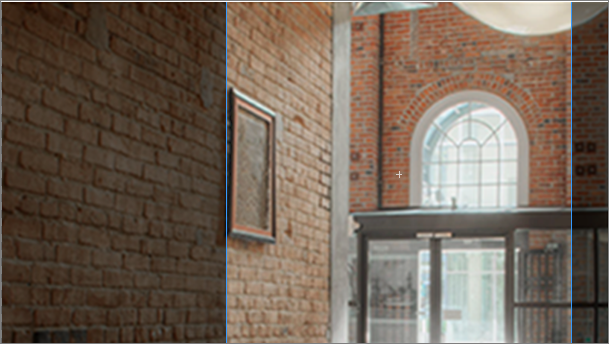
Cắt xén với tỷ lệ khung ảnh cho phép bạn quyết định tỷ lệ chiều rộng và chiều cao của hình ảnh. Vùng được bao quanh màu xanh lam trong hình ảnh sau đây cho thấy lựa chọn tỷ lệ khung ảnh 1:1 (hình vuông).
- Bấm vào nút Tỷ lệ khung ảnh
 .
.
Một thanh công cụ bổ sung sẽ bay ra, với các tùy chọn cho các tỷ lệ khung ảnh khác nhau.

Chọn tỷ lệ khung hình bạn muốn. 16:9 là tùy chọn tỷ lệ khung hình ở ngoài cùng bên trái, tiếp theo là 3:2, 4:3 và 1:1. Bạn sẽ thấy một hộp xem trước để hiển thị cách xén ảnh. Bạn có thể di chuyển hộp cắt xén bên trong ảnh để thay đổi vùng được cắt xén.
Bạn cũng có thể xoay hộp xén để thay đổi cách hiển thị hướng tỷ lệ khung ảnh bằng cách bấm vào nút Xoay hộp xén .
. - Khi bạn thực hiện xong, hãy bấm Lưu .

Xén theo cách thủ công
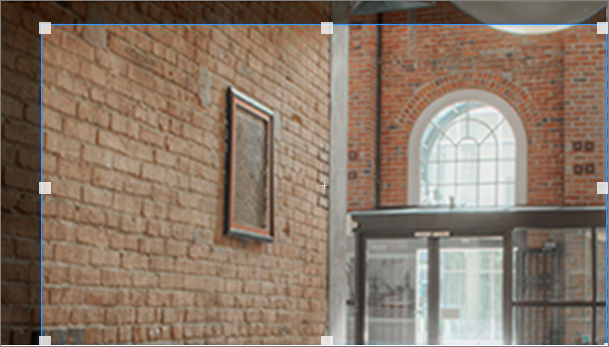
- Bấm vào nút Cắt xén với tỷ lệ tự do
 để cắt xén mà không sử dụng tỷ lệ khung hình. Sau đó, kéo một trong các ô vuông ở mỗi cạnh của hình ảnh để làm cho hình ảnh của bạn hẹp hơn, rộng hơn, cao hơn hoặc ngắn hơn.
 - Khi bạn thực hiện xong, hãy bấm Lưu .
Chỉnh cỡ hình ảnh
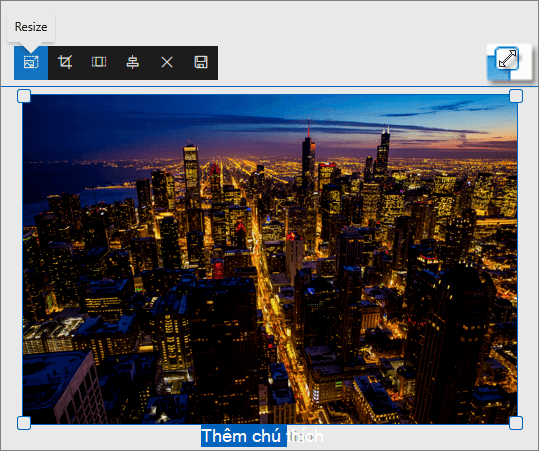
Khi đang ở trong chế độ chỉnh sửa, bạn có thể đổi kích cỡ hình ảnh bằng cách chọn hình ảnh đó để hiển thị núm điều khiển chỉnh cỡ hoặc bằng cách chọn nút Đổi kích cỡ trên thanh công cụ hình ảnh. Sau đó, kéo một trong các núm điều khiển để tạo kích cỡ hình ảnh theo kích cỡ bạn muốn.
Lưu ý
- Tính năng đổi kích cỡ hình ảnh không sẵn dùng trong SharePoint Server 2019.
- Để biết thêm thông tin về hình ảnh và tỷ lệ khung ảnh, hãy xem Kích cỡ và tỷ lệ hình ảnh trong trang hiện đại của SharePoint.
Hoàn tác hoặc đặt lại
Sử dụng nút Hoàn tác cắt  để hoàn tác hành động cuối cùng. Sử dụng nút Đặt lại Đặt
  để hoàn tác tất cả các thay đổi bạn đã thực hiện cùng một lúc, đưa hình ảnh về trạng thái kể từ lần lưu gần nhất.
Thay thế hình ảnh hiện có bằng cách kéo hoặc dán
Nếu bạn có một phần web hình ảnh hiện có trên trang của mình, bạn có thể thay thế hình ảnh bằng cách chỉnh sửa phần web đó và chọn một hình ảnh khác hoặc bạn có thể kéo hay sao chép và dán hình ảnh mới lên trên hình ảnh mà bạn muốn thay thế. Để dán, bạn sẽ cần sử dụng phím tắt để dán (CTRL+V). Các bước thực hiện như sau:
Sao chép và dán
- Nếu bạn chưa vào chế độ chỉnh sửa, hãy bấm Chỉnh sửa ở phía trên cùng bên phải của trang.
- Sao chép hình ảnh mà bạn muốn thay thế ảnh hiện có.
- Trên trang của bạn, chọn hình ảnh trong phần web Hình ảnh bằng cách bấm đúp vào hình ảnh đó.
- Nhấn CTRL+V trên bàn phím của bạn
Kéo và thả
- Nếu bạn chưa vào chế độ chỉnh sửa, hãy bấm Chỉnh sửa ở phía trên cùng bên phải của trang.
- Chọn hình ảnh mà bạn muốn thay thế hình ảnh hiện có.
- Trên trang của bạn, chọn hình ảnh trong phần web Hình ảnh bằng cách bấm đúp vào hình ảnh đó.
- Kéo ảnh qua hình ảnh hiện có.
Lưu ý
Bạn có thể cần phải đổi kích cỡ hoặc cắt xén lại hình ảnh nếu cần.