
Báo cáo Hoạt động kỹ thuật số cho bạn biết mức độ hoạt động của học viên trong khóa học trong một khung thời gian nhất định. Hoạt động kỹ thuật số sẽ cho bạn biết họ đã mở tệp, truy cập kênh, tham dự cuộc họp (và trong bao lâu), v.v.
Lưu ý
Hoạt động kênh Teams hiện không sẵn dùng trong ứng dụng Thông tin chi tiết Microsoft 365 LTI.
Bộ lọc
Theo mặc định, báo cáo của bạn phản ánh tất cả học viên, tất cả các hoạt động, trong tuần này. Bạn có thể sử dụng các bộ lọc để tùy chỉnh báo cáo của mình tùy theo nội dung bạn muốn xem. Chọn  cho tất cả các tùy chọn trong mỗi bộ lọc.
- Bộ lọc học viên: nhập tên của một học sinh vào hộp Tìm kiếm học sinh để thu hẹp dữ liệu của bạn đến từng học sinh đó.
- Bộ lọc hoạt động: Xem dữ liệu từ bài tập, giao tiếp, sử dụng tệp, cuộc họp, OneNote hoặc Reflect.
- Bộ lọc thời gian: chọn Tuần này để mở danh sách thả xuống các tùy chọn khung thời gian bổ sung.
- Chọn Phạm vi tùy chỉnh để nhập ngày tháng của riêng bạn cho khung thời gian có thể bắt đầu từ khi tạo lớp học hoặc tối đa một năm trước ngày bạn tìm kiếm, tùy theo ngày nào gần đây hơn.

Đọc dữ liệu của bạn
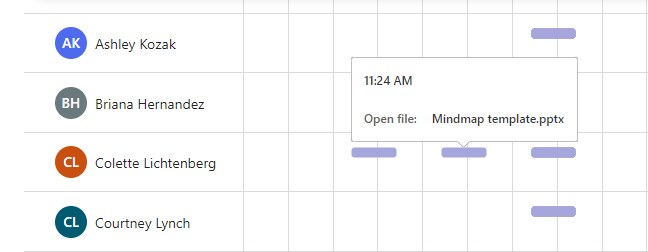
Bạn có thể xem mức độ hoạt động của học viên (thời gian ước tính đã sử dụng) qua kích cỡ của thanh trong hàng của học viên.
Mẹo
- Dấu chấm cạnh tên học sinh có nghĩa là họ không hoạt động gì trong khung thời gian.
- Giờ mặc định được hiển thị cho một ngày cụ thể là 7 giờ sáng đến 8 giờ tối. Nếu học viên hoạt động ngoài giờ này, khoảng thời gian này sẽ tự động mở rộng để hiển thị hoạt động của học viên.

Bạn có thể di chuột qua một thanh trong hàng học sinh để biết chi tiết cụ thể về hoạt động của họ. Chọn Sắp xếp theo tên để xem học viên hoạt động nhiều nhất hoặc ít hoạt động nhất trước tiên.
Tùy theo bộ lọc bạn chọn cho loại hoạt động và khung thời gian, bạn có thể thấy:
Họ đã tham dự các cuộc họp trực tuyến nào và trong bao lâu.
Di chuột qua thanh cuộc họp Bị nhỡ màu đỏ trong hàng bên cạnh tên học sinh để xem họ đã bỏ lỡ cuộc họp nào.
Di chuột qua thanh Cuộc họp màu tím để xem một học viên đã tham dự cuộc họp kéo dài bao lâu.
Kênh đã truy nhập
Tab đã xem
Nếu họ xem hoặc nộp bài tập
Nếu họ mở hoặc chỉnh sửa tệp
Nếu họ đăng tin nhắn, trả lời tin nhắn hoặc phản ứng.
Thông tin OneNote
Phản ánh thông tin

Xuất dữ liệu sang Excel
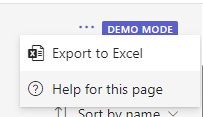
- Trong báo cáo của bạn, hãy chọn Thêm tùy chọn
 .
. - Chọn Xuất sang Excel.
- Trong Excel, dữ liệu hoạt động kỹ thuật số của bạn sẽ được phản ánh với tên học viên và một cột cho mỗi ngày trong khung thời gian đã chọn.
- Nếu một ngày nào đó học viên đang hoạt động, một chữ "V" sẽ xuất hiện trong ô.
- Ô trống nghĩa là học viên không hoạt động vào ngày hôm đó.
Lưu ý
- Dữ liệu về việc tham dự cuộc họp lớp sẽ mất vài giờ sau khi cuộc họp kết thúc để được phản ánh trong báo cáo hoạt động kỹ thuật số. Trong một số trường hợp, dữ liệu có thể mất đến 24 giờ để xuất hiện.
- Insights thu thập dữ liệu từ cả máy tính để bàn và thiết bị di động về số người tham dự cuộc họp, các tab đã xem, hoạt động bài tập, hoạt động tệp và hoạt động tin nhắn. Dữ liệu về các kênh đã truy cập chỉ được thu thập từ thiết bị máy tính.