
Sử dụng các công cụ trợ năng trong Teams để xóa bỏ các rào cản đối với các cuộc họp lớp và ưu tiên hòa nhập.
Tham gia cuộc họp bằng bộ đọc màn hình
- Nhấn Ctrl+4 để mở dạng xem
 .
- Nhấn phím Tab liên tục cho đến khi bạn tìm thấy cuộc họp mình muốn, rồi nhấn Enter. Thao tác này sẽ mở dạng xem chi tiết cuộc họp.
- Nhấn lại phím Tab cho đến khi bạn nghe thấy "Join meeting" (Tham gia cuộc họp), rồi nhấn Enter.
- Nếu bạn không cần thay đổi video
 bật hoặc âm thanh
 , nhấn Enter.
- Để thay đổi video và âm thanh trước khi bạn tham gia, hãy nhấn phím Tab cho đến khi bạn nghe thấy "Enable video" (Bật video) hoặc "Enable microphone" (Bật micrô), rồi nhấn Phím cách để bật hoặc tắt tùy chọn này.
- Khi bạn đã hoàn tất, hãy gia nhập cuộc họp bằng cách nhấn Shift+Tab cho đến khi bạn nghe thấy "Join the meeting" (Tham gia cuộc họp). Sau đó, nhấn Phím cách.
Lưu ý
Nhận thêm hướng dẫn về cách sử dụng bộ đọc màn hình để học từ xa với Teams.
Bật phụ đề trực tiếp
Phụ đề sẽ chuyển đổi cuộc thảo luận của lớp thành văn bản hiển thị trên màn hình trong thời gian thực và cho bạn biết ai đang nói.
- Chọn Hành động khác
 .
- Chọn Bật phụ đề trực tiếp.
- Để dừng, hãy chọn Hành động khác và chọn Tắt phụ đề trực tiếp.
Mẹo
Hướng dẫn mọi người nói rõ ràng và chậm rãi để có được phụ đề chính xác hơn.


Giơ tay và tương tác trực tiếp
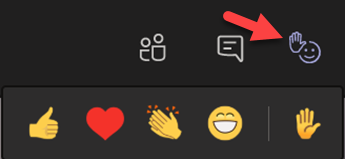
Biểu tượng cảm xúc giơ tay và phản ứng ảo cho phép bạn và học sinh đưa ra các gợi ý phi ngôn ngữ.
1. Bấm Đưa tay lên điều khiển cuộc họp Tín hiệu bạn có câu hỏi hoặc nhận xét.
2. Chọn một emoji để truyền tải cảm xúc hoặc phản hồi.
Làm mờ nền của bạn
Nền mờ sẽ tập trung sự chú ý vào người nói và những gì họ đang nói.
- Chọn Hành động khác Nút trên điều khiển cuộc họp.
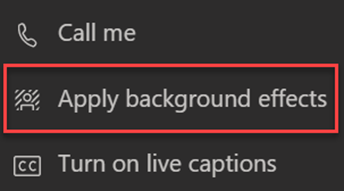
- Chọn Áp dụng hiệu ứng nền

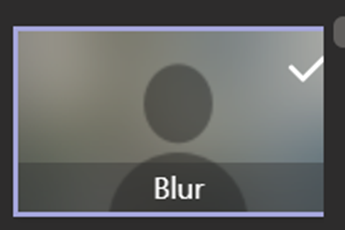
- Chọn Làm mờ, sau đó Xem trước, rồi bấm vào Áp dụng và bật video.
Lưu ý
Để làm mờ nền trước giờ học, hãy tham gia cuộc họp của bạn. Trên màn hình trước khi tham gia, hãy bật camera của bạn. Chọn Bộ lọc> nền, Làm mờ.
Tạo bản chép lời
Bật bản chép lại để chia sẻ với học viên.
- Trên các điều khiển cuộc họp, hãy chọn
- Chọn Bắt đầu chép lại.
- Khi bạn hoàn tất, chọn động , sau đó chọn Dừng chép lại. Bản chép lại cuộc họp của bạn sẽ được lưu vào SharePoint.
