

Trong Microsoft Teams miễn phí, bạn có thể tùy chỉnh cài đặt của mình để làm việc trực tuyến cùng nhau tốt hơn. Khám phá các tính năng khác nhau để giúp lập kế hoạch cho cuộc họp tiếp theo của bạn cho dù đó là trên web, máy tính để bàn hay trên thiết bị di động.
Bạn có thể dễ dàng tạo cuộc họp với các liên hệ của mình. Dù bạn muốn bắt đầu cuộc họp ngay lập tức hay lên lịch một cuộc họp để chia sẻ với bạn bè. Xem các tính năng khác nhau có sẵn trong cuộc họp.
Quan trọng
Các tùy chọn có thể khác nhau tùy theo kích thước của màn hình. Nếu một nút không hiển thị, bạn có thể phải gõ nhẹ vào Thêm để các tùy chọn cuộc họp bổ sung xuất hiện.
Tôi có thể làm gì trong các cuộc họp?
Để có trải nghiệm họp tốt nhất, hãy tìm hiểu thêm về các tính năng khác nhau trong cuộc họp.
| Nếu bạn nhấn vào | Hình ảnh | Điều gì sẽ xảy ra |
|---|---|---|
| Camera |

|
Bật hoặc tắt camera của bạn cho cuộc họp video. |
| Micrô |

|
Bật hoặc tắt micrô của bạn. |
| Âm thanh |

|
Bạn có thể thay đổi các tùy chọn âm thanh của mình: Thiết bị, Loa, Tắt âm thanh. |
| Thêm tùy chọn |
|
Nhấn để các tùy chọn cuộc họp bổ sung xuất hiện. |
| React |

|
Giơ tay trong cuộc gọi hoặc gửi phản ứng trong cuộc họp. |
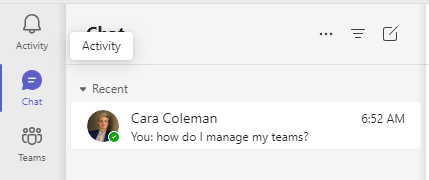
| Chat |
|
Hiển thị cuộc trò chuyện trong cuộc họp. |
| Mọi người |

|
Bạn có thể Thêm người vào cuộc họp và quản lý các tùy chọn Cuộc họp vào cuộc họp và quản lý các tùy chọn Cuộc họp . .
|
| Chia sẻ |

|
Bạn có các tùy chọn chia sẻ sau đây: Chia sẻ ảnh , Chia sẻ video Ảnh , Chia sẻ video Ảnh hoặc Chia sẻ màn hình . Bạn cũng có thể bật/tắt nếu bạn muốn thêm Âm thanh. hoặc Chia sẻ màn hình . Bạn cũng có thể bật/tắt nếu bạn muốn thêm Âm thanh. |
| Dạng xem |

|
Xem bố cục cuộc họp và điều chỉnh chế độ xem của bạn. Bạn có thể chuyển đổi những nội dung bạn thấy. Ví dụ: khi ai đó đang chia sẻ màn hình của họ, bạn có thể chuyển sang theo dõi những người trong cuộc họp. |
| Ghi lại cuộc họp |

|
Bạn có thể ghi lại cuộc gọi hoặc cuộc họp ghi lại âm thanh, video và hoạt động chia sẻ màn hình. Lưu ý: Bản ghi cuộc họp có sẵn cho người đăng ký Microsoft 365 Personal, Family hoặc Premium có tài khoản Teams cá nhân. Tìm hiểu thêm về tín dụng và giới hạn AI. |
| Dạng xem cuộc họp |
|
Xem để xem bố trí cuộc họp hiện tại. |
| Thay đổi nền |

|
Tùy chỉnh hình nền của bạn trong cuộc họp để giảm thiểu sự phân tâm hoặc thể hiện phong cách cá nhân của bạn. |
| Phụ đề trực tiếp |

|
Phụ đề trực tiếp để đọc các từ được nói trong cuộc họp. |
| Bật RTT cho cuộc họp này |

|
Bật RTT để cho phép người dùng trong cuộc họp nhìn thấy văn bản khi được nhập, giúp văn bản hiển thị trước khi nhấn gửi |
| Không hiện bong bóng trò chuyện |

|
Không hiển thị bong bóng Chat trong dạng xem cuộc họp của bạn. |
| Giữ tôi |

|
Khi bạn để bản thân ở chế độ chờ, bạn sẽ không nhìn thấy hoặc nghe thấy bất kỳ ai trong cuộc họp. Nhấn vào Tiếp tục để trở về cuộc họp. |
| Tắt video đến |
|
Người dự khác trong cuộc gọi sẽ không nhìn thấy nguồn cấp video của bạn. Để bật lại video đến, hãy gõ nhẹ vào Bật video đến. |
| Rời khỏi cuộc họp |

|
Trên thanh điều khiển cuộc họp, bạn có thể nhấn Rời khỏi cuộc họp. Nếu bạn là người tổ chức, bạn có tùy chọn Kết thúc cuộc họp cho tất cả mọi người. |


Chủ đề liên quan
Tạo cuộc họp trong Microsoft Teams miễn phí
Các vai trò và tùy chọn cuộc họp trong Microsoft Teams miễn phí
Cách sử dụng tính năng trò chuyện cuộc họp trong Microsoft Teams miễn phí
Liên hệ với chúng tôi
Để được trợ giúp thêm, hãy liên hệ với bộ phận hỗ trợ hoặc đặt câu hỏi trong Cộng đồng Microsoft Teams.