

Windows 11 là trải nghiệm Windows mới, đưa bạn đến gần hơn với những gì bạn yêu thích. Với khả năng dẫn hướng trực quan và tổ chức dễ dàng, Windows 11 có giao diện hoàn toàn mới, nhiều ứng dụng hơn và những cách hiệu quả để sáng tạo và làm việc hiệu quả.
Hướng dẫn này giúp bạn sẵn sàng cho Windows 11 và thực hiện bước đi. Khi bạn đăng nhập bằng tài khoản Microsoft, các tệp và mục yêu thích sẽ được đưa vào Windows 11, giúp bạn nhanh chóng quay lại làm những việc mà bạn yêu thích.
- Quyết định sử dụng thiết bị nào để chạy Windows 11.
- Thiết lập tài khoản Microsoft của bạn để truyền tệp và mục yêu thích.
- Sao lưu tệp của bạn.
- Cài đặt Windows 11.
- Nhận trợ giúp về các sự cố cài đặt Windows 11.
- Làm quen với các công cụ năng suất hàng đầu trên Windows 11.
Quyết định sử dụng thiết bị nào để chạy Windows 11
Windows 11 có thể chạy trên PC đáp ứng các yêu cầu phần cứng tối thiểu. Phiên bản này có thể được cài đặt sẵn trên PC mới hoặc bạn có thể nâng cấp PC hiện đang chạy Windows 10.
Lưu ý
Một số tính năng của Windows 10 không khả dụng trong Windows 11. Yêu cầu hệ thống để trải nghiệm một số tính năng và ứng dụng của Windows 11 có thể vượt quá yêu cầu hệ thống tối thiểu của Windows 11. Tìm thông số kỹ thuật, tính năng và yêu cầu máy tính của Windows 11.
Để kiểm tra xem PC chạy Windows 10 hiện tại của bạn có thể chạy Windows 11 hay không, hãy tải xuống ứng dụng Kiểm tra sức khỏe PC ngay khi khả dụng. Tải xuống Kiểm tra Tình trạng PC.
Để biết thêm về yêu cầu hệ thống, hãy xem thông số kỹ thuật, tính năng và yêu cầu máy tính của Windows 11.
Nếu bạn đang chạy phiên bản Windows không được hỗ trợ hoặc nếu PC của bạn không đáp ứng các yêu cầu hệ thống tối thiểu để chạy Windows 11, hãy cân nhắc chuyển sang thiết bị Windows 11 mới. Tìm PC đáp ứng nhu cầu của bạn.
Thiết lập tài khoản Microsoft để truyền tệp và mục yêu thích
Một tài khoản kết nối thiết bị của bạn trên các ứng dụng và dịch vụ của Microsoft như Microsoft 365, OneDrive, Microsoft Edge và Microsoft Store. Khi bạn đăng nhập bằng tài khoản Microsoft trên thiết bị Windows 11 mới, các tệp và dữ liệu của bạn sẽ đồng hành cùng bạn.

Sao lưu tệp của bạn
Theo mặc định, các tệp và dữ liệu của bạn sẽ được truyền sang PC mới của bạn. Bạn nên sao lưu tệp trước khi cài đặt Windows 11. Để tìm hiểu cách thực hiện, hãy xem Sao lưu các thư mục Tài liệu, Ảnh và Màn hình nền của bạn với OneDrive.
Bạn cũng có thể tìm thấy các hướng dẫn cụ thể để truyền tệp từ PC chạy Windows 7 và Windows 8.1. Hãy xem Di chuyển tệp khỏi PC chạy Windows 7 bằng OneDrive và Di chuyển tệp ra khỏi PC chạy Windows 8.1 bằng OneDrive.
Cài đặt Windows 11
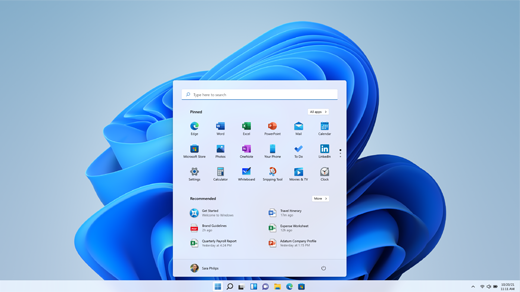
Sau khi thử nghiệm và xác thực bản nâng cấp Windows 11 cho PC cụ thể của bạn, Windows Update sẽ cho biết bản nâng cấp đã sẵn sàng để cài đặt.
Để kiểm tra xem Windows 11 đã sẵn sàng cho thiết bị của bạn chưa:
Chọn Bắt đầu
 , sau đó chọn Cài đặt
 >, Cập nhật & Bảo mật
 >Windows Update .
Hoặc
Chọn lối tắt sau đây của Windows Update:
Trong cửa sổ Windows Update mở ra, chọn nút Kiểm tra bản cập nhật.
Lưu ý
Nếu có sẵn bản cập nhật cho phiên bản Windows hiện tại thì bản nâng cấp Windows 11 có thể không sẵn dùng cho đến khi các bản cập nhật đó được cài đặt. Cài đặt bất kỳ bản cập nhật nào cho phiên bản Windows hiện tại, khởi động lại thiết bị, sau đó thử kiểm tra lại bản nâng cấp Windows 11.
Nếu Windows 11 đã sẵn sàng để được cài đặt trên thiết bị, một thông báo sẽ hiển thị trong cửa sổ Windows Update cho biết rằng Windows 11 đã sẵn sàng.
Để tiếp tục nâng cấp lên Windows 11, hãy chọn nút Tải xuống và cài đặt.
Lưu ý
Quá trình tải xuống và cài đặt Windows 11 thường mất nhiều thời gian hơn bản cập nhật tính năng thông thường của Windows 10. Bạn có thể sử dụng PC của mình trong khi tải xuống Windows 11. Ngoài ra, việc cài đặt có thể được lên lịch diễn ra vào một thời điểm cụ thể khi bạn không định sử dụng PC của mình.
Nhận trợ giúp về các sự cố cài đặt Windows 11
Nếu bạn gặp lỗi trong khi nâng cấp hoặc cài đặt Windows 11, đừng lo lắng—hầu hết các sự cố có thể được khắc phục bằng vài bước đơn giản. Hãy truy cập mục Nhận trợ giúp về lỗi nâng cấp và cài đặt Windows để tìm hiểu cách thực hiện.
Làm quen với các công cụ năng suất hàng đầu trên Windows 11
Windows 11 có các ứng dụng và tính năng mới, cùng với các mục yêu thích quen thuộc. Sử dụng các công cụ sau đây để bắt đầu với mọi thứ bạn cần cho công việc và vui chơi.
Nhanh chóng hoàn thành nhiều việc hơn với Microsoft 365. Nhanh chóng tạo và chia sẻ nội dung nổi bật, quản lý lịch biểu của bạn một cách dễ dàng, dễ dàng kết nối với người khác và tận hưởng sự yên tâm—tất cả với các Microsoft 365. Mua hoặc dùng thử Microsoft 365.
Trên PC chạy Windows 11, hãy tìm hiểu về thao tác cảm ứng, phím tắt, cách cá nhân hóa PC của bạn bằng cách Mở Mẹo.
Bạn muốn khám phá các tính năng mới nhất? Xem Có gì mới trong các bản cập nhật Windows gần đây.