

Lưu ý
Hỗ trợ cho Windows 10 đã kết thúc vào ngày 14 tháng 10 năm 2025
- Sau ngày 14 tháng 10 năm 2025, Microsoft sẽ không còn cung cấp các bản cập nhật phần mềm miễn phí từ Windows Update, hỗ trợ kỹ thuật hoặc bản sửa lỗi bảo mật cho Windows 10. PC của bạn vẫn hoạt động được, nhưng chúng tôi khuyên bạn nên chuyển sang Windows 11.
- Tìm hiểu thêm
Tóm tắt
Bài viết này đề cập đến cách nâng cấp lên Windows 11 sau khi thực hiện thay đổi đối với phần cứng của thiết bị Windows. Thay đổi phần cứng có thể ảnh hưởng đến tính đủ điều kiện nâng cấp Windows 11. Bạn cần thực hiện một vài bước để xem tính đủ điều kiện được cập nhật trong Cài đặt.
Bài viết này cũng có thể áp dụng nếu các thông báo trong ứng dụng Kiểm tra Tình trạng PC và trang Windows Update trong Cài đặt không khớp.
Cách dễ nhất để xem liệu thiết bị có đáp ứng các yêu cầu đối với Windows 11 sau khi thực hiện thay đổi phần cứng cho thiết bị hay không là sử dụng ứng dụng Kiểm tra Tình trạng PC:
Tải xuống và cài đặt ứng dụng Kiểm tra Tình trạng PC . Bạn có thể tải xuống ứng dụng Kiểm tra Tình trạng PC từ liên kết sau:
Bấm chuột phải vào menu Bắt đầu
 , rồi chọn Tìm kiếm
 .
.Trong hộp văn bản Nhập vào đây để tìm kiếm
, hãy nhập:pc health check
Trong mục Khớp nhất, chọn Kiểm tra tình trạng PC từ danh sách kết quả.
Trong cửa sổ Kiểm tra Tình trạng PC mở ra, chọn nút Kiểm tra ngay .
Có thể mất tới 24 giờ để Windows Update làm mới thông tin đủ điều kiện. Nếu thông tin đủ điều kiện không được cập nhật kịp thời, bạn có thể làm mới đánh giá đủ điều kiện của Windows 11 theo cách thủ công.
Lưu ý
Việc thay đổi phần cứng của thiết bị thành phần cứng được hỗ trợ không nhất thiết có nghĩa là thiết bị đó được cung cấp cho Windows 11 ngay lập tức. Bản nâng cấp sẽ được triển khai theo thời gian cho các thiết bị có trên thị trường dựa trên các mô hình thông minh xem xét tính đủ điều kiện của phần cứng, số liệu độ tin cậy, tuổi thọ của thiết bị và các yếu tố khác. Microsoft dự định triển khai ưu đãi nâng cấp nhanh nhất có thể, đồng thời đảm bảo trải nghiệm chất lượng cao.
Cách làm mới đánh giá đủ điều kiện Windows 11 theo cách thủ công
Để làm mới đánh giá đủ điều kiện của Windows 11 theo cách thủ công, hãy chọn một trong các tùy chọn sau:
- Làm mới đánh giá đủ điều kiện bằng cách sử dụng Bộ lập lịch Nhiệm vụ.
- Làm mới đánh giá tính đủ điều kiện từ Dấu nhắc Lệnh của người quản trị.
Làm mới bằng cách sử dụng Bộ lập lịch Nhiệm vụ
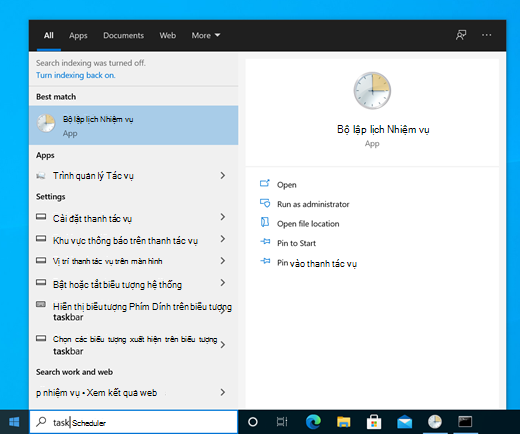
Bấm chuột phải vào menu Bắt đầu
, rồi chọn Tìm kiếm .Trong hộp văn bản Nhập vào đây để tìm kiếm
, hãy nhập:task scheduler
Bên dưới Kết quả khớp tốt nhất, chọn Bộ lập lịch Nhiệm vụ từ danh sách kết quả.
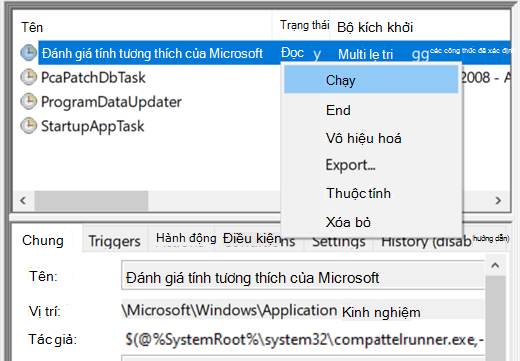
Trong cửa sổ Bộ lập lịch Nhiệm vụ mở ra, hãy sử dụng ngăn dẫn hướng bên trái, điều hướng đến Thư viện> Bộ lập lịch Nhiệm vụ Trảinghiệm Ứng dụng Microsoft>Windows>.
Bấm chuột phải vào tác vụ Trình thẩm định Tương thích Microsoft , rồi chọn Chạy.
Lưu ý
Nếu lỗi "Tài khoản người dùng không có quyền để chạy tác vụ này" xuất hiện, hãy đăng nhập bằng tài khoản có đặc quyền quản trị viên hoặc làm theo các hướng dẫn trong phần Làm mới bằng cách sử dụng lời nhắc lệnh quản trị viên .
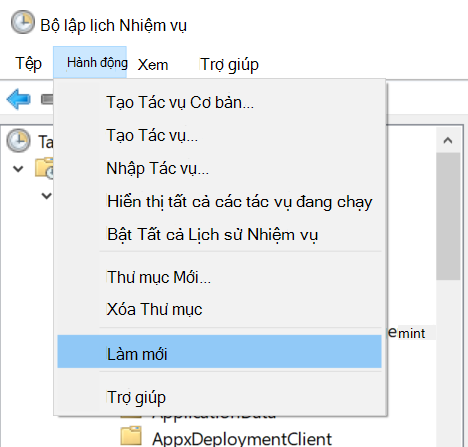
Hãy đợi cho đến khi tác vụ hoàn thành. Tác vụ hoàn tất khi cột Trạng thái hiển thị Sẵn sàng. Để làm mới trạng thái, hãy chọn Làmmới Hànhđộng> trong menu điều hướng trên cùng.
Làm mới bằng cách sử dụng Dấu nhắc Lệnh của người quản trị
Bấm chuột phải vào menu Bắt đầu
, rồi chọn Tìm kiếm .Trong hộp văn bản Nhập vào đây để tìm kiếm
, hãy nhập:cmd
Trong danh sách kết quả, ở phía bên phải dưới Dấu nhắc lệnh, chọn Chạy với tư cách người quản trị.
Nếu cửa sổ Kiểm soát Tài khoản Người dùng xuất hiện, hãy chọn nút Có . Nếu cửa sổ Kiểm soát Tài khoản Người dùng yêu cầu tên người dùng và mật khẩu của người quản trị, hãy nhập tên người dùng và mật khẩu của tài khoản có đặc quyền người quản trị, rồi chọn nút Có .
Trong Người quản trị: Cửa sổ Dấu nhắc Lệnh xuất hiện, nhập lệnh sau:
schtasks.exe /Run /TN "\Microsoft\Windows\Application Experience\Microsoft Compatibility Appraiser"
Chọn phím Enter để chạy lệnh.
Hãy chờ vài phút để tác vụ hoàn thành.
Để xem trạng thái đánh giá đủ điều kiện cập nhật:
Chọn Bắt đầu
, sau đó chọn Cài đặt >, Cập nhật & Bảo mật
 >Windows Update .
Hoặc
Chọn lối tắt sau đây của Windows Update:
Trong cửa sổ Windows Update mở ra, chọn nút Kiểm tra bản cập nhật.
Bài viết liên quan
Nâng cấp lên Windows 11: Câu hỏi thường gặp
Yêu cầu hệ thống của Windows 11
Tôi có thể nâng cấp lên Windows 11 không?
Cài đặt Windows 11 trên các thiết bị không đáp ứng được yêu cầu hệ thống tối thiểu