

Tóm tắt
Windows cung cấp hàng loạt các công cụ cấu hình được thiết kế riêng để đáp ứng nhu cầu của nhiều người dùng khác nhau. Các công cụ tích hợp sẵn này tạo điều kiện thuận lợi cho việc tùy chỉnh và giám sát thiết bị của bạn, cho phép bạn thay đổi cấu hình của Windows để phù hợp với sở thích và yêu cầu của bạn một cách chính xác.
Bài viết này mô tả các công cụ cần thiết mà bạn có thể sử dụng để quản lý Windows, đồng thời, mỗi phần trong bài viết này cung cấp tổng quan ngắn gọn về một công cụ cụ thể. Bạn sẽ tìm thấy mô tả ngắn gọn về chức năng của công cụ, các ứng dụng của công cụ và hướng dẫn về cách truy nhập. Cách tiếp cận có cấu trúc này đảm bảo rằng bạn có thể nhanh chóng xác định công cụ bạn cần và hiểu cách sử dụng công cụ hiệu quả cho các yêu cầu cụ thể của mình.
Mở rộng từng phần để tìm hiểu thêm về từng công cụ và khám phá cách Windows phục vụ cả người dùng mới và nâng cao, đảm bảo mọi người có thể tối ưu hóa hệ thống của mình một cách dễ dàng.
Cài đặt

|
Cài đặt là ứng dụng chính để tùy chỉnh và quản lý cài đặt Windows. Nó được thiết kế với sự đơn giản, khả năng tiếp cận và dễ sử dụng, mang lại trải nghiệm trực quan và thân thiện với người dùng hơn so với Panel điều khiển truyền thống. Ứng dụng được sắp xếp thành các danh mục, để nhanh chóng dẫn hướng và điều chỉnh cài đặt cho phù hợp với sở thích và nhu cầu của bạn. Ứng dụng Cài đặt liên tục được cập nhật để hỗ trợ các tính năng mới nhất của Windows. Từ Cài đặt, bạn cũng có thể tìm thấy hỗ trợ và trợ giúp khắc phục sự cố, khiến nó trở thành trung tâm để duy trì tình trạng và chức năng của Windows. Để mở Cài đặt, bạn có thể sử dụng một trong các phương pháp sau:
|
|---|
 và chọn Cài đặt.

Trình quản lý Tác vụ

|
Trình quản lý Tác vụ là một ứng dụng có vai trò như một giám sát hệ thống và trình quản lý khởi động cho Windows, cung cấp thông tin chuyên sâu về hiệu suất và mức tiêu thụ tài nguyên của thiết bị. Hệ thống này cho phép bạn xem và quản lý các ứng dụng đang chạy, đánh giá tải CPU, mức sử dụng bộ nhớ, hoạt động đĩa và mức sử dụng mạng. Với Trình quản lý tác vụ, bạn có thể chấm dứt các chương trình không phản hồi, điều chỉnh các ứng dụng khởi động và giám sát các phiên người dùng đang hoạt động, đảm bảo hiệu suất hệ thống tối ưu và kiểm soát người dùng. Để mở Trình quản lý Tác vụ, bạn có thể sử dụng một trong các phương pháp sau:
|
|---|
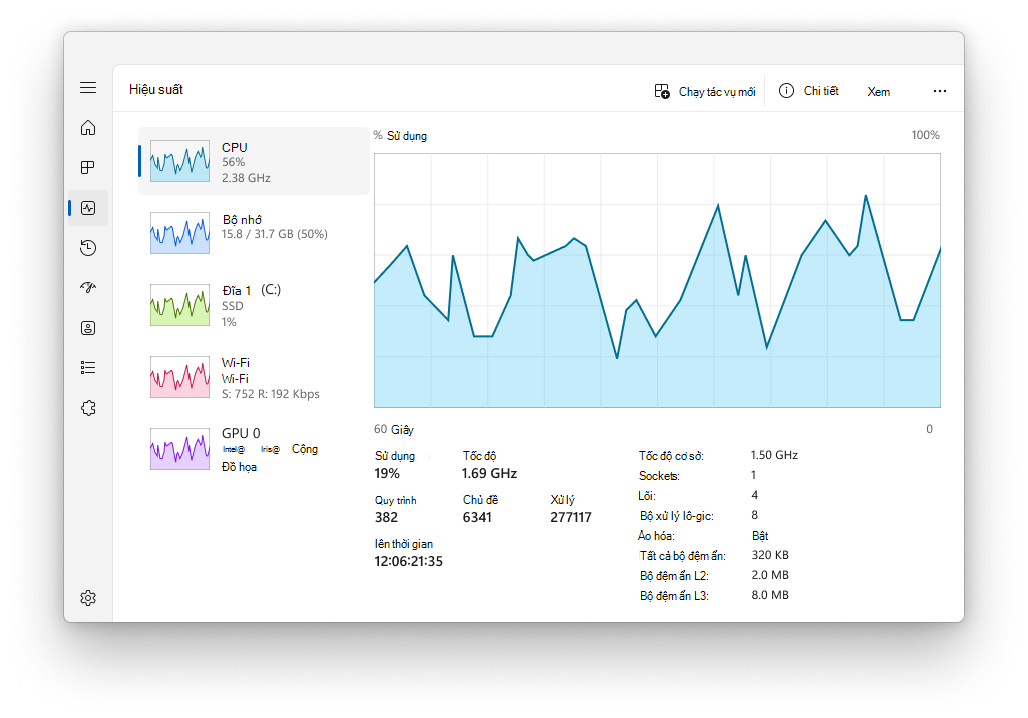
Quản lý Máy tính

|
Bảng điều khiển Quản lý máy tính là một ứng dụng đính kèm Bảng điều khiển Quản lý Microsoft (MMC) cung cấp một vị trí tập trung để quản lý các thành phần, dịch vụ và cài đặt hệ thống khác nhau trên Windows. Nó bao gồm các công cụ để quản lý đĩa, dịch vụ, thiết bị, thư mục dùng chung và người dùng, cùng với các tác vụ quản trị khác. Bảng điều khiển này đặc biệt hữu ích cho các chuyên gia CNTT và người dùng nâng cao cần thực hiện các tác vụ quản trị trên máy tính cục bộ hoặc từ xa. Để mở bảng điều khiển Quản lý máy tính, bạn có thể sử dụng một trong các phương pháp sau:
|
|---|
Trình xem Sự kiện

|
Trình xem sự kiện là một ứng dụng đính kèm Bảng điều khiển Quản lý Microsoft (MMC) mà bạn có thể sử dụng để xem và quản lý nhật ký sự kiện. Nó cung cấp một bản ghi chi tiết về các sự kiện hệ thống, bảo mật và ứng dụng trên thiết bị Windows, có thể vô cùng hữu ích cho việc khắc phục sự cố và giám sát tình trạng hệ thống. Trình xem sự kiện có thể hiển thị thông tin như nguồn sự kiện, ngày và giờ sự kiện xảy ra và bất kỳ mã lỗi hoặc thông báo nào được liên quan. Trình xem sự kiện được sắp xếp thành các danh mục như Nhật ký Windows, Nhật ký Ứng dụng và Dịch vụ và Đăng ký. Người dùng có thể lọc nhật ký theo tiêu chí chẳng hạn như cấp độ sự kiện, ngày tháng và từ khóa để nhanh chóng định vị các sự kiện liên quan. Trình xem sự kiện cũng cho phép người dùng lưu các tệp nhật ký để phân tích và xuất dữ liệu sự kiện để sử dụng bên ngoài. Đối với các chuyên gia CNTT, Trình xem sự kiện là một công cụ mạnh mẽ để chẩn đoán sự cố, kiểm tra hoạt động của hệ thống và đảm bảo tuân thủ các chính sách bảo mật. Nó cũng được sử dụng để theo dõi tình trạng và trạng thái của máy chủ và các thành phần cơ sở hạ tầng quan trọng khác. Để mở Trình xem sự kiện, bạn có thể sử dụng một trong các phương pháp sau:
|
|---|
Pa-nen Điều khiển

|
Panel điều khiển là tính năng đã có trong Windows từ lâu. Nó cung cấp một vị trí tập trung để xem và thao tác với các cài đặt và điều khiển hệ thống. Thông qua một loạt các applet, bạn có thể điều chỉnh các tùy chọn khác nhau, từ ngày và giờ hệ thống đến cài đặt phần cứng, cấu hình mạng, v.v. Nhiều cài đặt trong Panel điều khiển đang trong quá trình được di chuyển sang ứng dụng Cài đặt, ứng dụng này cung cấp trải nghiệm hiện đại và hợp lý hơn. Mẹo: mặc dù Panel điều khiển vẫn tồn tại vì lý do tương thích và để cung cấp quyền truy cập vào một số cài đặt chưa di chuyển, bạn nên sử dụng ứng dụng Cài đặt bất cứ khi nào có thể. Để mở Panel điều khiển, bạn có thể sử dụng một trong các phương pháp sau:
|
|---|
Cấu hình hệ thống

|
Cấu hình Hệ thống là một tiện ích hệ thống cho phép bạn khắc phục sự cố khi khởi động Windows. Thiết bị này cung cấp các tùy chọn để tùy chỉnh quá trình khởi động, bao gồm khả năng bật hoặc tắt phần mềm, kiểm soát dịch vụ khởi động và truy nhập các cài đặt hệ thống nâng cao khác. Cấu hình Hệ thống có thể đặc biệt hữu ích khi chẩn đoán các vấn đề về hiệu suất hoặc xung đột phần mềm, vì nó cho phép bạn khởi động có chọn lọc hệ thống chỉ với các dịch vụ và chương trình cần thiết đang chạy. Tiện ích này bao gồm một số tab như Tổng quát, Khởi động, Dịch vụ, Khởi động và Công cụ, mỗi tab cung cấp các chức năng khác nhau để quản lý hành vi khởi động của hệ thống. Ví dụ: tab Dịch vụ cho phép bạn tắt các dịch vụ có thể đang gây ra sự cố, trong khi tab Khởi động (chuyển hướng đến Trình quản lý Tác vụ trong các phiên bản Windows mới hơn) cho phép bạn quản lý các chương trình khởi chạy khi khởi động. Lưu ý: Cấu hình Hệ thống là một công cụ mạnh mẽ và cần được sử dụng một cách thận trọng. Đặt cấu hình cài đặt hệ thống không đúng cách có thể dẫn đến hệ thống không ổn định hoặc ngăn Windows khởi động bình thường. Do đó, bạn nên tạo bản sao lưu cho hệ thống trước khi thực hiện thay đổi với Cấu hình Hệ thống. Để mở Cấu hình Hệ thống, bạn có thể sử dụng một trong các phương pháp sau:
|
|---|
Thông tin Hệ thống

|
Thông tin Hệ thống là tiện ích hệ thống cung cấp dạng xem toàn diện về phần cứng, cấu phần hệ thống và môi trường phần mềm trên thiết bị Windows. Nó đặc biệt hữu ích để thu thập thông tin có thể giúp chẩn đoán các sự cố với cấu hình của thiết bị. Công cụ này có thể hiển thị một loạt các chi tiết, bao gồm phần cứng đã cài đặt, trình điều khiển hệ thống, dịch vụ và các quy trình đang chạy, trong số những chi tiết khác. Để mở Thông tin Hệ thống, bạn có thể sử dụng một trong các phương pháp sau:
Mẹo: mở Thông tin Hệ thống bằng đặc quyền của Người quản trị để đảm bảo báo cáo chính xác các trình điều khiển và dịch vụ hệ thống. |
|---|
Trình soạn thảo Sổ đăng ký

|
Trình soạn thảo Sổ đăng ký là một công cụ mạnh mẽ, dùng để xem và sửa đổi sổ đăng ký hệ thống. Sổ đăng ký là một cơ sở dữ liệu lưu trữ các cài đặt cấp thấp cho Windows và cho các ứng dụng chọn sử dụng nó. Trình soạn thảo Sổ đăng ký cho phép bạn thay đổi các cài đặt không hiển thị trong giao diện người dùng, bao gồm các chính sách hệ thống, các ứng dụng đã cài đặt và loại tệp mà một số ứng dụng nhất định có thể mở. Để mở Trình soạn thảo Sổ đăng ký, bạn có thể sử dụng một trong các phương pháp sau:
Lưu ý: Khi sử dụng Trình soạn thảo Sổ đăng ký, điều quan trọng là phải thận trọng khi tiếp tục. Các thay đổi không đúng cách đối với sổ đăng ký có thể gây ra các sự cố nghiêm trọng, bao gồm không ổn định hệ thống, lỗi ứng dụng hoặc thậm chí ngăn khởi động Windows. Luôn đảm bảo bạn đã sao lưu sổ đăng ký trước khi thực hiện bất kỳ thay đổi nào và chỉ sửa đổi cài đặt sổ đăng ký nếu bạn tin tưởng vào sự hiểu biết của mình về tác động có thể xảy ra. Bạn nên làm theo hướng dẫn đáng tin cậy hoặc tham vấn với chuyên gia CNTT khi nghi ngờ. |
|---|
Trình soạn thảo Chính sách Nhóm Cục bộ

|
Trình soạn thảo chính sách nhóm cục bộ là một đính kèm Bảng điều khiển Quản lý Microsoft (MMC) cung cấp một giao diện người dùng duy nhất mà qua đó tất cả các cài đặt của đối tượng chính sách nhóm cục bộ có thể được quản lý. Tính năng này được người quản trị sử dụng để đặt cấu hình các chính sách cho máy tính cục bộ mà không ảnh hưởng đến người dùng hoặc máy tính khác trong mạng. Trình soạn thảo bao gồm một loạt các cài đặt kiểm soát các khía cạnh khác nhau của hệ điều hành, như các tùy chọn bảo mật, hành vi hệ thống, cài đặt môi trường người dùng và nhiều nội dung khác. Lưu ý: Trình soạn chính sách nhóm cục bộ không có sẵn trên phiên bản Windows Home. Trình soạn thảo chính sách nhóm cục bộ đặc biệt hữu ích để quản lý các thiết bị không thuộc miền hoặc không được quản lý tập trung bởi một tổ chức. Đối với các thiết bị là thành viên của miền, các cài đặt chính sách nhóm thường được bộ phận CNTT quản lý tập trung. sử dụng Bảng điều khiển Quản lý chính sách nhóm hoặc giải pháp Quản lý thiết bị di động (MDM). Tuy nhiên, đối với các chính sách địa phương, Trình chỉnh sửa chính sách nhóm địa phương là công cụ đi đến. Điều này cho phép quản trị viên thực thi các cấu hình cụ thể không có sẵn thông qua ứng dụng Cài đặt hoặc Panel điều khiển. Để mở Trình soạn thảo chính sách nhóm cục bộ, bạn có thể sử dụng một trong các phương pháp sau:
Lưu ý: Các thay đổi được thực hiện trong Trình soạn thảo chính sách nhóm cục bộ có thể ảnh hưởng đáng kể đến hoạt động của máy tính, do đó chỉ những quản trị viên có kinh nghiệm mới nên sử dụng công cụ này và họ nên lên kế hoạch và thử nghiệm cẩn thận mọi thay đổi trước khi áp dụng chúng cho môi trường sản xuất. |
|---|
Cài đặt Hệ thống Nâng cao

|
Cài đặt Hệ thống Nâng cao là một tiện ích hệ thống mà bạn có thể sử dụng để truy nhập và sửa đổi các cài đặt thường không có sẵn trong Cài đặt hoặc Panel điều khiển. Tiện ích này đặc biệt hữu ích cho các chuyên gia CNTT hoặc người dùng nâng cao cần cấu hình thuộc tính hệ thống, biến môi trường, cài đặt hiệu suất và hồ sơ người dùng để tối ưu hiệu suất hệ thống. Lưu ý: nên thận trọng khi thực hiện thay đổi bằng Cài đặt Hệ thống Nâng cao, vì cài đặt không chính xác có thể ảnh hưởng đến tính ổn định của hệ thống. Để mở Cài đặt Hệ thống Nâng cao, bạn có thể sử dụng một trong các phương pháp sau:
|
|---|